

フリーランスとして独立すると、本業のほかに、こまごまとした実務が増えます。
「事務作業に、思った以上に時間をとられる」
「AIを使えばラクになるとは聞くけど、難しそうで手が出ない」
マネーフォワード クラウド確定申告(以下MF確定申告)やGoogle Workspaceのようなサービスを入れれば、仕事の環境は整います。
ただ、その上で手を動かすのは、やはり自分です。
この手を動かす部分を分担してくれるのが、AIエージェントのClaude Codeです。
私もフリーランス薬剤師として独立してから、Claude Codeを使っています。
プログラミングはほぼ未経験で、コードは書けないし読めません。
それでも、日々の事務作業をAIと分担できるようになりました。
その経験をもとに、この記事では次の内容を整理します。
- AIエージェントをバックオフィスの担当者と考える理由
- チャット型とエージェント型の違い
- Claude Codeの特徴とプランの選び方
- 契約からアプリの導入、初期設定までの手順(画像付き)
プログラミングの知識がなくても、画面操作と日本語だけでここまで進められます。
導入が済めば、面倒な実務をAIと分担できるようになります。
AIエージェントはバックオフィスの担当者|面倒な実務を分担する

AIエージェントは、フリーランスのバックオフィスの担当者といえます。
会社員のときは、請求や経費の処理といった事務を、各担当者がやってくれていました。
独立すると、この仕事がまるごと自分に回ってきます。
AIエージェントを入れると、この仕事を分担する相手ができます。
メールの返信を下書きする、領収書のPDFを一覧にする、大量のファイルをリネームする。
どれも毎回やる仕事ですが、日付や数字、言い回しが少しずつ違います。
こうした仕事こそ、AIの出番です。
過去のファイルや文脈を読んで、違いに合わせて進めてくれます。
担当者に働いてもらうなら、資料の置き場所が決まっているほどラクです。
お金まわりはMF確定申告、仕事のIT環境はGoogle Workspaceです。
筆者はこの2つを先に整えていて、導入の流れはマネーフォワード クラウド確定申告 導入ガイドとGoogle Workspace 導入ガイドで整理しています。
AIエージェントとは|答えるAIから作業するAIへ

AIには、大きく2つの種類があります。
- チャット型:質問すると答えてくれるAI。ChatGPT、Claude、Geminiが代表的
- エージェント型:指示にしたがって実際に作業するAI。Claude CodeやCodexが代表的
チャット型は、調べものや文章の下書きに向いています。
ChatGPT・Claude・Geminiのどれも、日常の使い方なら十分です。
ただ、答えをもらったあとに手を動かすのは自分です。
エージェント型は、その手を動かすところまで引き受けます。
これまで自分でマウスとキーボードを動かしていた作業を、日本語の指示だけで進められます。
一人で仕事をするフリーランスにとっては、もう一人分の手が増える感覚です。
エージェント型はいくつかありますが、筆者が実際に使っているのはClaude Codeです。
もともとはChatGPTを使っていましたが、エージェント型を早くから提供していたClaude Codeに乗り換えて、そのまま今に至ります。
AIへの質問はスクショを貼るだけでいい
AIへの質問は、言葉でうまく説明できなくても大丈夫です。
画面をそのまま見せれば、AIが状況を読み取って答えてくれます。
おすすめは、スクリーンショット(スクショ)をチャット欄に直接貼り付ける方法です。
エラーが出たとき、操作がわからないとき、まずスクショを撮ってそのまま貼ってみてください。
それだけで解決することが、思いのほか多いです。
次のショートカットで、選んだ範囲がクリップボードに保存されます。
そのままチャット欄にペーストするだけです。
- Mac:Command + Shift + Control + 4
- Windows:Windowsキー + Shift + S
デスクトップがファイルで散らからないのも、地味に助かるポイントです。
Claude Codeとは|特徴とプランの選び方

チャット版のClaudeと何が違うのか、どのプランを選べばよいのかを整理します。
チャット版との違い
Claude Codeは、Anthropicが提供するエージェント型のAIです。
チャット版のClaudeと同じアカウント・同じアプリの中で、切り替えて使います。
黒い画面(Macの「ターミナル」やWindowsの「コマンドプロンプト」)に英語のコマンドを打ち込む必要はありません。
日本語で話しかけるだけで、作業が進みます。
「この証憑フォルダのPDFを、日付順のファイル名にそろえて」
「マネーフォワードの先月の仕訳を、一覧にして」
こう伝えれば、Claude Codeが作業を始めます。
※ Claudeの公式サイトにある「Cowork」は、現在はClaude側から使う機能になっている(2026年10月時点)。また、Claude Codeには黒い画面で動かすCLI版もあるが、この記事ではデスクトップアプリ版だけを扱う
プランの選び方
Claude Codeは、有料プランでないと使えません。
- Pro:月$20(税込$22)、年払いは年$200で月$17相当。まずはここから
- Max:月$100(Proの5倍)と月$200(Proの20倍)の2段階。たくさん使う人向け
※ 料金は2026年10月時点の米ドル表示。日本円の請求額は為替と消費税で変わる。最新の料金はClaudeの公式サイトで確認を
筆者はMax(5倍)を使っています。
Proでは、作業の途中で使用量の上限に達し、リセットされるまで待つことが多かったためです。
ただ、最初はProで始めて、足りなくなったら上げるので十分です。
Claude Codeの導入|画像付きで解説
ここからは、Claude Codeを使い始めるまでの手順を順番に解説します。
PCはMac、ブラウザはGoogle Chromeで説明します。
※ アカウント作成とアプリ導入の画像は2026年10月時点のもの(一部2026年5月時点あり)。表示や文言は現在と異なる場合がある
用意するものは2つです。
- メールアドレス:Claudeのアカウント作成に使う
- クレジットカード:プランの支払いに使う
アカウントを作る
まずはFreeプラン(無料)でアカウントを作ります。
操作の流れ
- claude.aiを開き、メールアドレスを入力
- メールに届いた認証コードを入力
- 利用規約に同意してアカウントを作成
- 「個人用」を選択
- 「Claudeを無料で使用」を選択
- デスクトップアプリの案内は「スキップ」
- 初回チャット前の確認画面で「続ける」をクリック
- 名前や仕事内容を入力して登録を完了
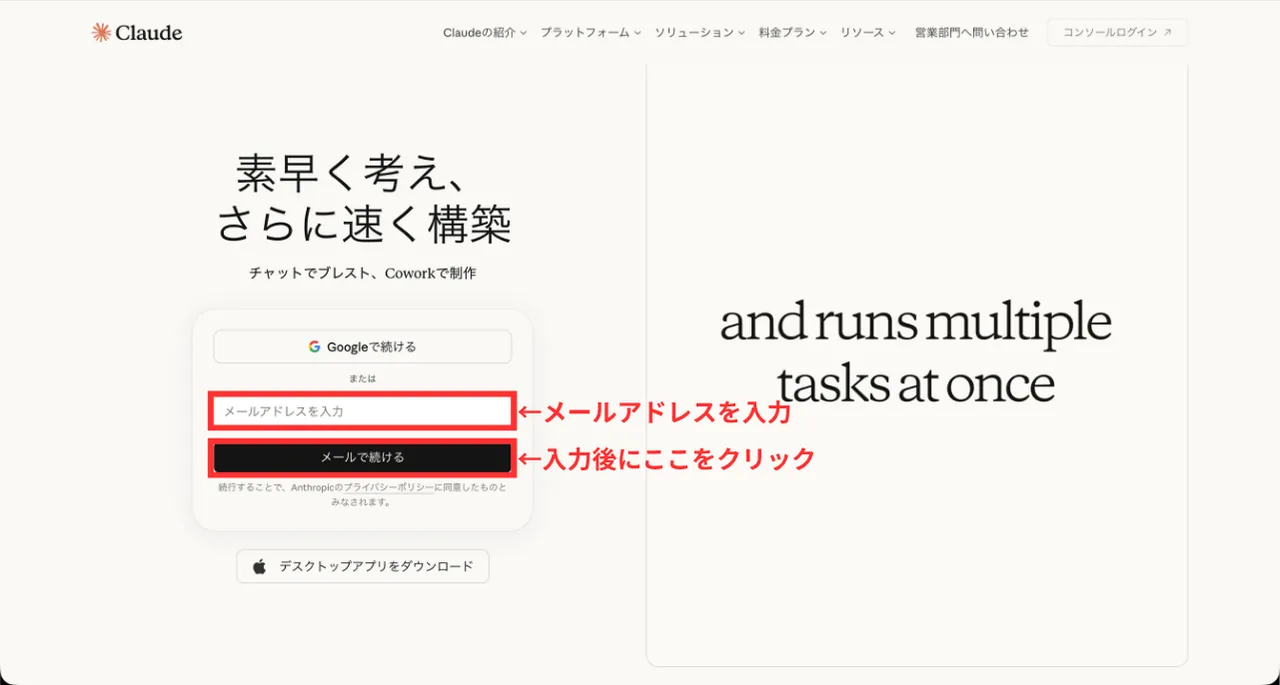
claude.aiのトップページ。メールアドレスを入力して「メールで続ける」をクリックする。Googleアカウントでのログインも可能
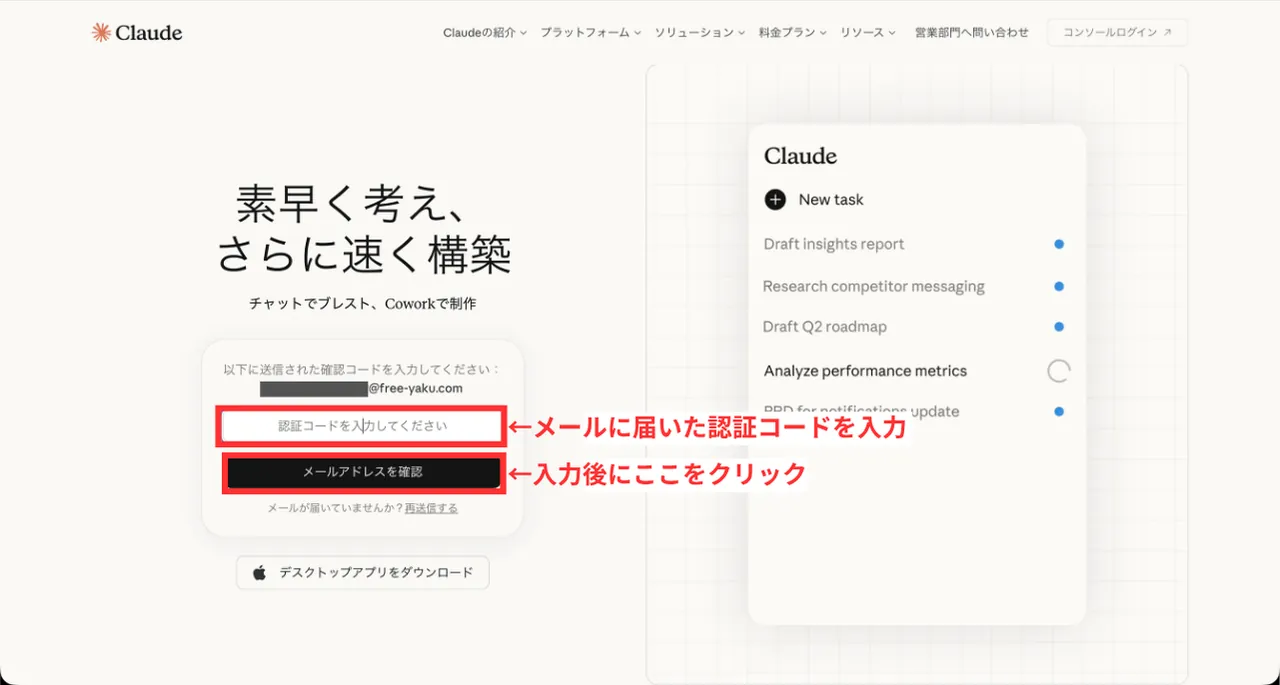
登録したメールアドレスに6桁の認証コードが届く。入力して「メールアドレスを確認」をクリックする
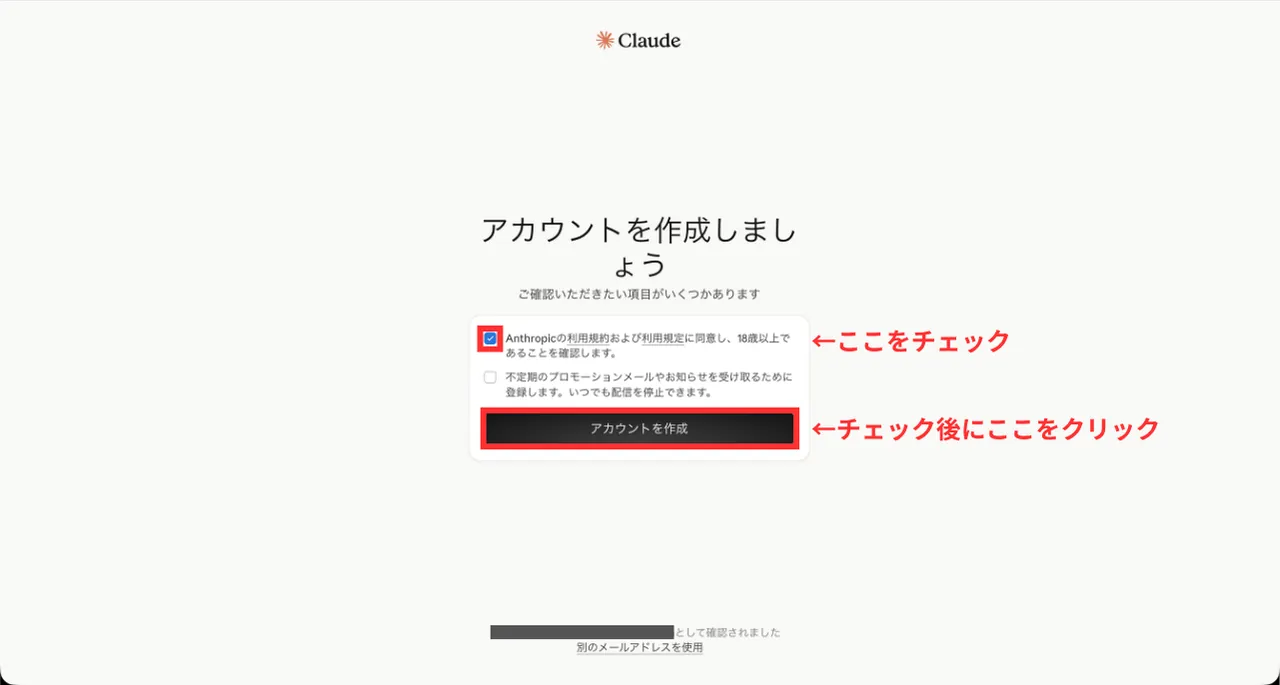
利用規約への同意にチェックを入れて「アカウントを作成」をクリックする。お知らせメールの受け取りは任意
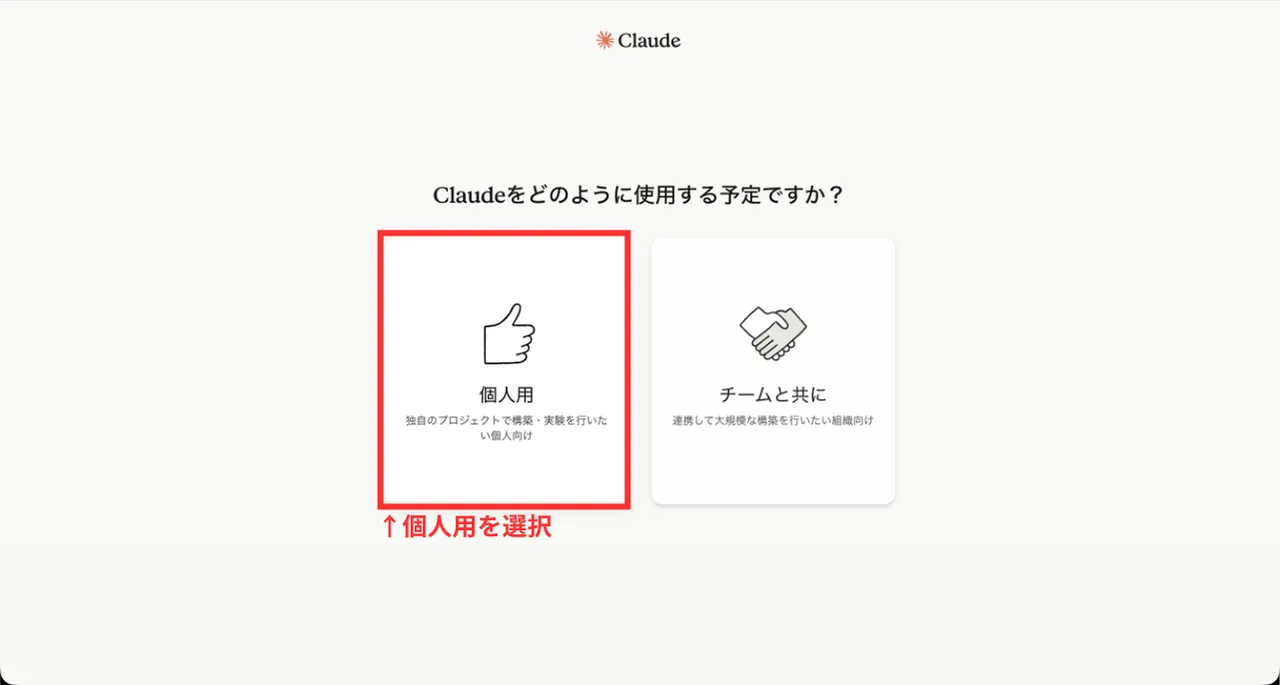
個人利用なので「個人用」を選ぶ
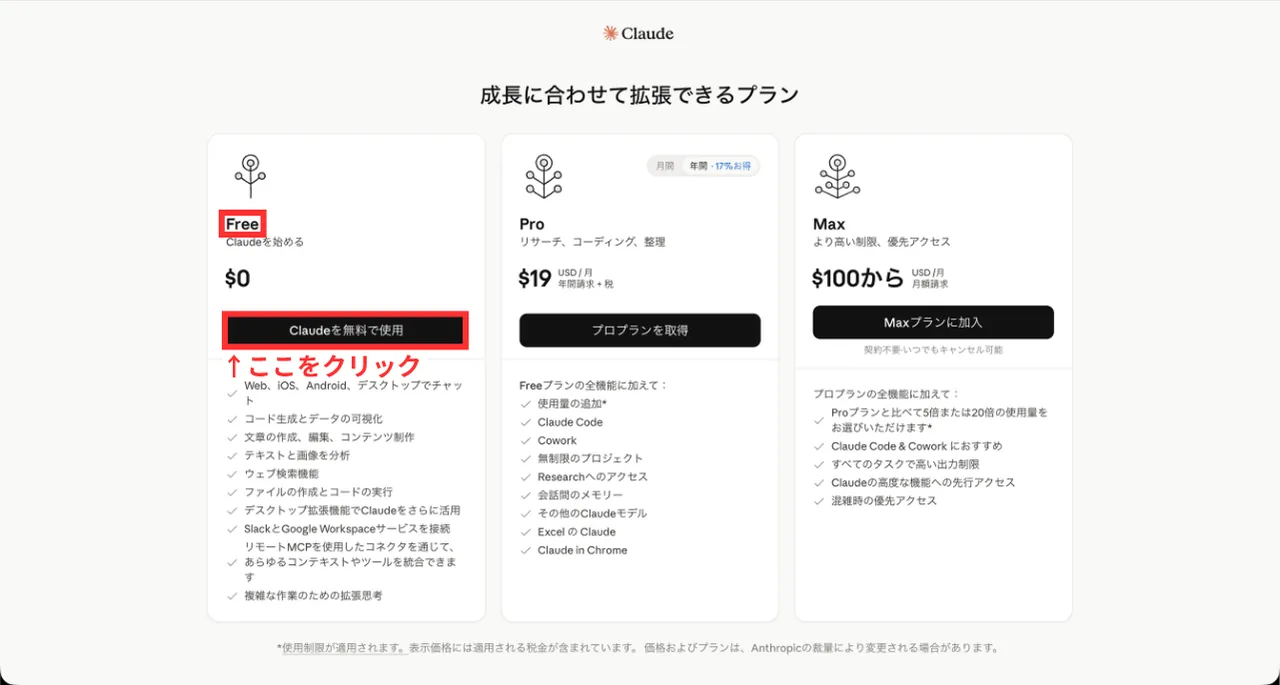
「Claudeを無料で使用」をクリックする。ここではいったんFreeプランで進め、あとからProプランへ切り替える
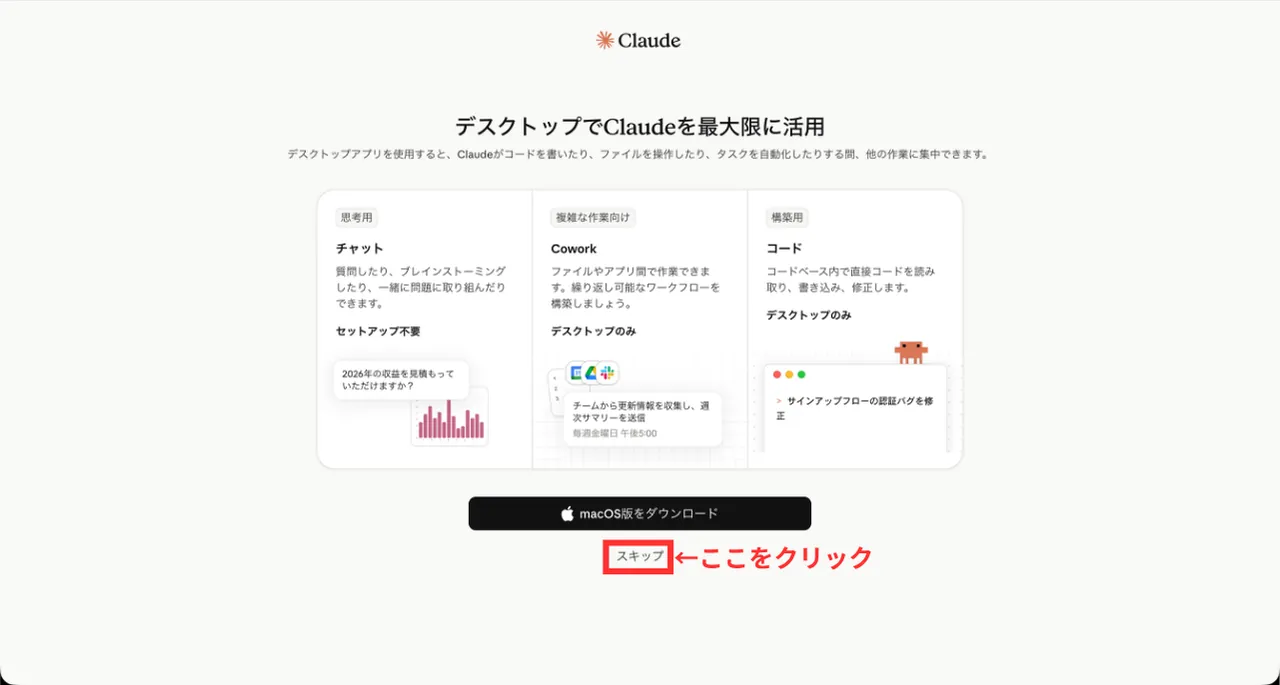
デスクトップアプリのダウンロードはあとの手順で行う。「スキップ」をクリックする
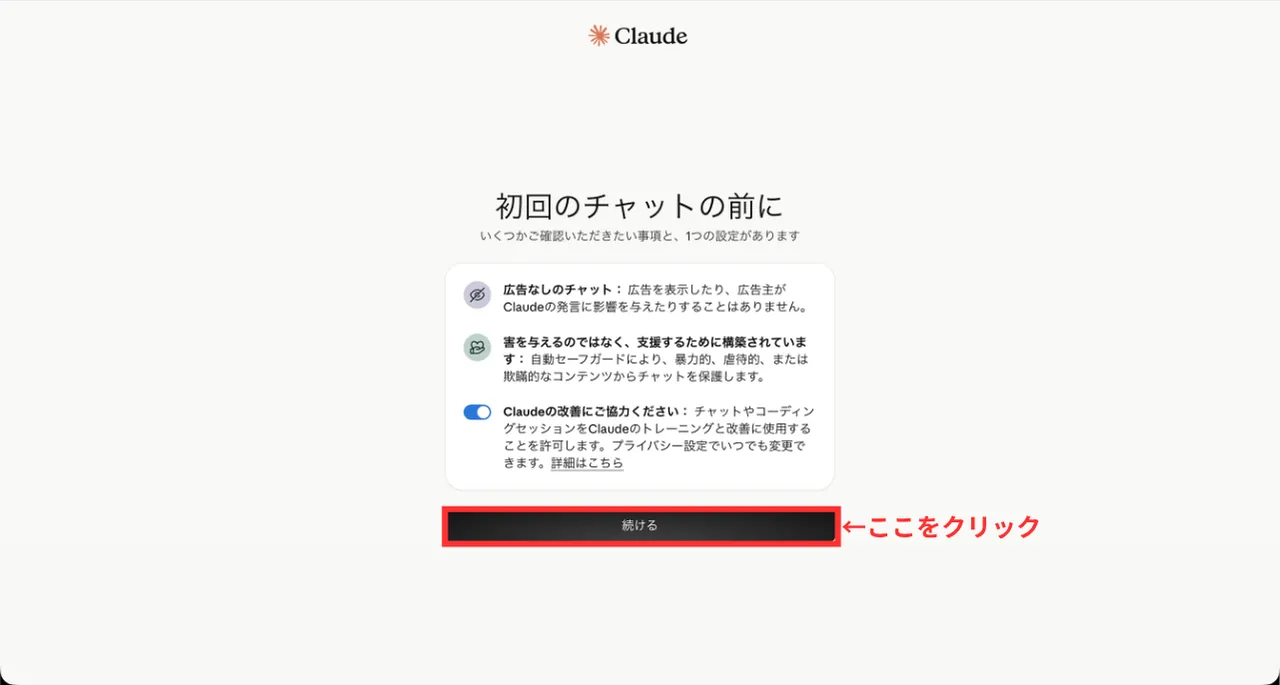
「続ける」をクリックする。このあと名前(ニックネーム)や仕事内容の入力画面が続くので、画面の指示にしたがって入力する
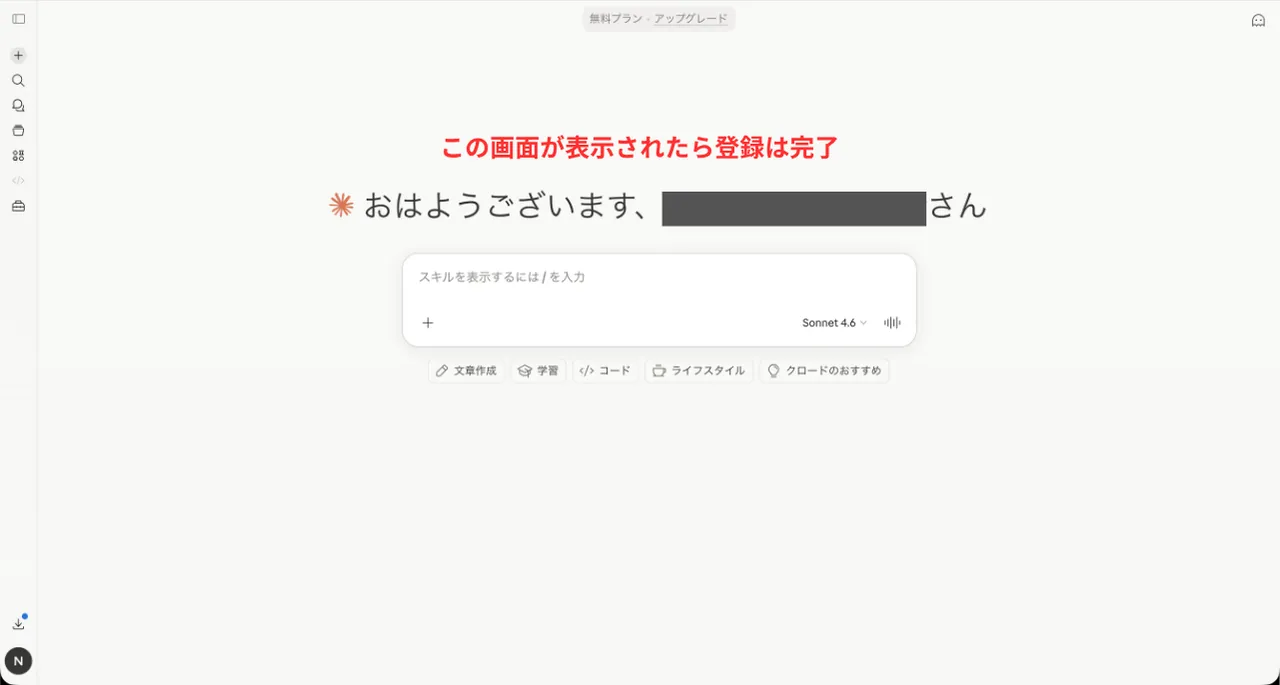
この画面が表示されれば登録は完了。このままチャット版のClaudeを使える
Proプランに変更する
Claude Codeを使うには、Proプラン以上の契約が必要です。
操作の流れ
- 画面左下のアイコン(自分のイニシャル)から「設定」を開く
- 「請求」を選び、「プランをアップグレード」をクリック
- 「Proプランを購入」をクリック
- 月額か年額を選択
- 支払い情報を入力し、「登録する」をクリック
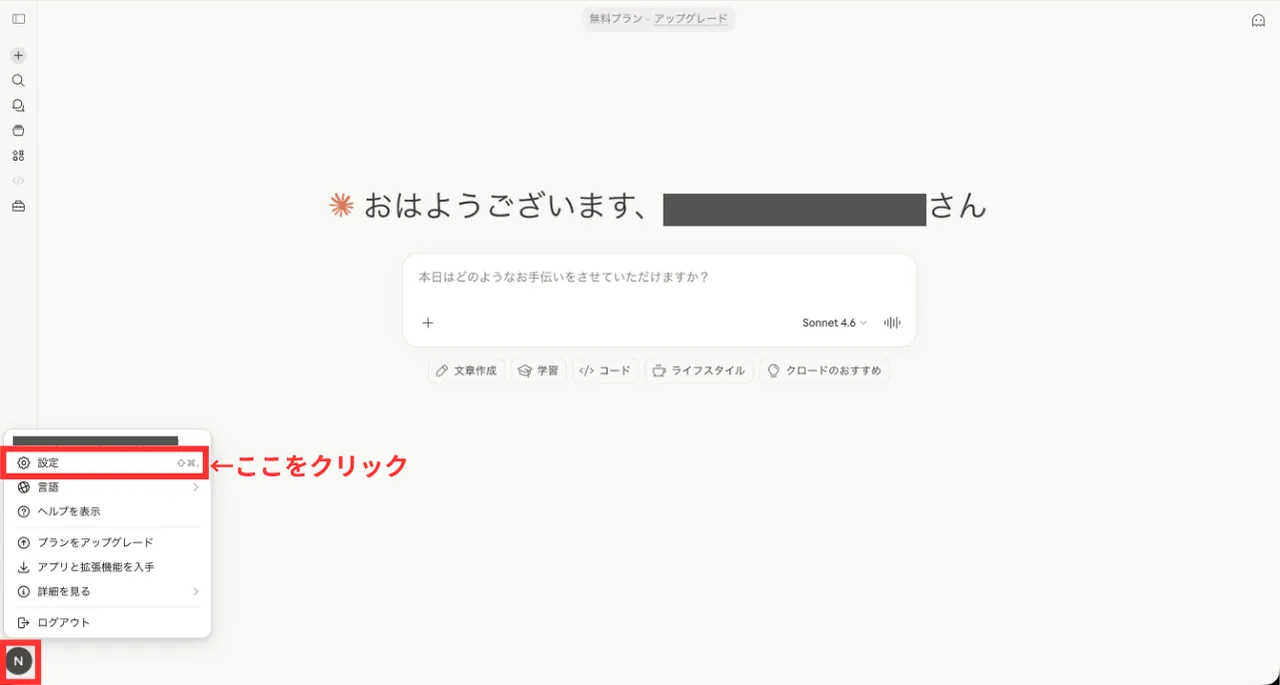
画面左下のアイコンをクリックするとメニューが開く。「設定」をクリックする
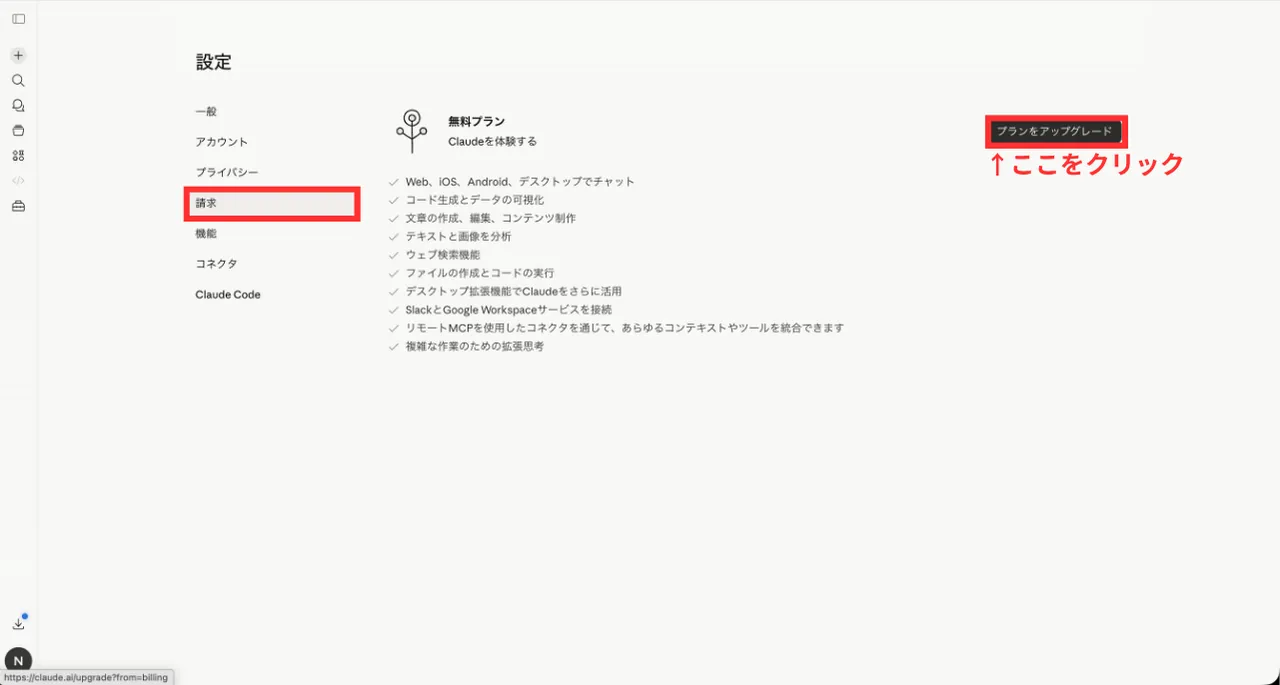
設定画面。「請求」を開き、「プランをアップグレード」をクリックする
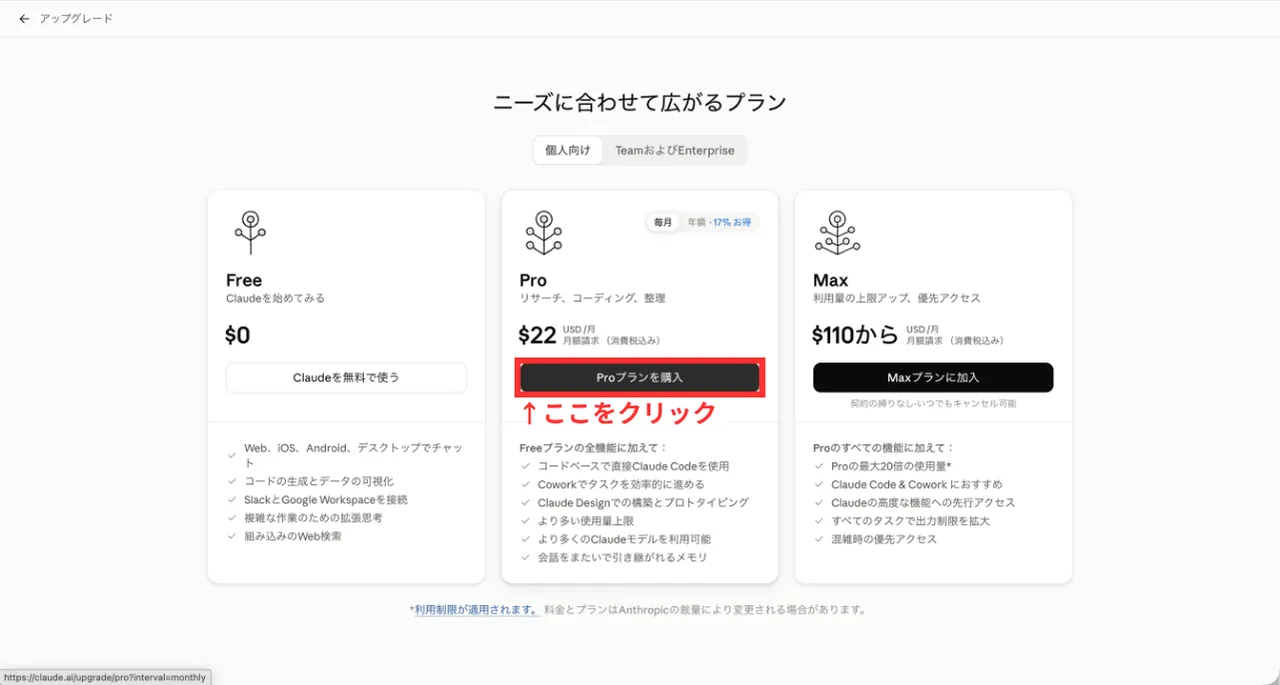
プランの選択画面。「Proプランを購入」をクリックする
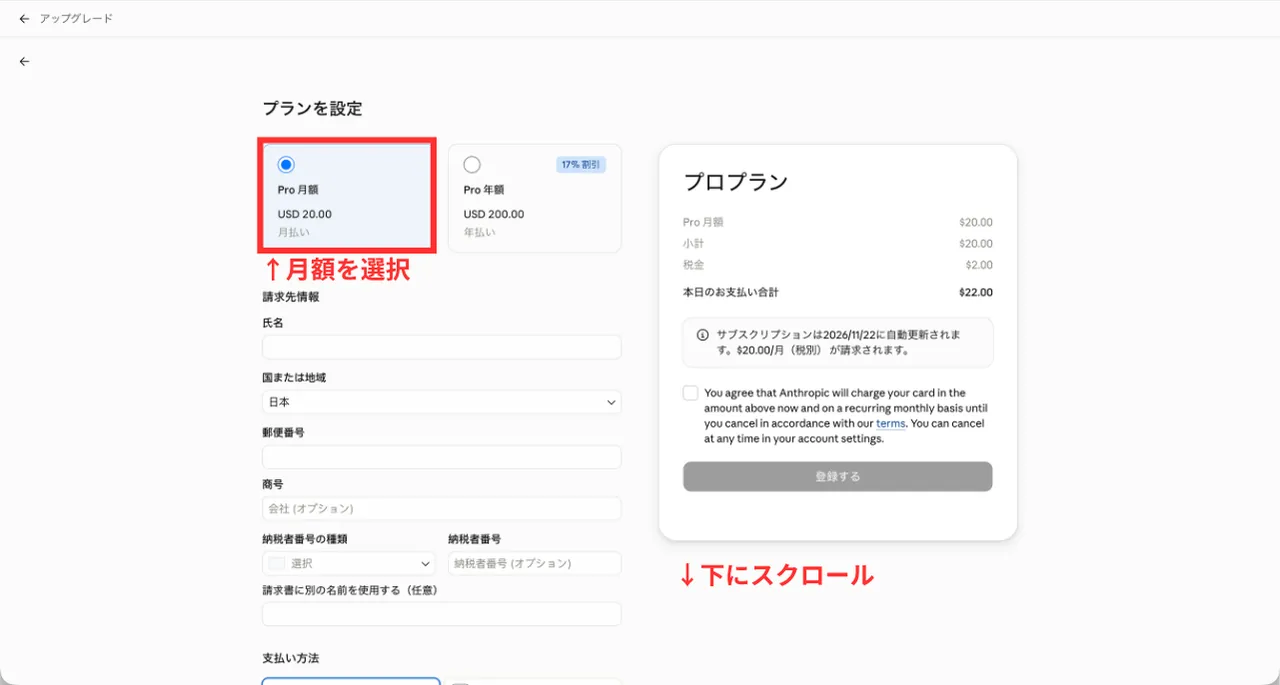
プランの設定画面。「Pro 月額」か「Pro 年額」を選ぶ。年額は17%割引
年額の方が割安です。
ただ、まず使い続けるか試したい場合は、月額から始めるのが無難です。
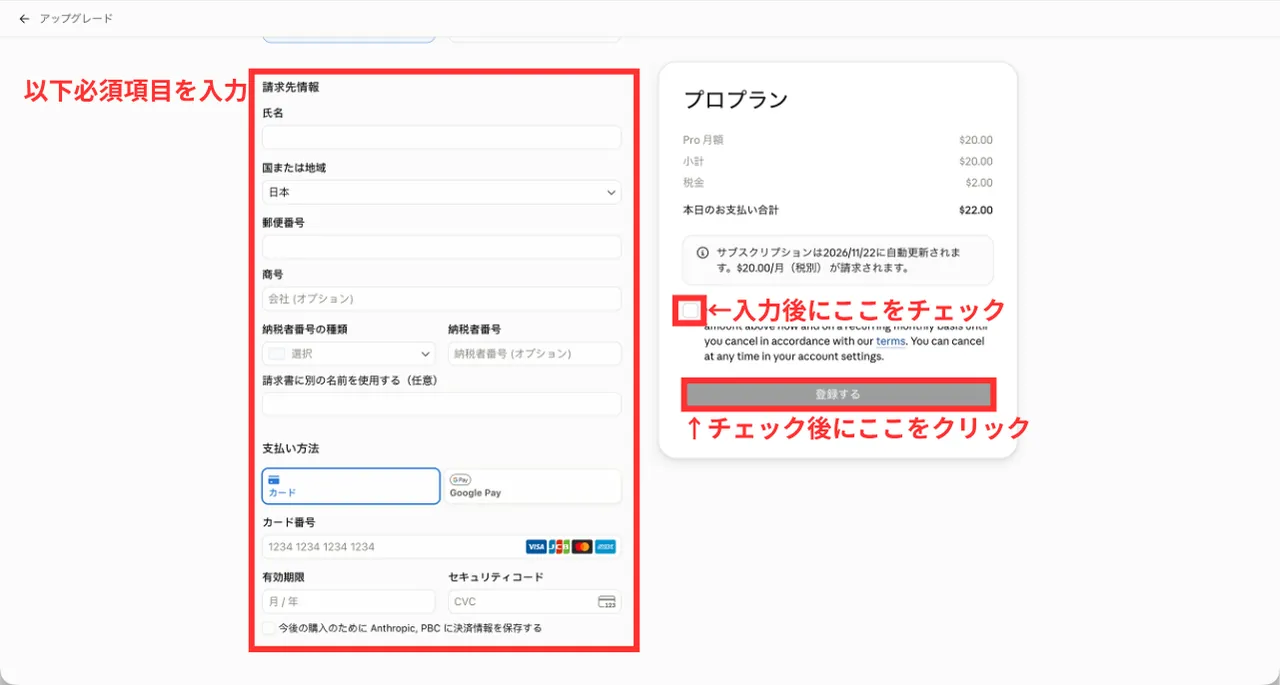
請求先情報(氏名・国・郵便番号。商号以下は任意)とカード情報を入力し、同意にチェックを入れて「登録する」をクリックする。認証が済むとProプランに切り替わる
デスクトップアプリをインストールする
デスクトップアプリを入れると、Claude Codeが自分のパソコンの中のファイルを直接扱えるようになります。
操作の流れ
- Claudeのダウンロードページを開き、インストーラーをダウンロード
- 「Claude.dmg」を開き、ClaudeアイコンをApplicationsフォルダへドラッグ
- アプリケーションフォルダの「Claude」を起動し、「始める」をクリック
- アカウント登録に使ったメールアドレスでサインイン
- 画面上部の「Code」をクリック
- 「このコンピューター」を選び、作業用フォルダを指定
- 権限モードを確認(初期設定は「自動」。考え方は後述)
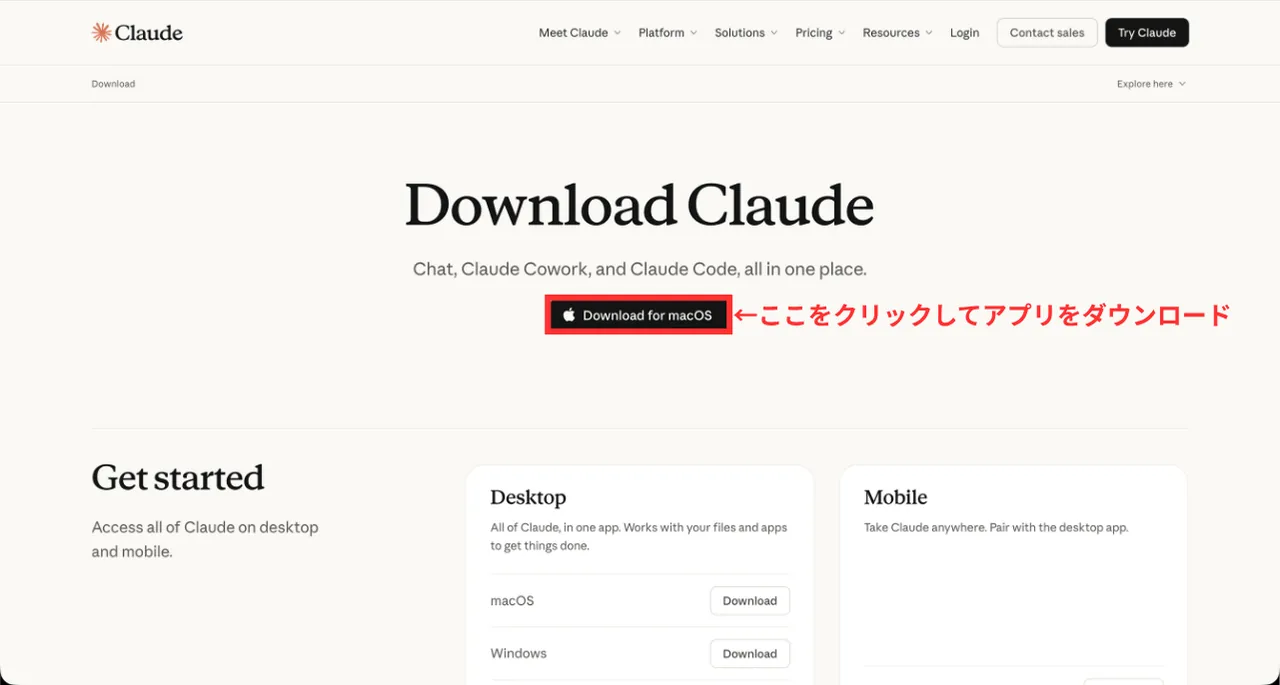
ダウンロードページ。「Download for macOS」をクリックする
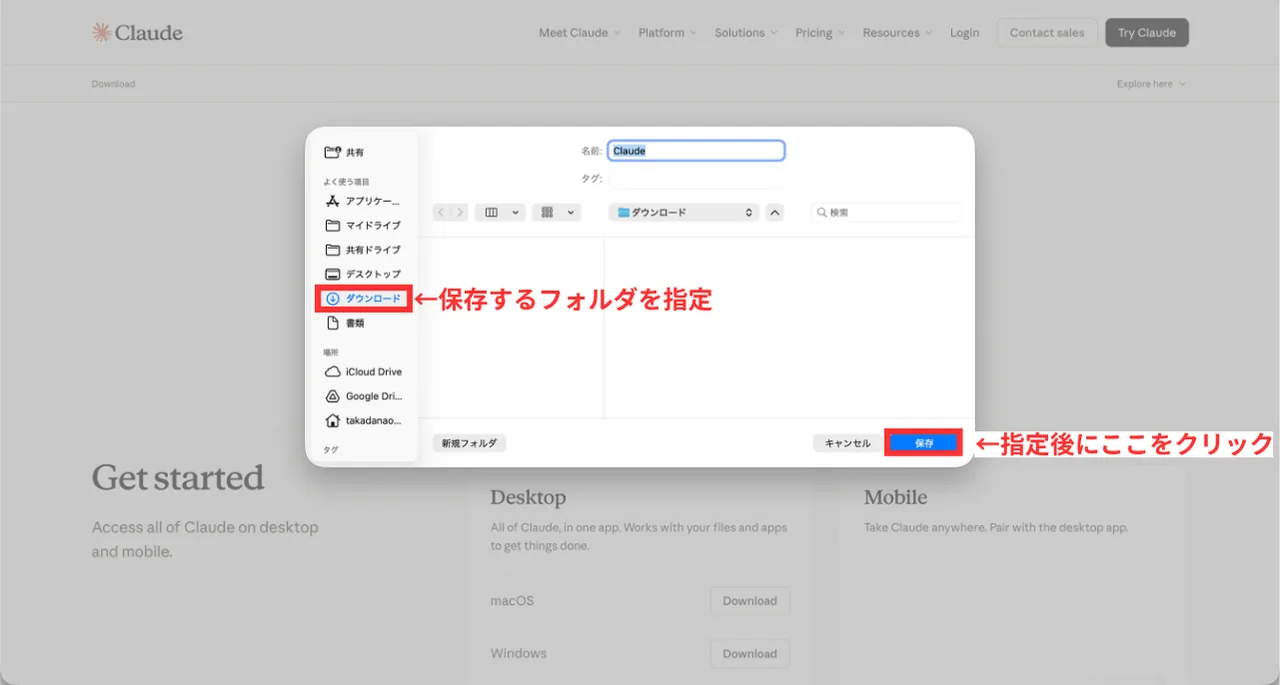
保存先の指定。フォルダを選んで「保存」をクリックする。ここではダウンロードフォルダに保存する
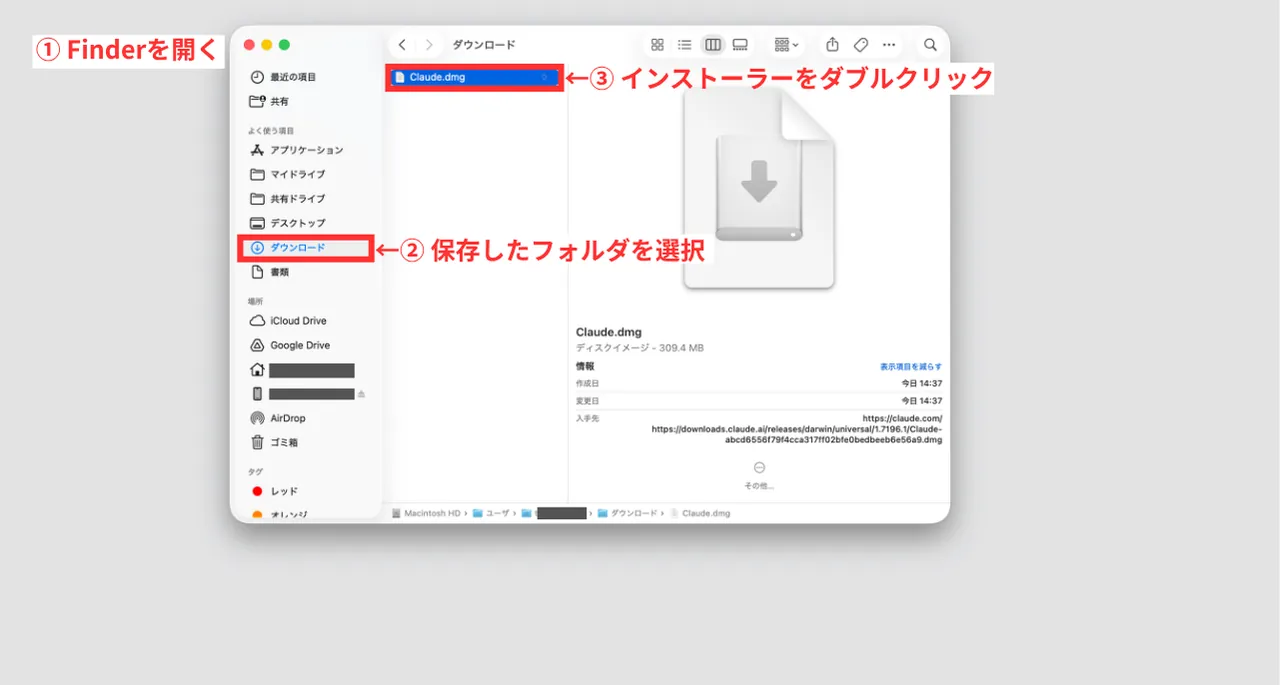
Finderで保存先のフォルダを開き、「Claude.dmg」をダブルクリックする
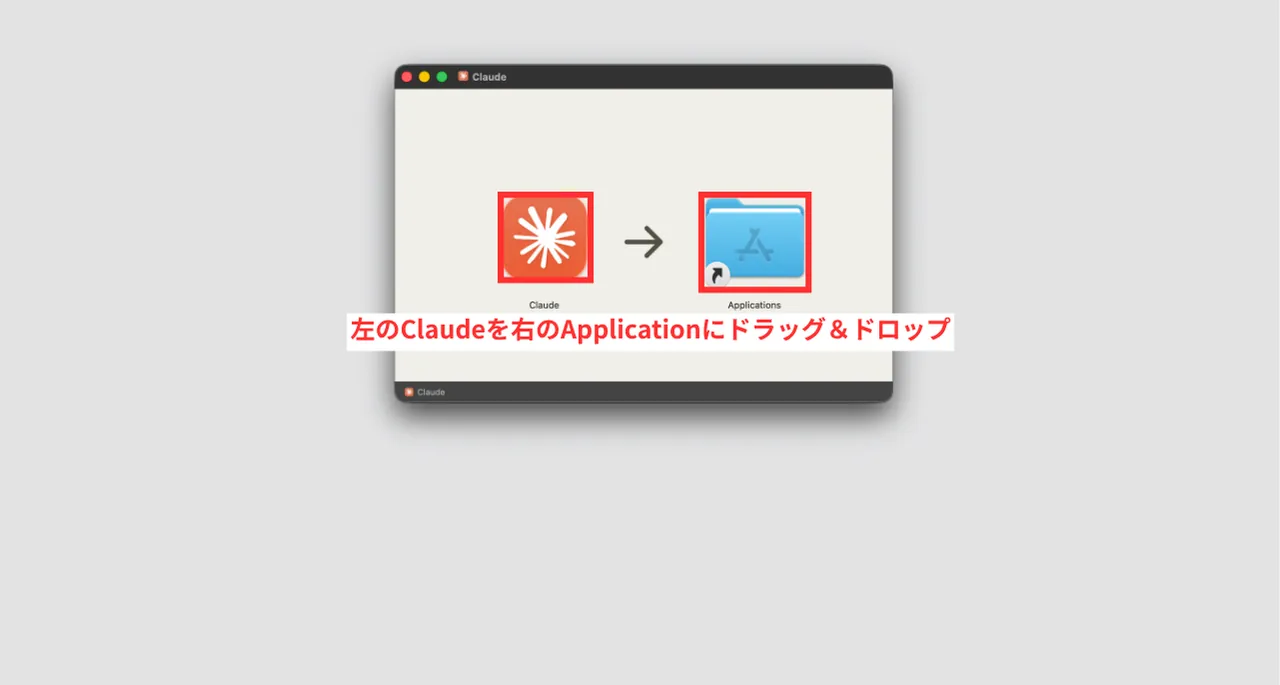
インストーラーの画面。左のClaudeアイコンを右のApplicationsフォルダへドラッグ&ドロップする
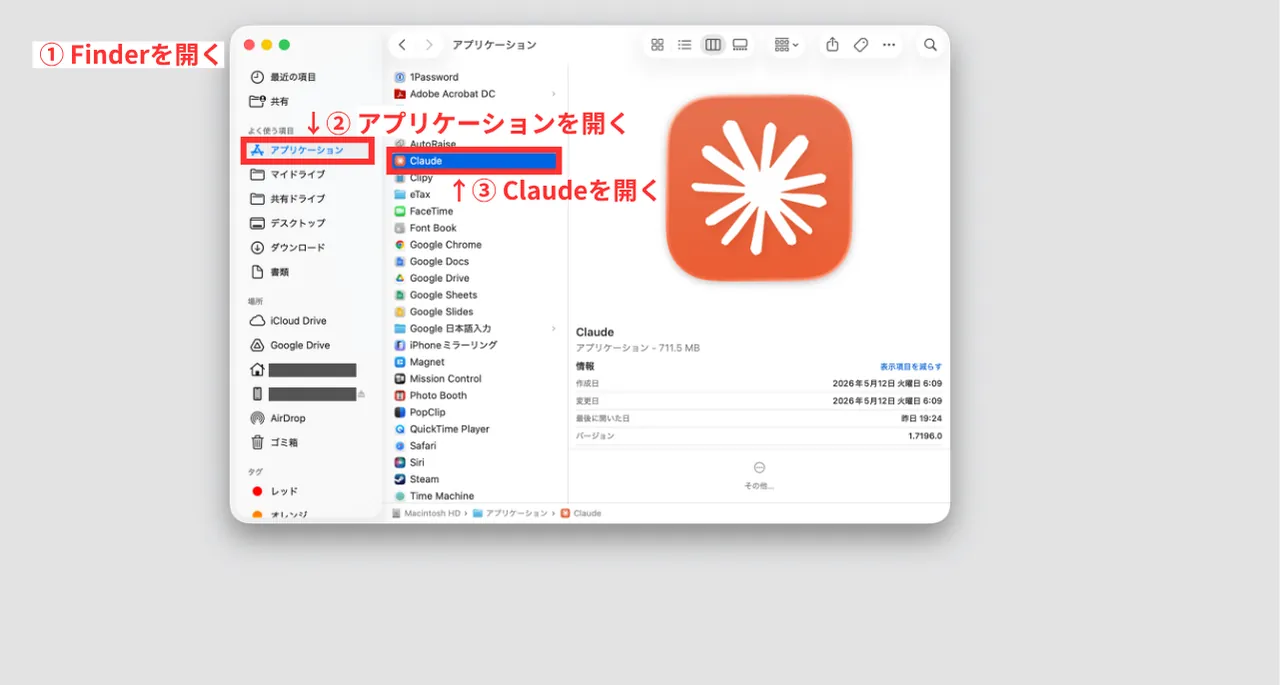
Finderのアプリケーションフォルダ。「Claude」をダブルクリックして起動する。Dockに登録しておくと次回以降の起動がラク
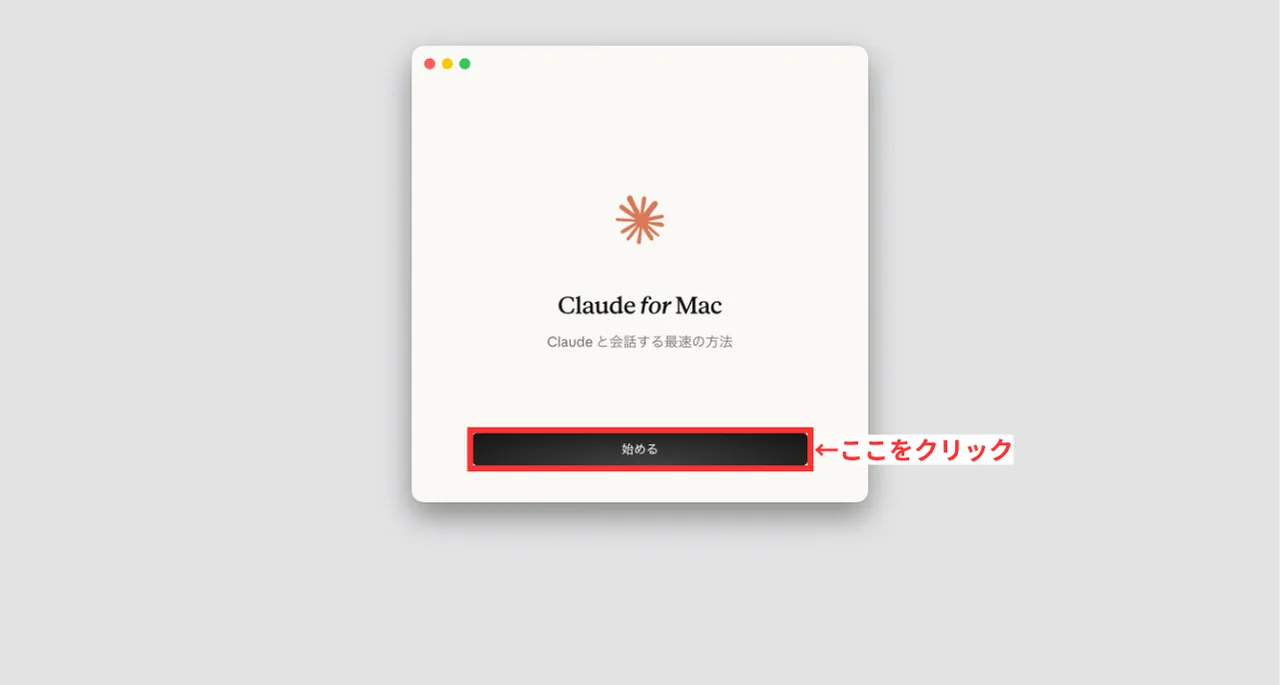
起動直後の画面。「始める」をクリックする
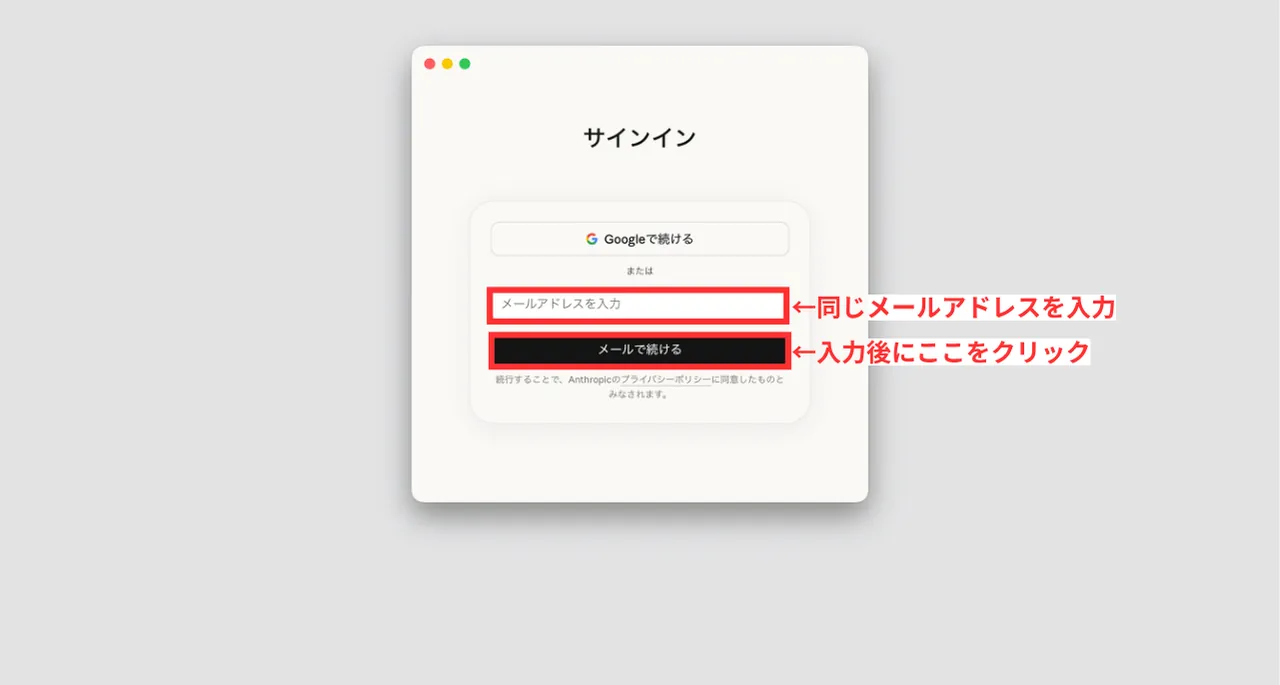
サインイン画面。アカウント登録に使ったメールアドレスを入力して「メールで続ける」をクリックする
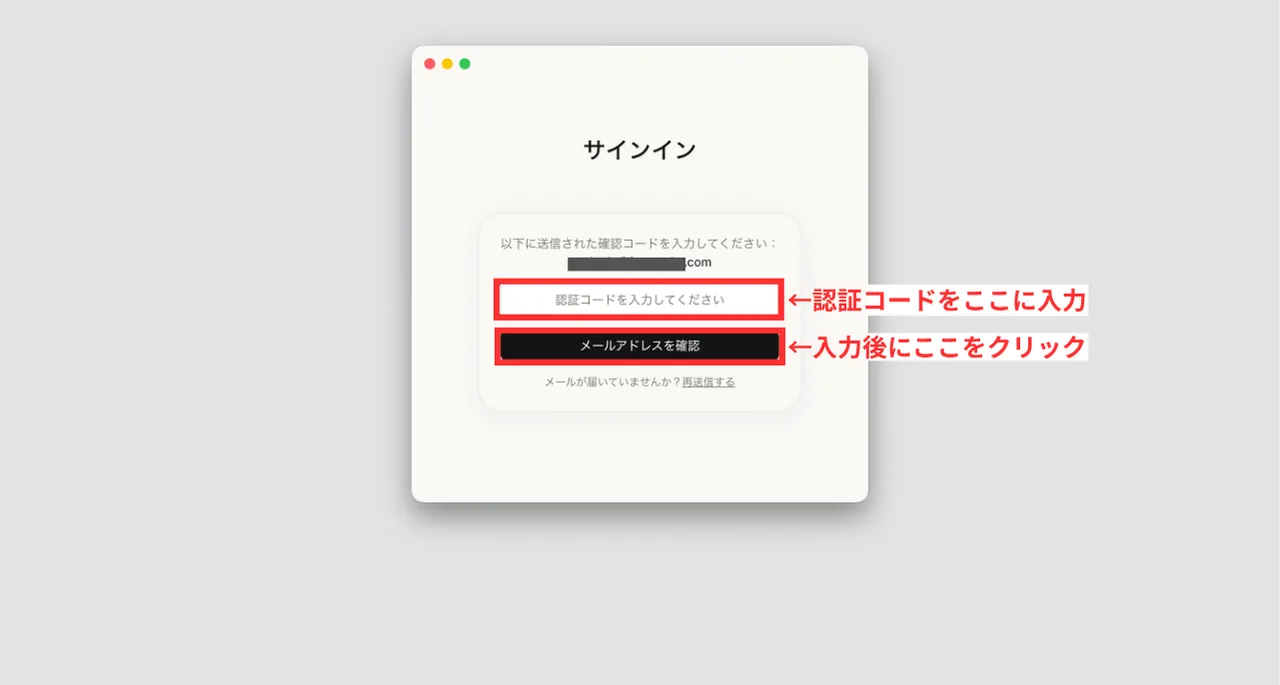
認証コードの入力。メールに届いたコードを入力して「メールアドレスを確認」をクリックする
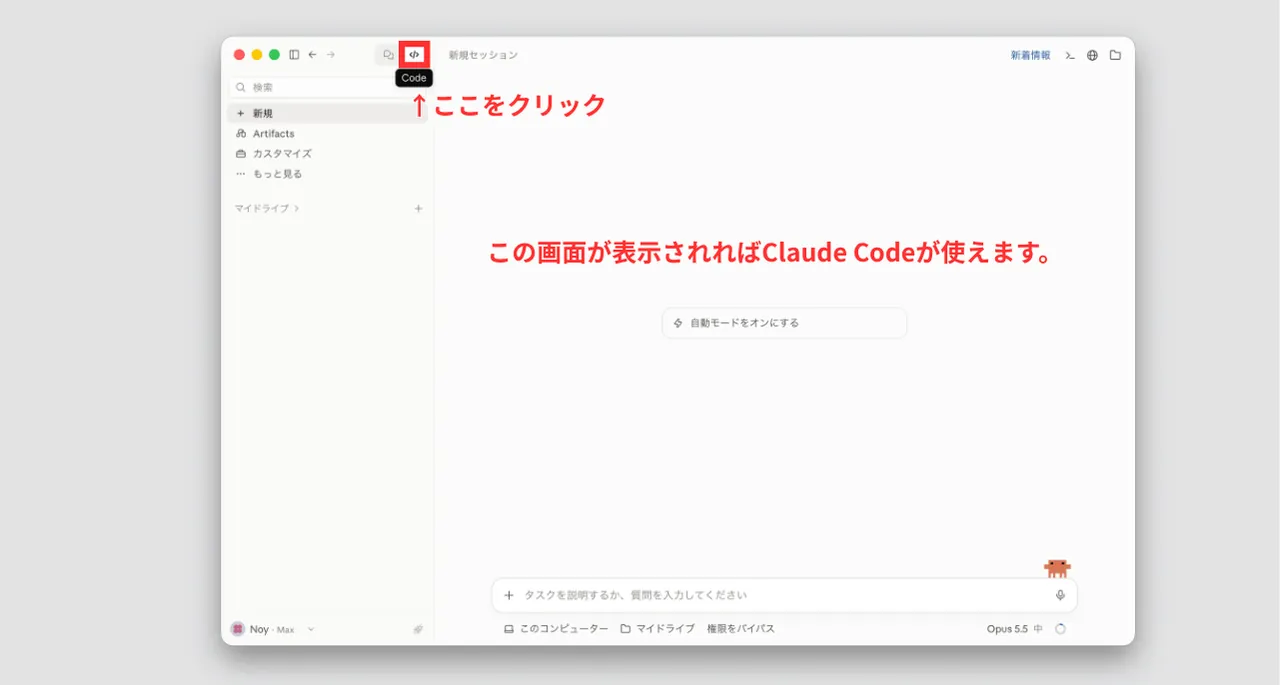
画面上部の「Code」をクリックする。この画面が表示されればClaude Codeを使える状態
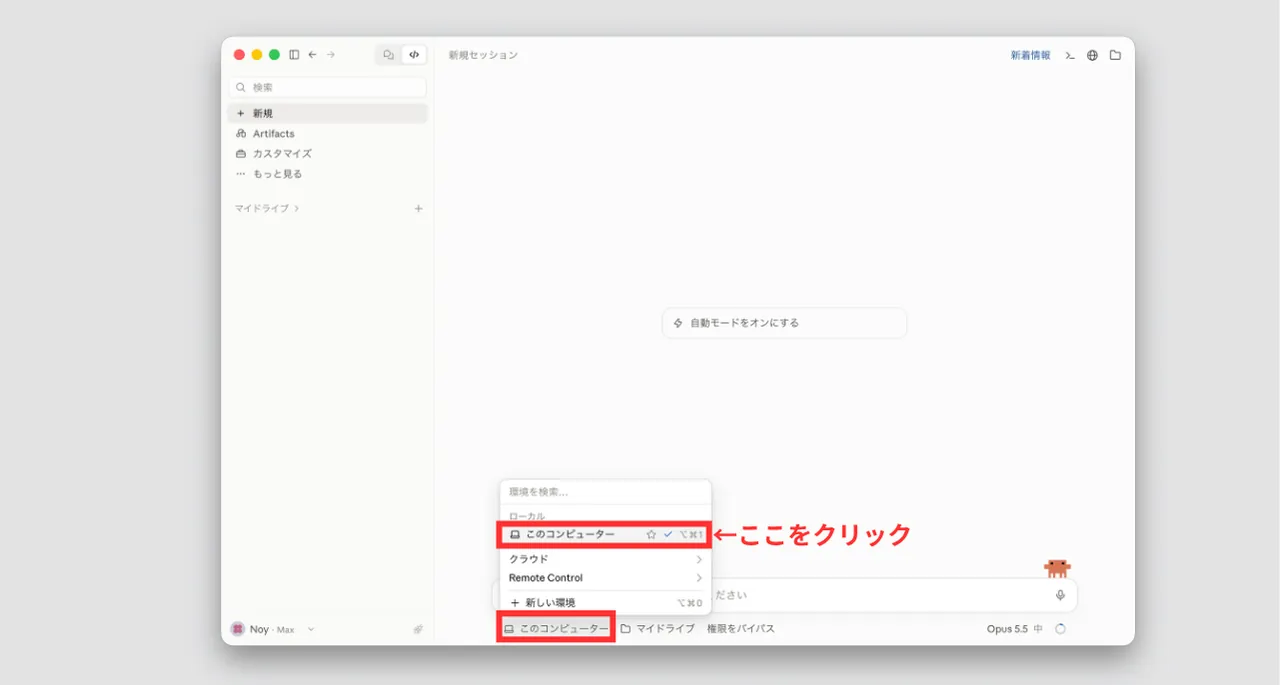
動かす場所の選択。「このコンピューター」を選ぶ。初期状態で選択されているかも
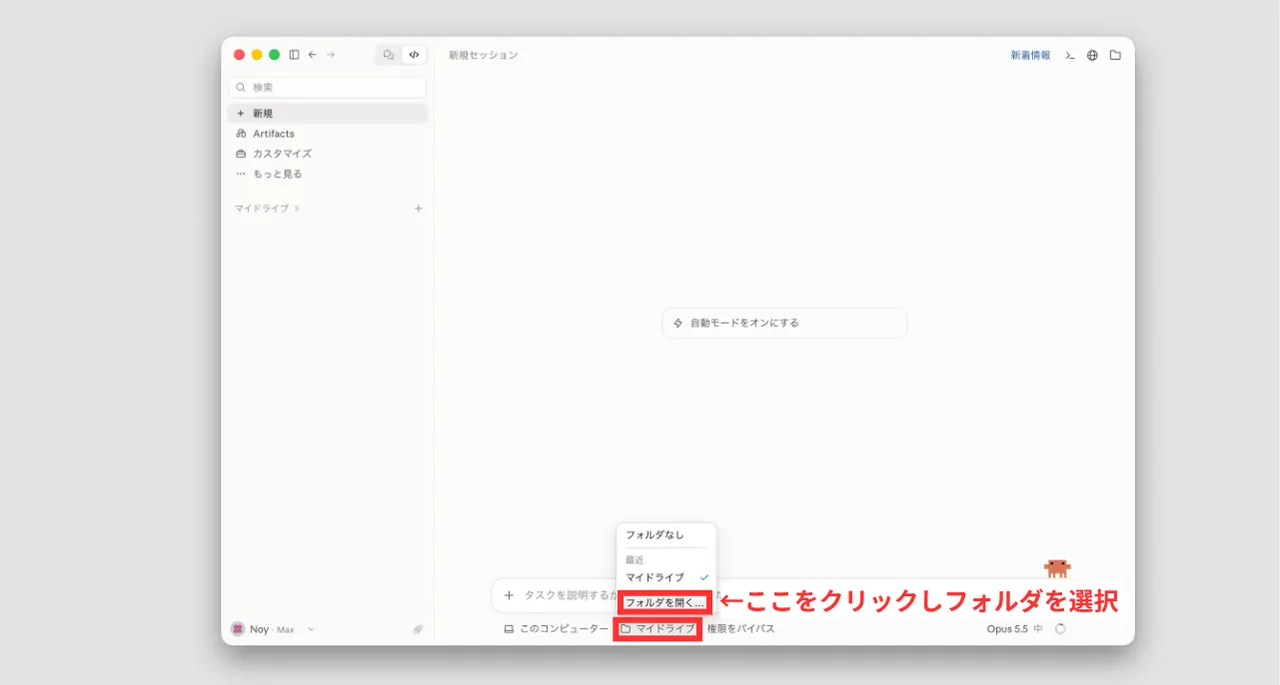
作業用フォルダの選択。「フォルダを開く…」から選ぶ。デスクトップでも新しく作ったフォルダでもよい
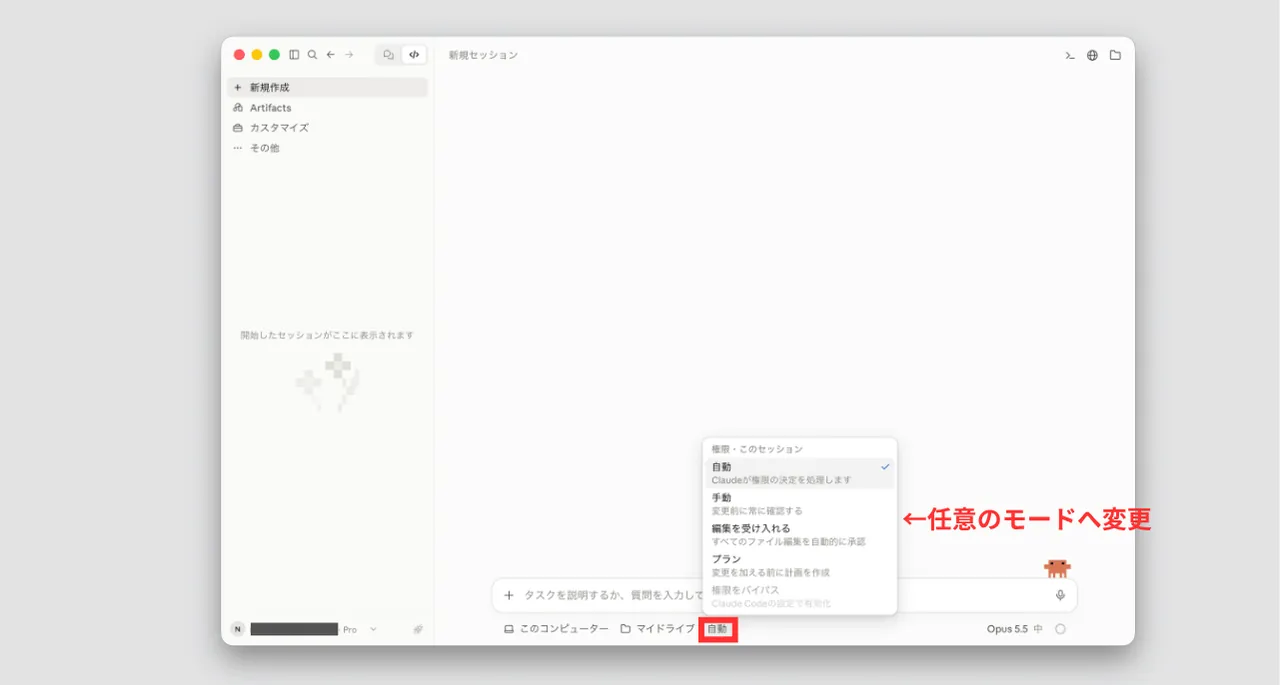
権限モードの選択。初期設定は「自動」。ここで変えなくても作業は始められる
「手動(変更前に常に確認する)」モードが安心に思えます。
ただ、結局は許可しないと先に進めないので、面倒になって機械的に許可する状態になりがちです。
筆者は慣れてから、確認なしで実行される「許可をバイパス」モードに変えています(Claudeの設定画面で「バイパス権限モードを許可」をオンにすると選べます)。
任せる作業にもよりますが、今までに致命的な問題が起きたことはありません。
最初は「手動」か「自動」で試し、消えて困るファイルのバックアップを取ったうえで緩めるのが無難です。
ここまでで、Claude Codeが使える状態になりました。
より便利に使うには、「コネクタ」と「ブラウザ操作」の2つの設定が必要です。
コネクタを設定する
コネクタ(MCP)は、Claude CodeとGmailなどの外部サービスをつなぐしくみです。
パソコンにUSB-Cで機器をつなぐように、同じ形でいろいろなサービスをつなげます。
つなぎ方は2通りあります。
一覧に載っているサービスは選ぶだけ、載っていないサービスは「カスタムコネクタ」を追加します。
例として、Google WorkspaceとMF確定申告をつなぎます。
一覧から追加する
Gmail・Googleドライブ・Googleカレンダーは、コネクタの一覧から選んでつなぎます。
操作の流れ
- Claudeの「設定」→「コネクタ」→「探索」を開く
- 一覧の「Gmail」の「+」をクリック
- ブラウザで「接続を続行」→Google Workspaceのアカウントを選択→アクセスを許可→「アクセスできる情報の選択」で進む
- 「Googleドライブ」「Googleカレンダー」も同じ手順で接続
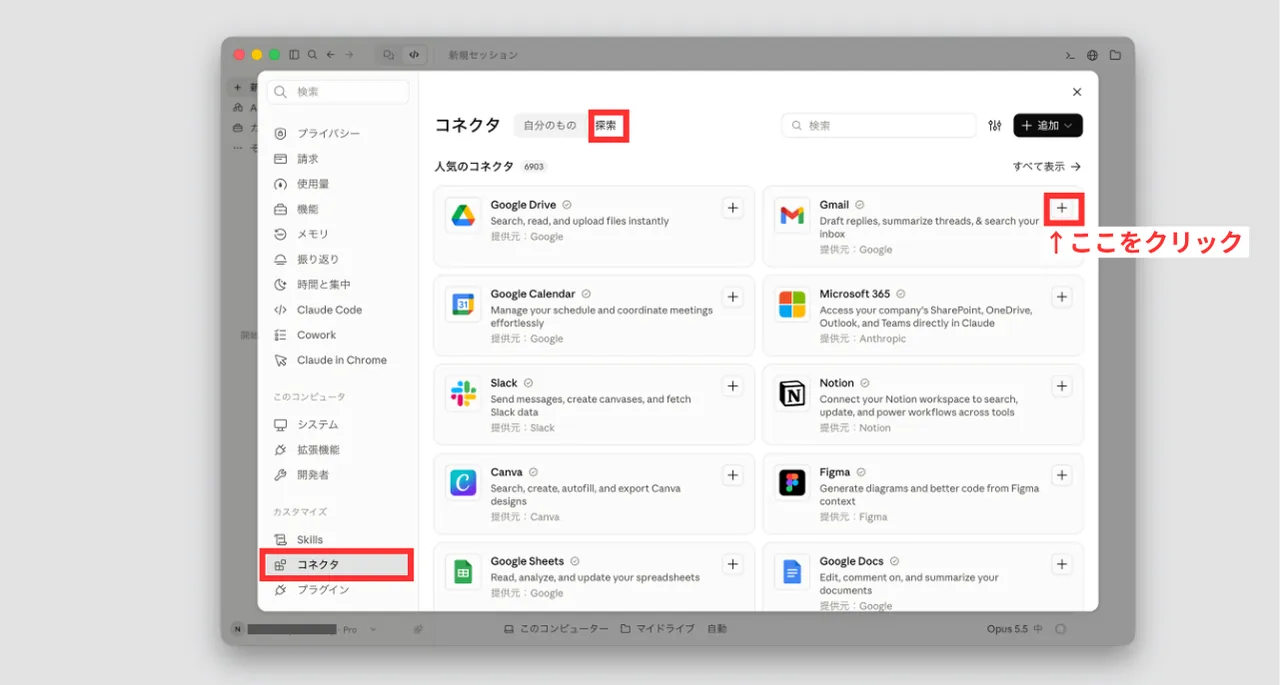
設定画面の「コネクタ」→「探索」。Gmailの「+」をクリックする
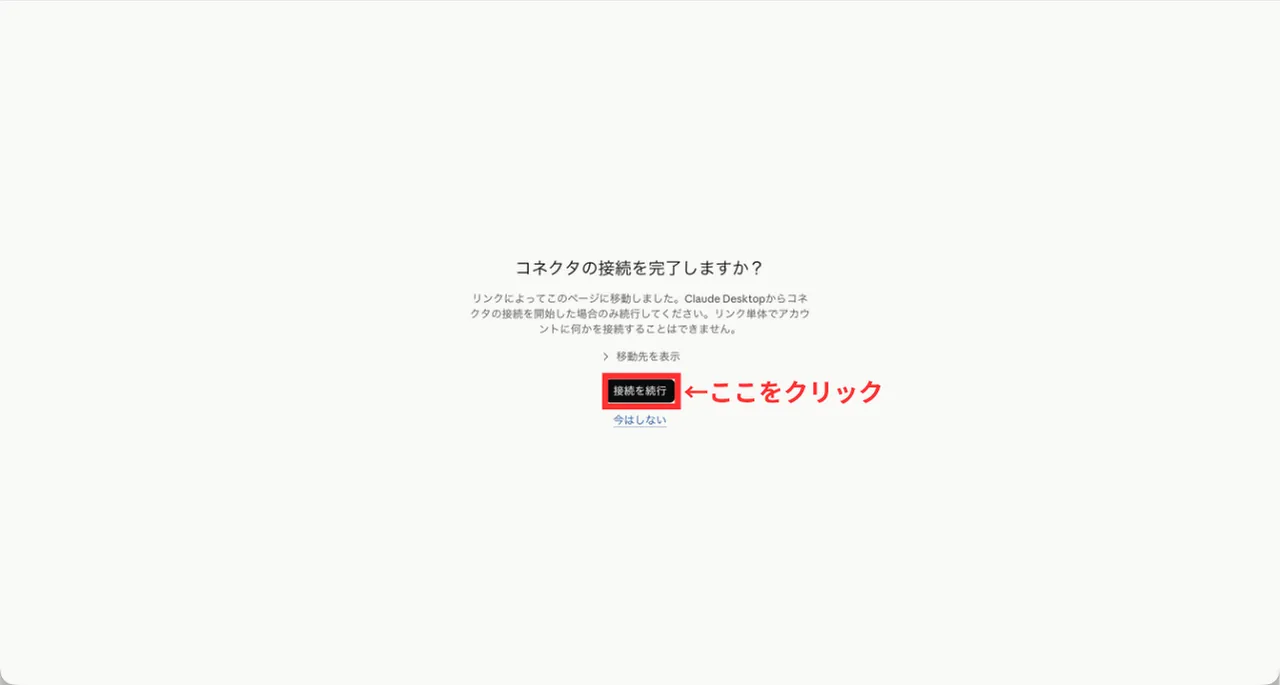
「接続を続行」をクリックする。続くGoogleの画面では、個人のGmailと間違えないようアカウントを選ぶ。アクセスできる情報はすべてチェックでよい
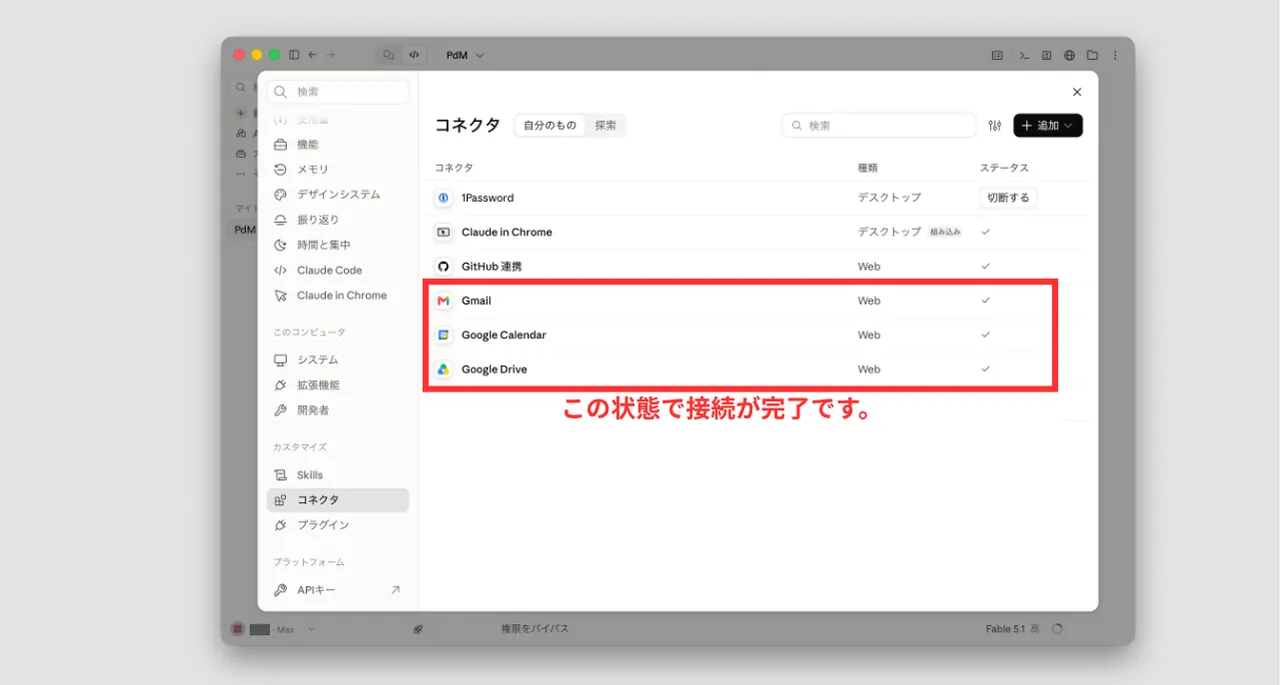
接続済みの一覧。Gmail・Google Calendar・Google Driveのステータスにチェックが入れば完了
これでClaude CodeがGmail・Googleドライブ・Googleカレンダーを操作できるようになりました。
カスタムコネクタを追加する
MF確定申告は、一覧にないためカスタムコネクタから追加します。
追加料金はかかりません。
ただ、先にマネーフォワード側で「アプリポータル」(外部のアプリと連携するための管理画面)の設定が必要です。
操作の流れ
- Claudeの「設定」→「コネクタ」→「+追加」→「カスタムコネクタを追加」を開く
- 名前と次のURLを入力し、認証の設定は初期状態のまま「追加」
https://beta.mcp.developers.biz.moneyforward.com/mcp/ca/v3 - 「連携/連携させる」はまだ押さず、ブラウザでMF確定申告のアプリポータルを開く
- マネーフォワードIDでログインし、利用規約に同意して事業者を選択
- 「ユーザー」から自分を開き、「編集」で「アプリ連携」と「クラウド会計・確定申告」にチェックを入れて保存
- Claudeの設定画面に戻り、「連携/連携させる」→「接続を続行」→事業者を選んで「次へ」→「許可」
- コネクタの一覧にチェックが入れば完了
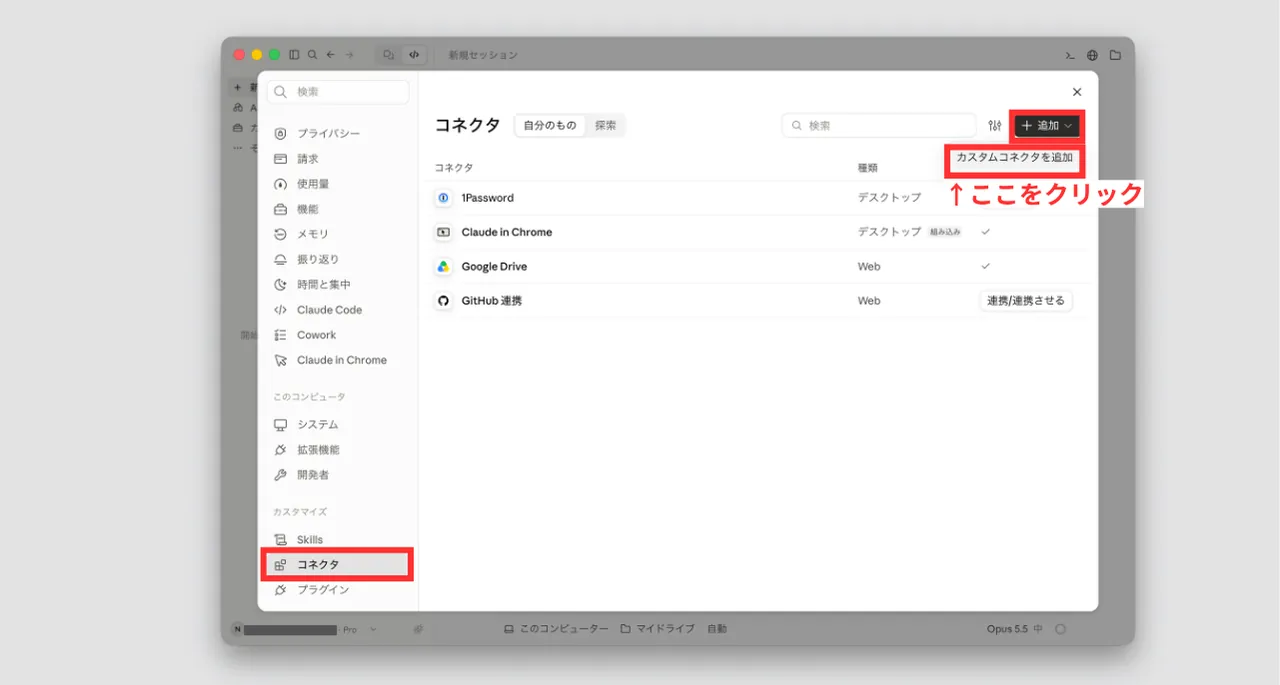
設定画面の「コネクタ」。「+追加」→「カスタムコネクタを追加」をクリックする
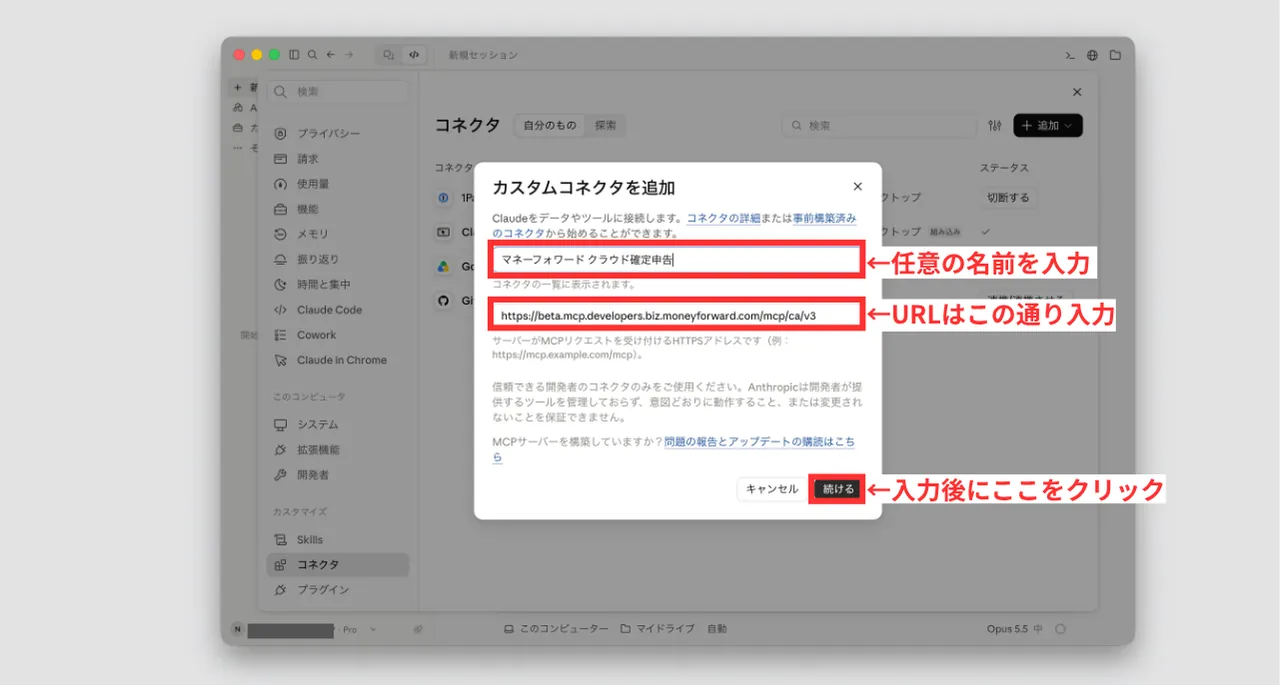
名前とURLを入力して「続ける」をクリックする。名前は「マネーフォワード クラウド確定申告」など、自分が分かるものでよい
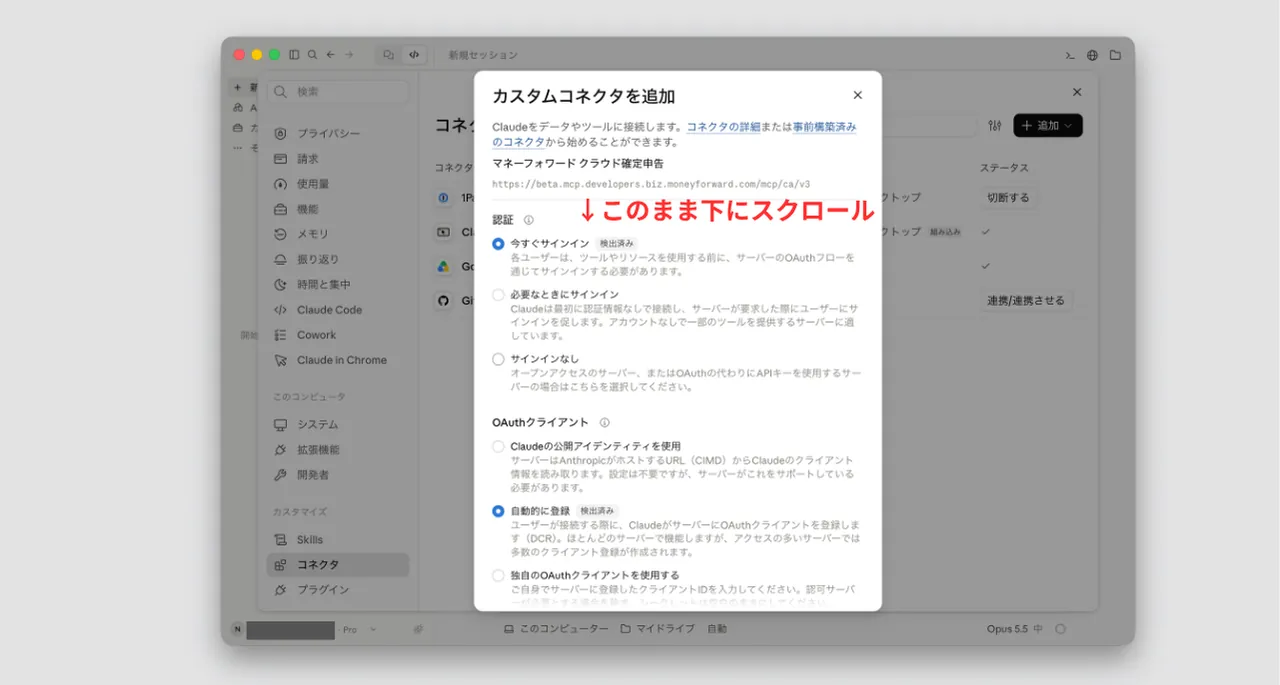
認証の設定。「今すぐサインイン」が選ばれているのを確認し、そのまま下にスクロールする
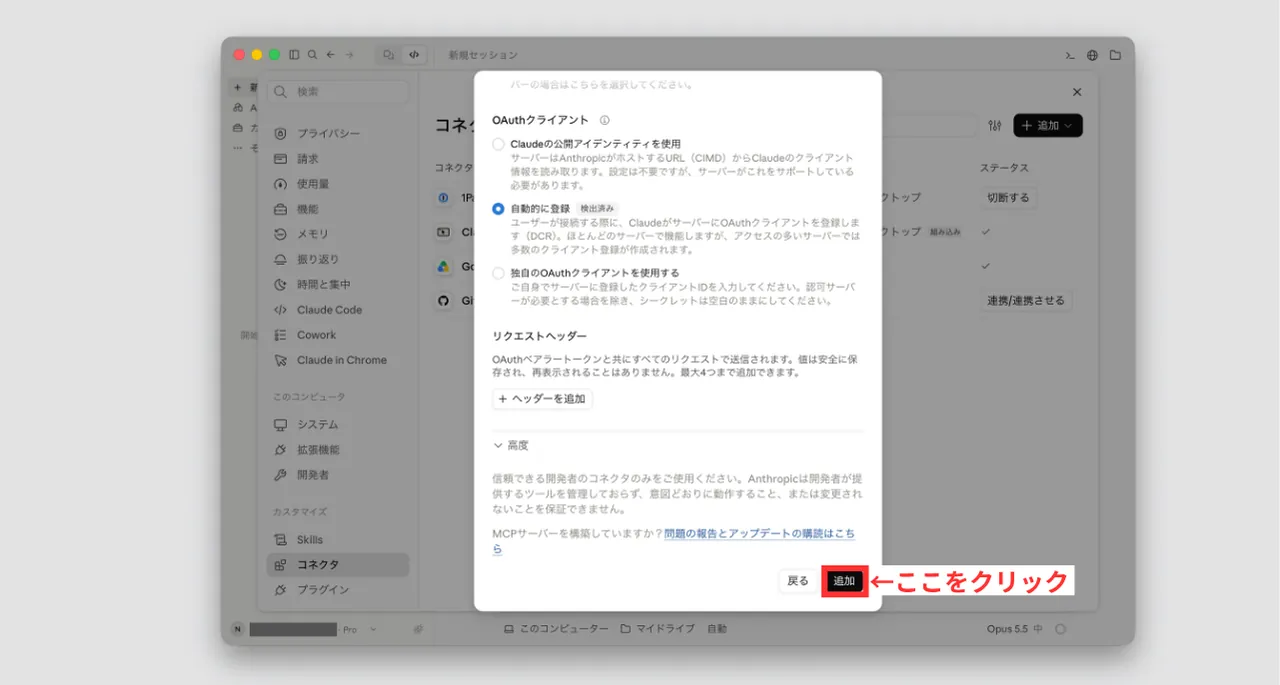
OAuthクライアントは「自動的に登録」のまま「追加」をクリックする
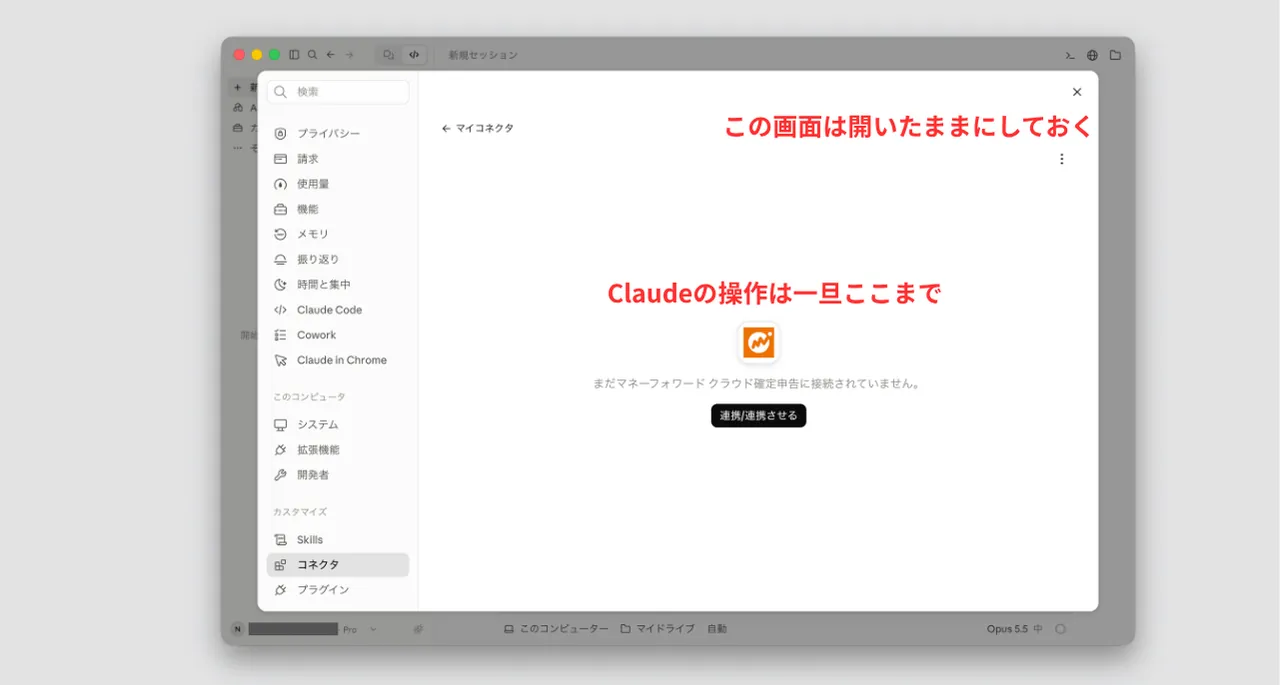
追加直後の画面。「連携/連携させる」はまだ押さず、この画面を開いたままブラウザでアプリポータルを開く
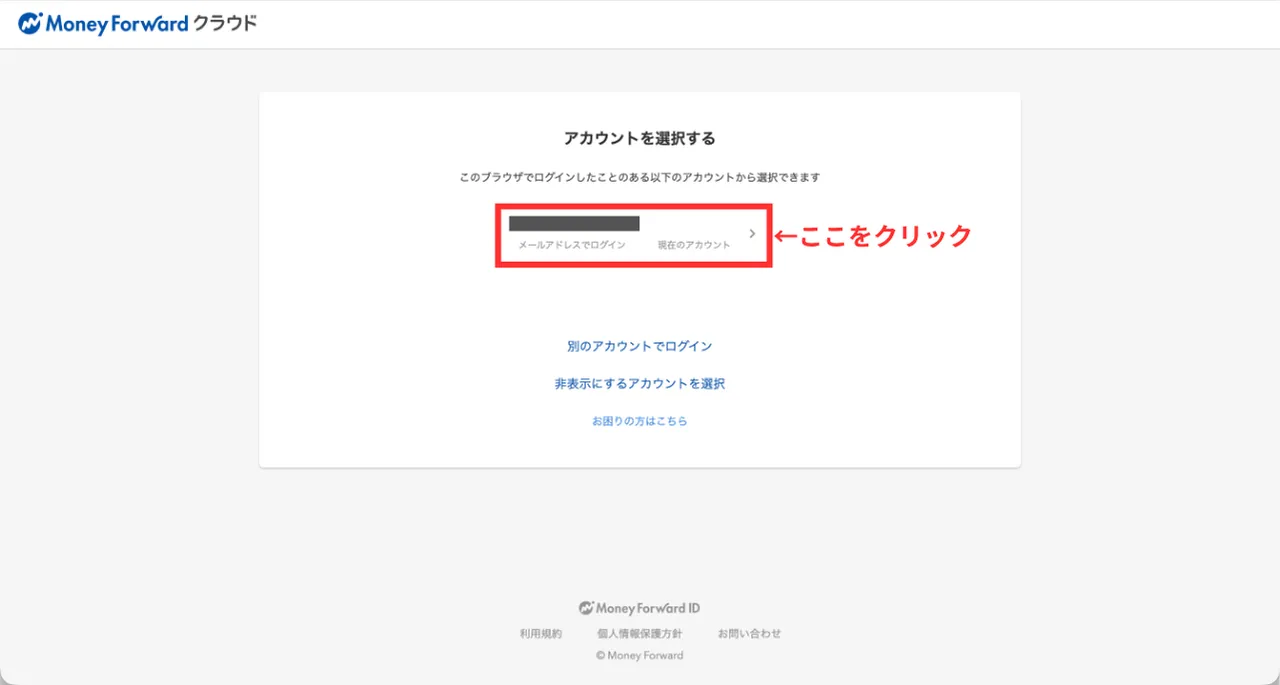
アプリポータルのログイン画面。MF確定申告で使っているマネーフォワードIDを選ぶ
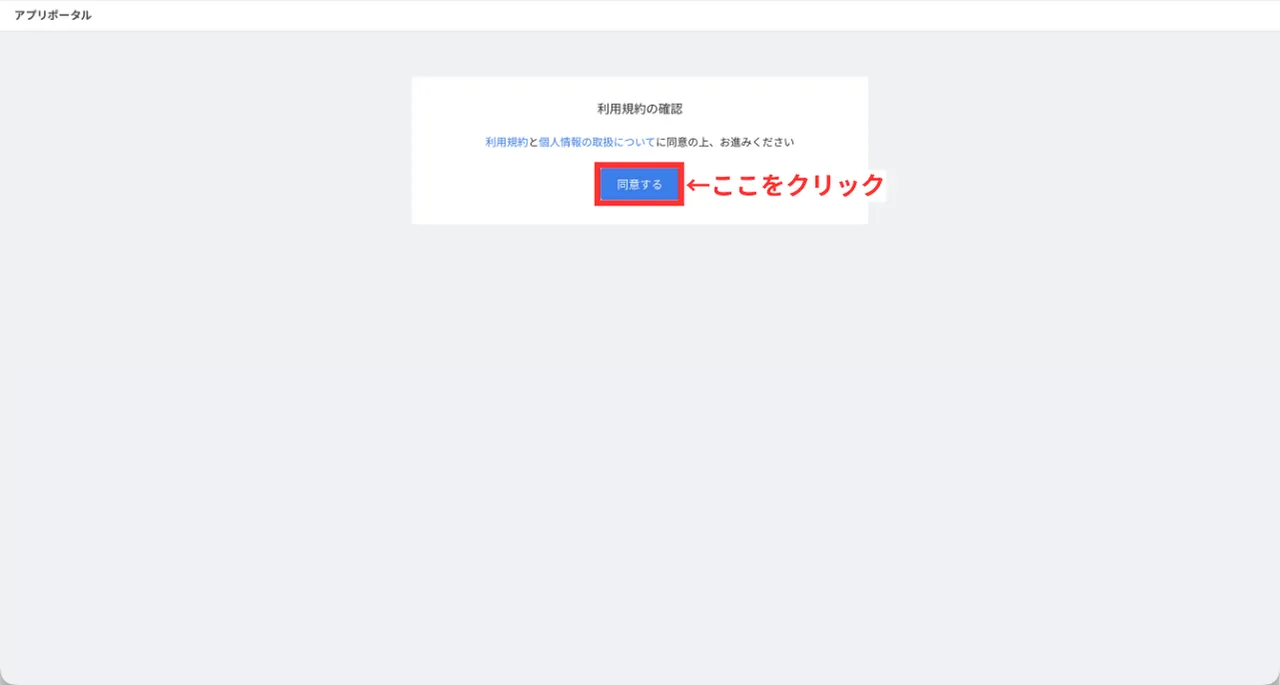
利用規約の確認。「同意する」をクリックする
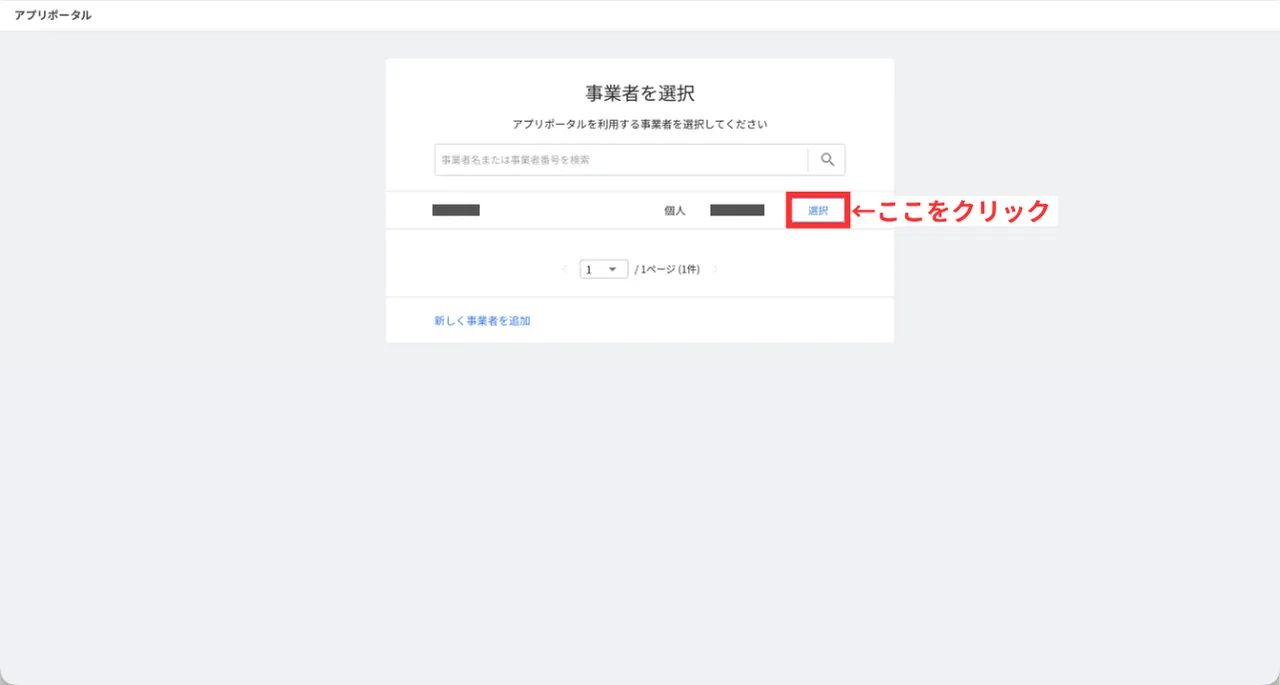
事業者の選択。自分の事業者の「選択」をクリックする
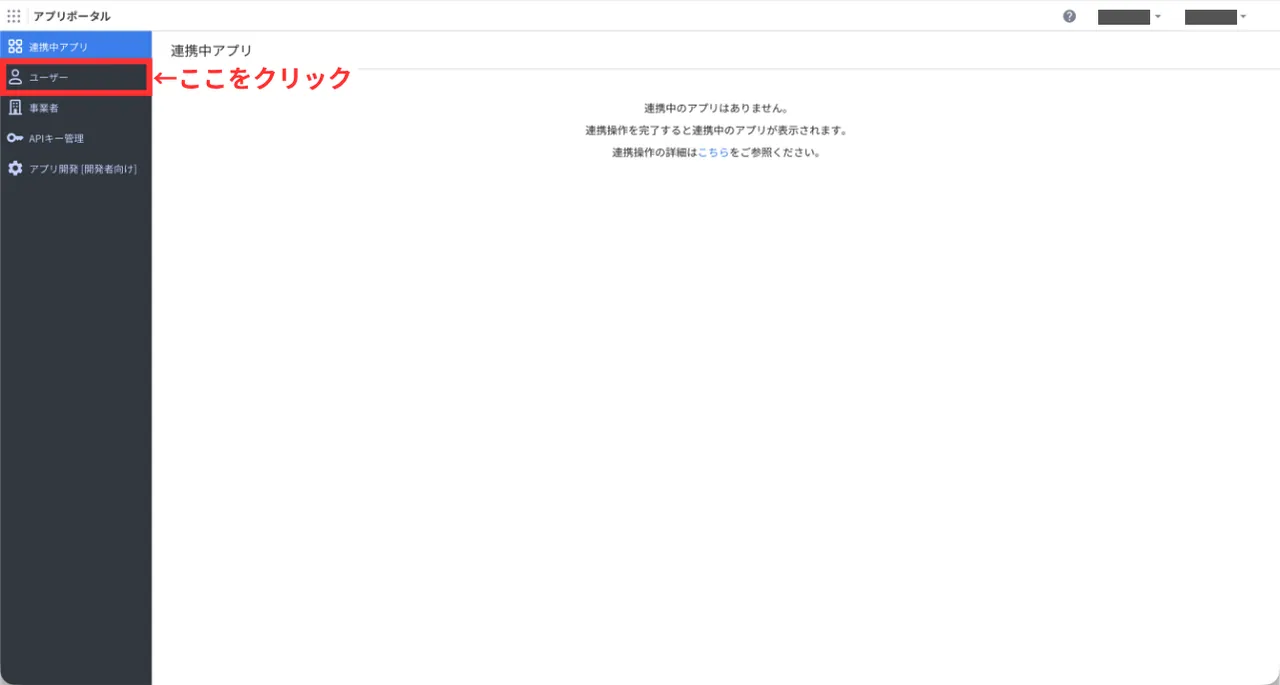
連携中アプリの画面。左メニューの「ユーザー」をクリックする
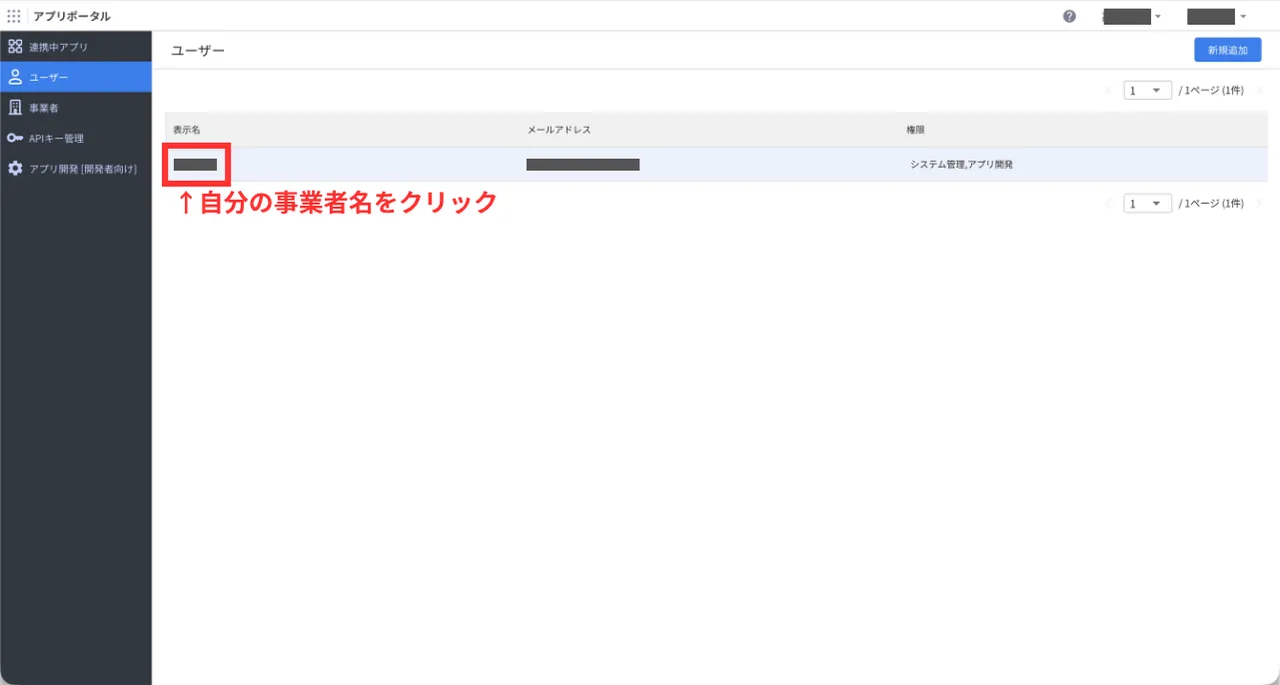
ユーザーの一覧。自分の表示名をクリックする
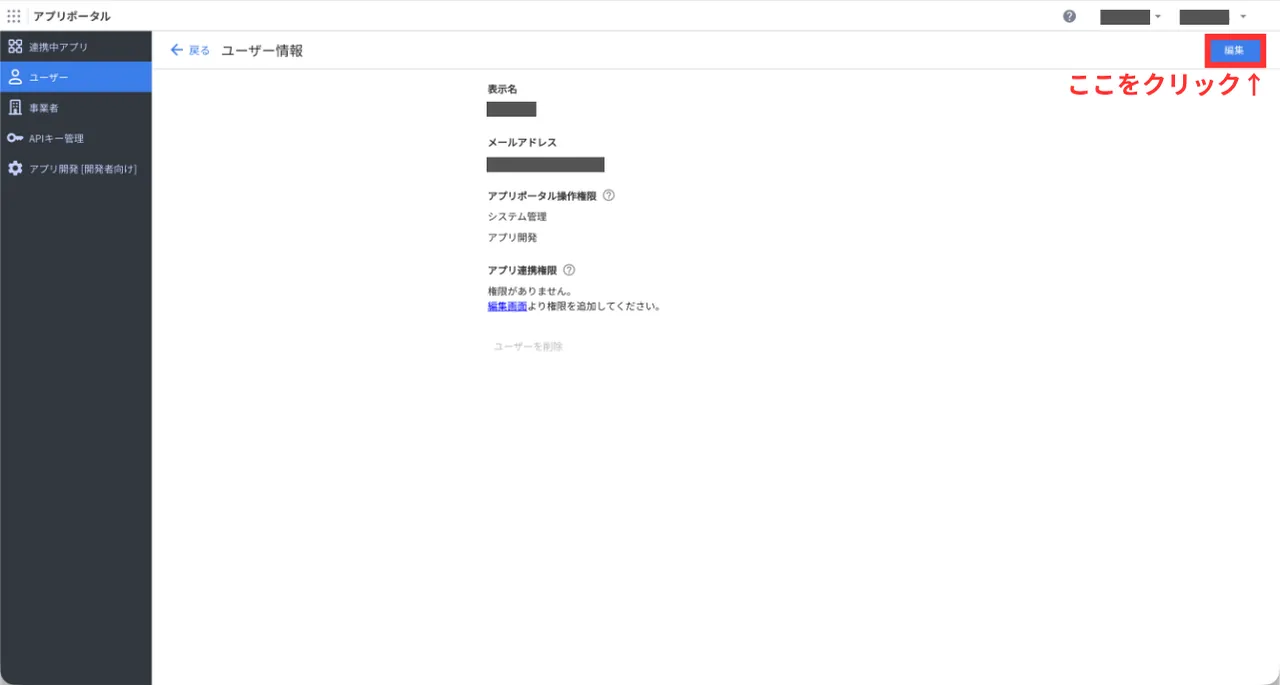
ユーザー情報。右上の「編集」をクリックする
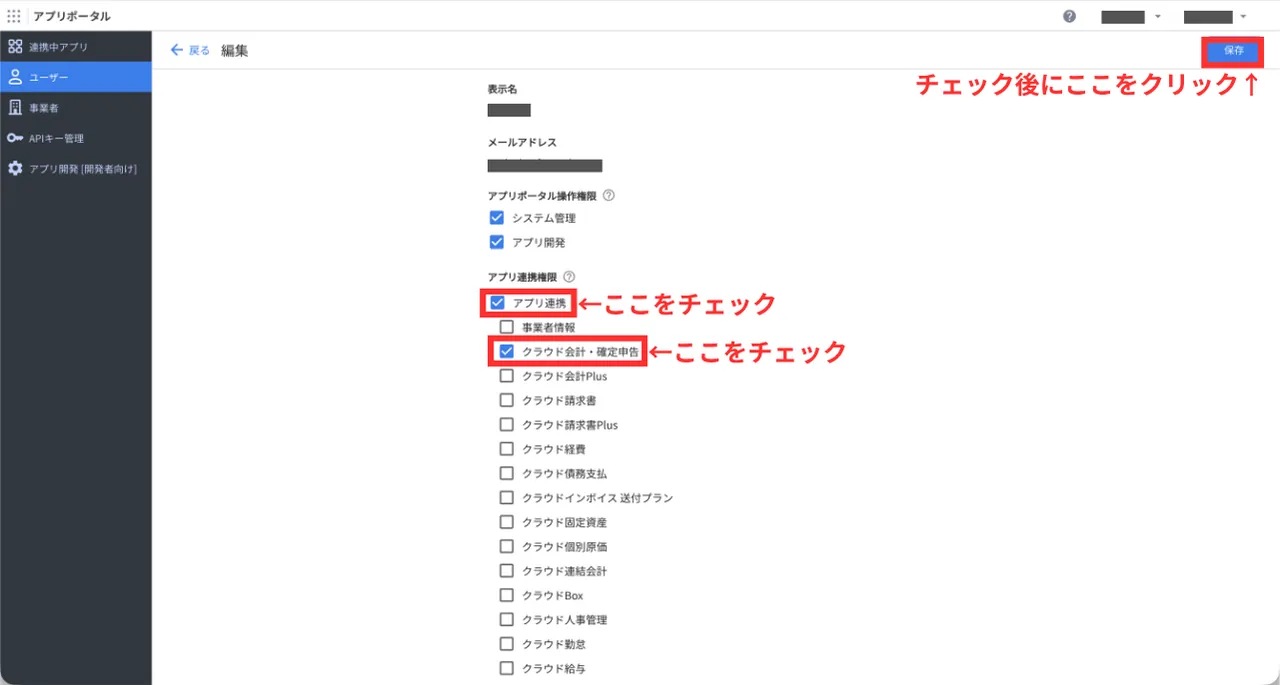
編集画面。「アプリ連携」と「クラウド会計・確定申告」にチェックを入れて「保存」をクリックする。ほかの項目はコネクタが対応していない
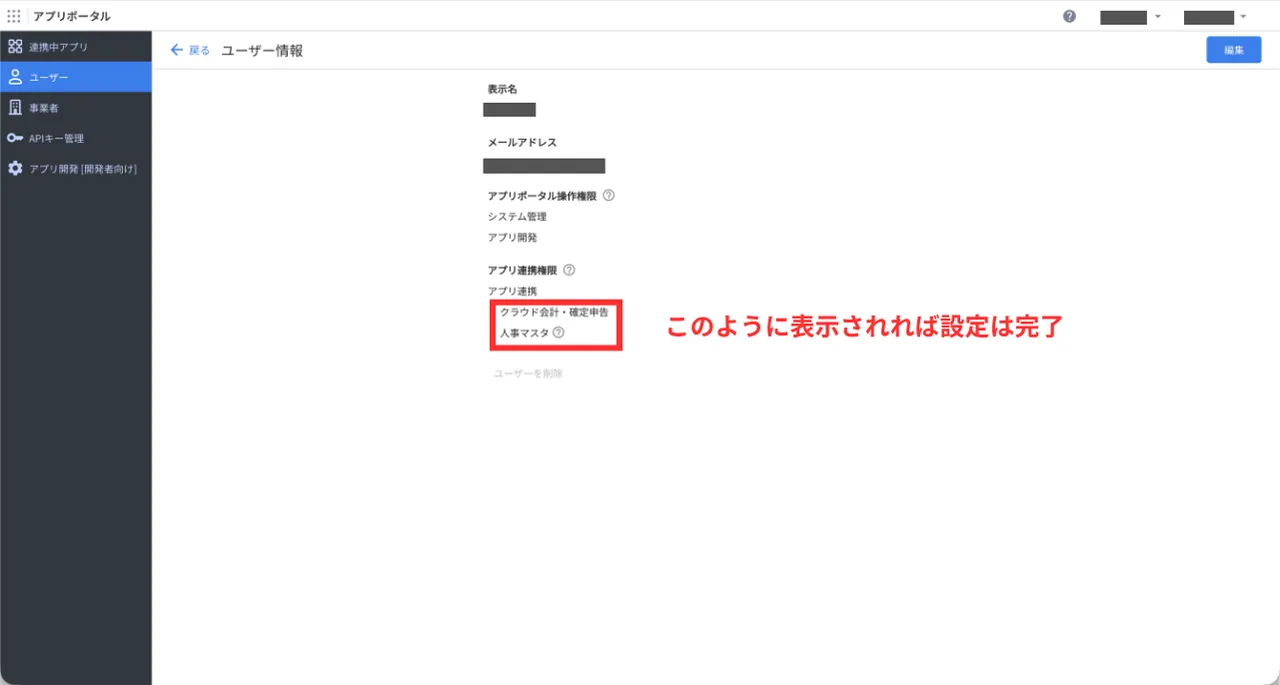
ユーザー情報に「クラウド会計・確定申告」が表示されればアプリポータルの設定は完了
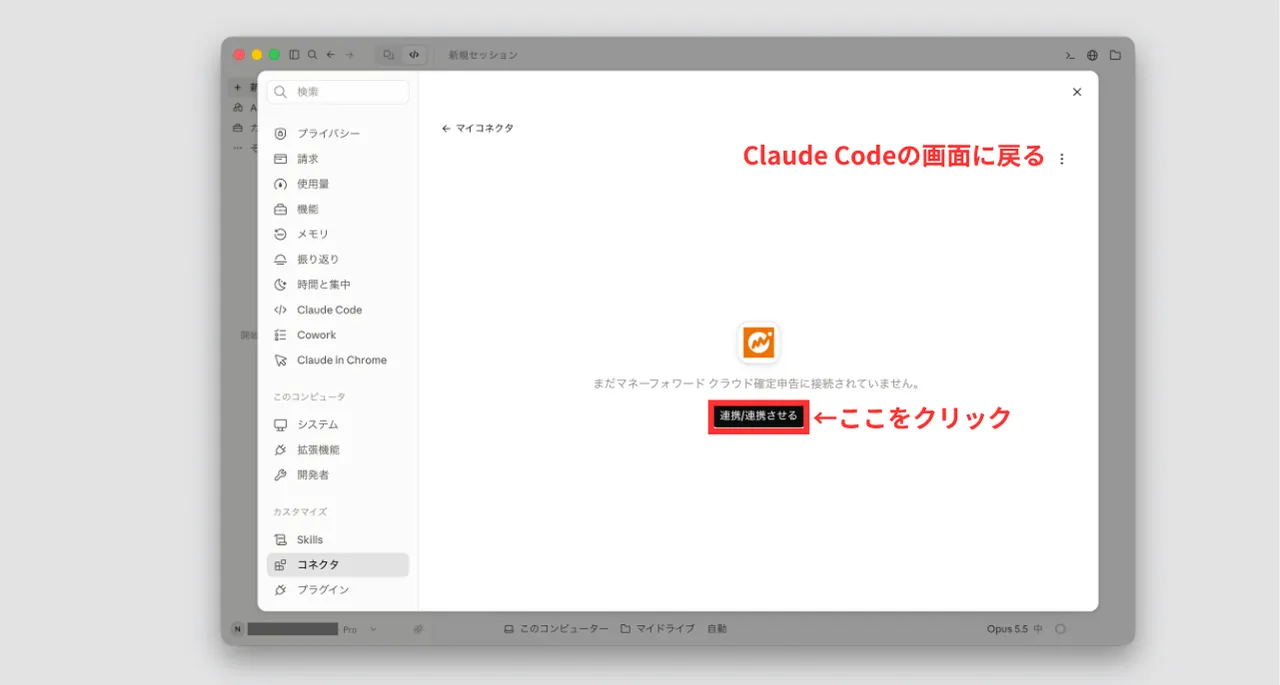
Claudeの設定画面(コネクタ)に戻り、「連携/連携させる」をクリックする
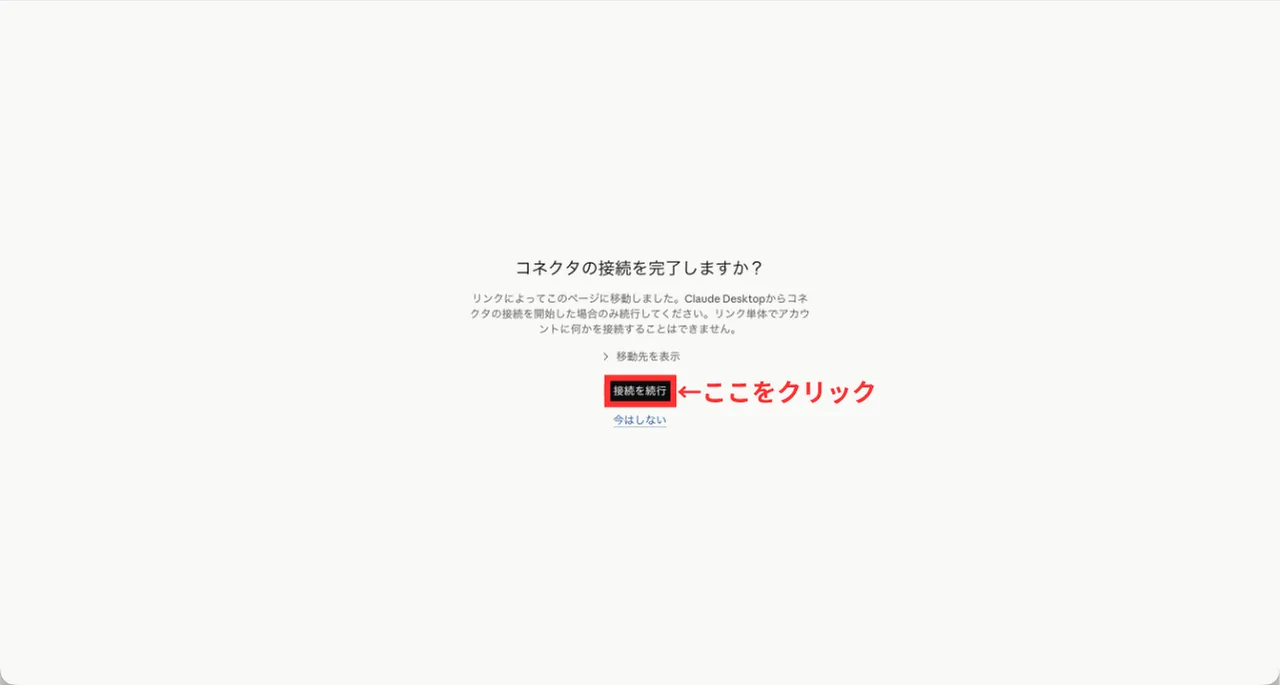
「接続を続行」をクリックする
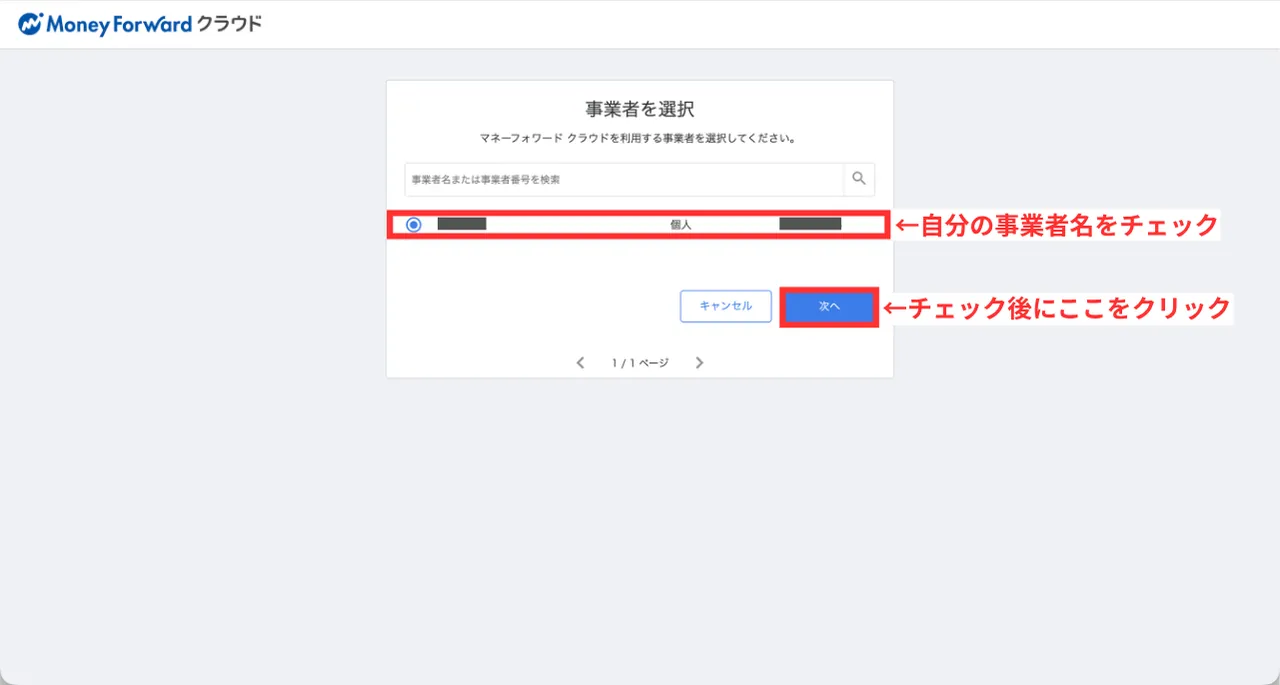
事業者の選択。自分の事業者にチェックを入れて「次へ」をクリックする
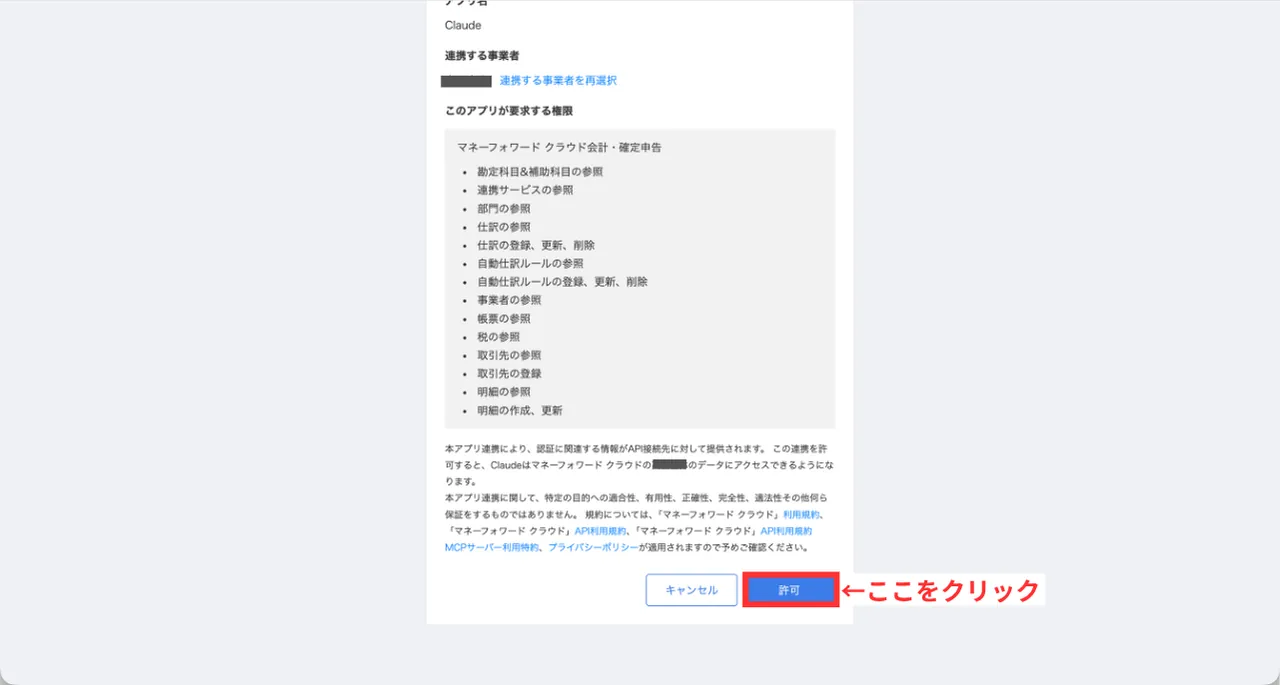
アクセス許可の画面。要求される権限を確認して「許可」をクリックする
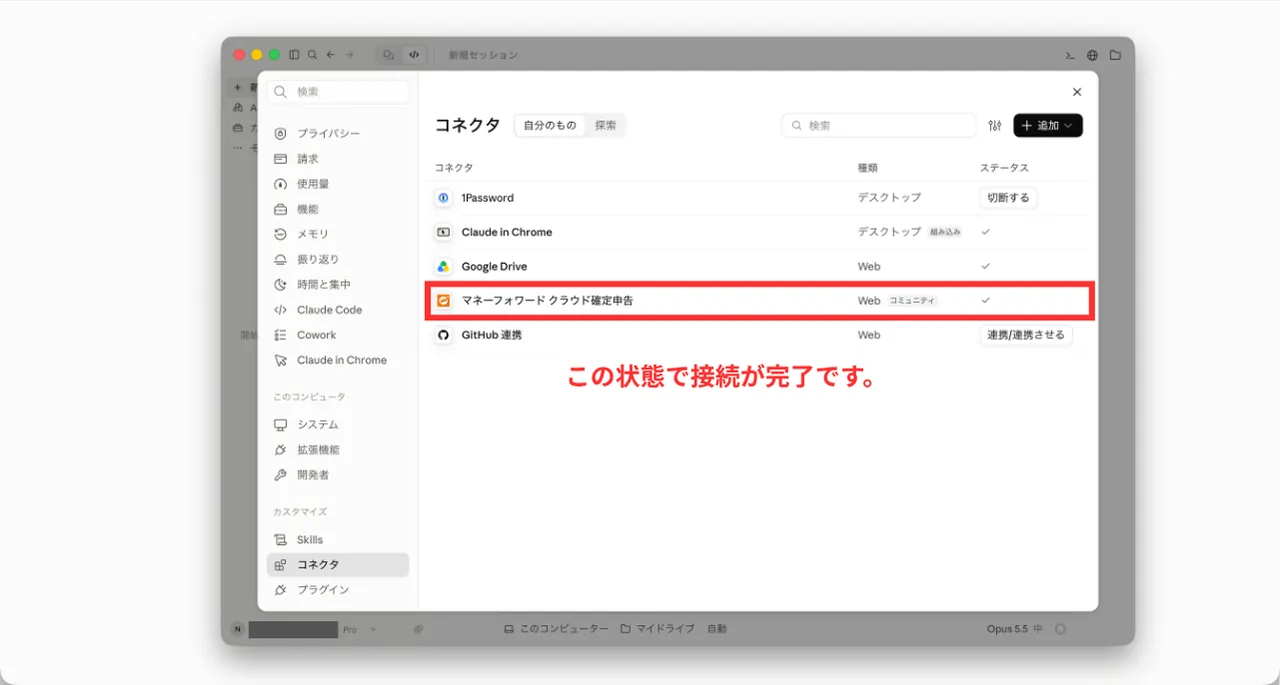
コネクタの一覧。追加した名前の行にチェックが入れば接続完了
これでClaude CodeがMF確定申告も操作できるようになりました。
ブラウザ操作を設定する
コネクタがないサービスは、AIが自分と同じ画面を操作して進めます。
これがブラウザ操作です。
Chromeに拡張機能を入れると、Claudeがその画面を開き、クリックや入力を代わりに行います。
すでにログインしているサービスを、そのまま使えます。
操作の流れ
- Chromeウェブストアで「Claude」の拡張機能を追加
- 拡張機能を開き、Claudeのアカウントでログイン
- デスクトップアプリの設定で「Claude in Chrome」をオン
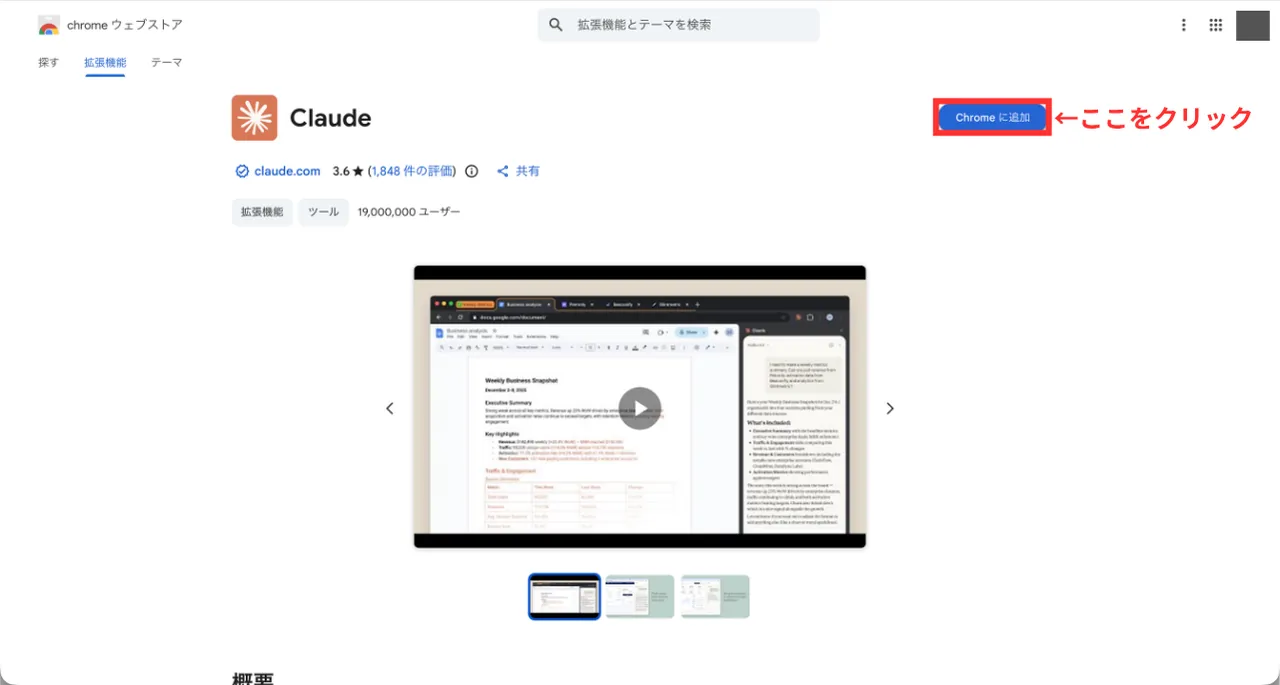
Chromeウェブストアの「Claude」。「Chromeに追加」をクリックし、画面の指示に従う
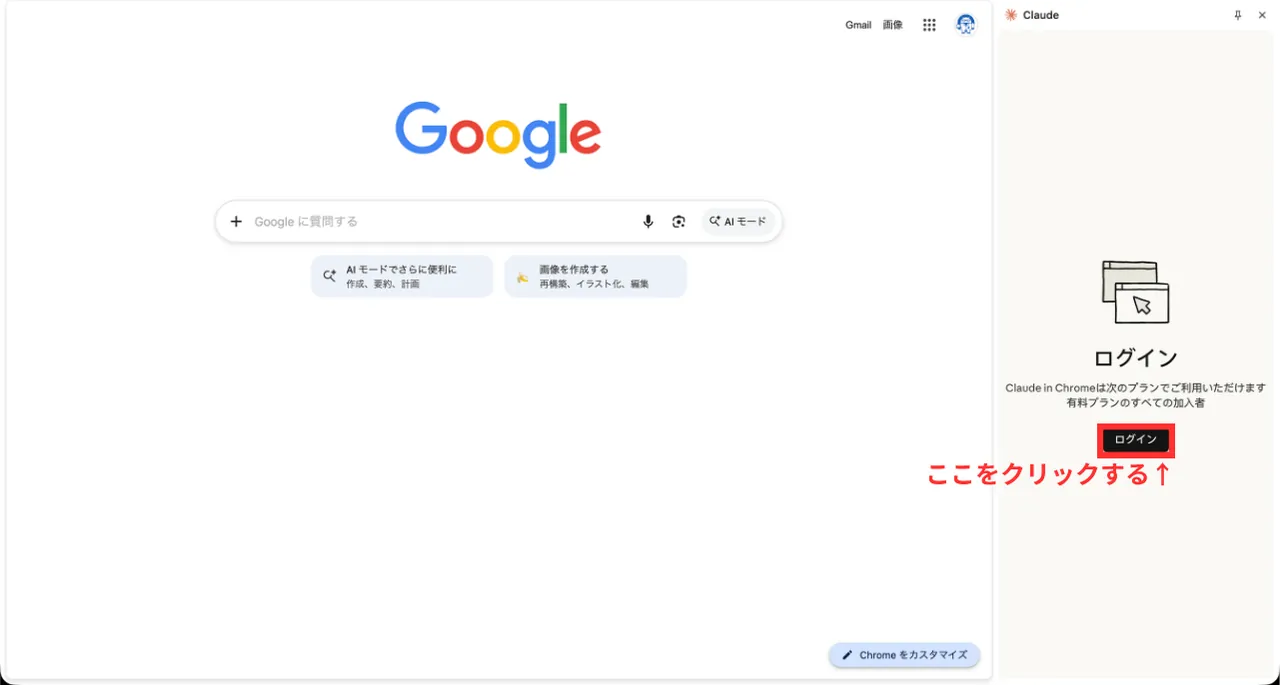
Chromeの拡張機能のアイコンからClaudeのサイドパネルを開き、「ログイン」をクリックしてClaudeのアカウントでログインする
拡張機能のログインだけでなく、デスクトップアプリ側でもスイッチをオンにします。
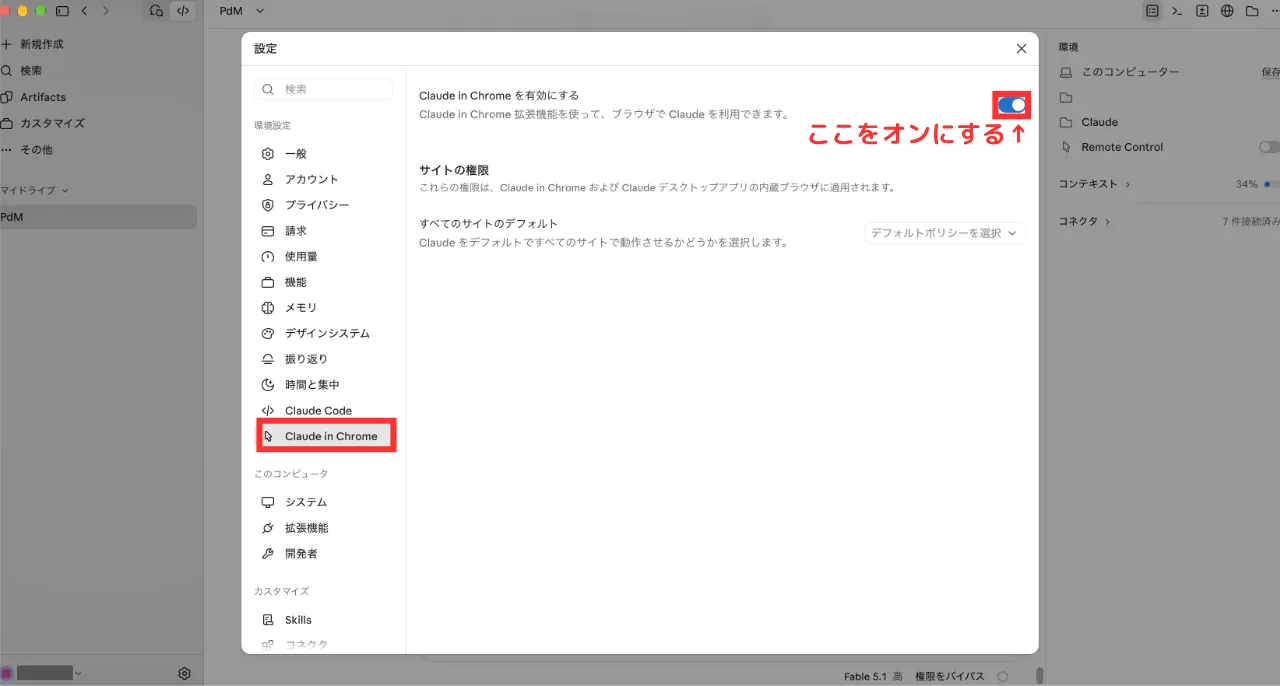
Claudeデスクトップアプリの設定画面。画面左下の歯車アイコンから設定を開き、左の「Claude in Chrome」を選んで「Claude in Chromeを有効にする」をオンにする
これでClaude Codeがブラウザも操作できるようになりました。
コネクタとブラウザ操作のどちらを使うかを、自分で意識する必要はありません。
やりたいことを日本語で伝えれば、Claude Codeが適した方を選んで進めます。
まとめ|バックオフィスの担当者を迎える

AIエージェントは、フリーランスのバックオフィスの担当者です。
毎回やる仕事を、日本語で頼むだけで分担できます。
この記事で整理したことは、次のとおりです。
- AIエージェントは、面倒な実務を分担する担当者
- チャット型は答えるAI、エージェント型は作業するAI
- Claude Codeは、チャット版と同じアプリの「Code」タブで使える。プランはProから
- 導入は画面操作だけ。コネクタをつなげば、メールや会計ソフトまで頼める
ここまで済ませれば、面倒な実務をAIと分担する準備は整います。
お金はMF確定申告、それ以外はGoogle Workspace、その上で動く担当者がClaude Code。
この3つで、フリーランスの開業の仕組みづくりは完成です。
仕組みが整ったら、あとは現場に出るための準備です。
会社が用意してくれていた環境を、ひとつずつ自分で用意していきます。
✅ 次に進めるアクションはこちら:
👉 フリーランス薬剤師の現場準備ガイド|会社を出たら、あとは自分で
フリーランス薬剤師として現場に出る前に、自分で整えておく準備を整理した記事です。
👉 フリーランス薬剤師の退職・開業準備まとめ|独立への道のりを一望
退職から現場準備まで、独立への流れを一望できるまとめ記事です。