
独立準備中〜独立直後は、帳簿づけや会計ソフト選びで不安が出やすいですよね。
会社員のときは家計簿程度で、帳簿をつける経験はほとんどありません。
だから「結局、何から手を付ければいいの?」と迷いやすいところです。
会社員と違って、フリーランスは確定申告が年1回必要になります。
とはいえ、いちばん重いのは申告作業そのものというより、そこに向けた日々の帳簿づけ(記帳)です。
記帳を後回しにすると、年末〜翌2月に作業がまとめて押し寄せます。
明細を掘り返して「これは何の支払い?」を思い出すところから始まり、想像以上に時間を取られます。焦るほどミスや漏れも増えやすくなります。
私自身もフリーランス薬剤師として独立準備をしていた頃、
“申告”よりも、つまずきやすいのは“記帳”だと気づきました。
申告書類の数字は、結局この日々の記帳から作る必要があるからです。
そこで開業準備の段階で会計ソフトを導入することにしました。
この記事では、次の内容を整理します。
- 確定申告と記帳の関係(なぜ会計ソフトが必要か)
- 日々の作業を「入力」から「確認」中心に寄せるポイント
- 迷わない選び方と、マネーフォワードを例にした導入〜初期設定の手順(口座・クレカ連携まで)
読み終えるころには、「どこまでやればスタートできるか」が明確になります。
明細が自動で集まる状態まで整い、実際の記帳へ進む準備ができるはずです。
事業用クレカが未整備なら、先にこちらからどうぞ。
👉 フリーランス薬剤師の事業用クレカの始め方|支払いを分けてラクに管理
なぜ会計ソフトを導入したほうがいいのか?

会社員のときは、年末調整で手続きがほぼ完結します。
一方でフリーランスは、確定申告が年1回必要になります。
会社員には「源泉徴収票」という“数字がまとまった書類”がありますが、
フリーランスは申告に必要な決算書(青色申告決算書/収支内訳書)を自分で作る必要があります。
そして、その土台になるのが日々の記帳です。
記帳を後回しにすると、その“しわ寄せ”が年末〜翌2月に一気に来ます。
明細やレシートを掘り返して、「これは何の支払い?」を思い出す作業から始まるからです。
しかも焦って処理するほど、ミスや漏れも増えやすくなります。
本当に大変なのは申告日ではなく、そこまでの記帳です。
では、記帳はExcelや手書きでもできるのでしょうか?
作業としてはできるでしょう。ただ、続ける前提で考えると、正直かなりきついと思います。
手作業が増えるほど負担が積み上がり、だんだん嫌になるからです。
たとえば、Excel/手書きだと、こんなところでつまずきます。
- 勘定科目の判断で手が止まる
- 転記ミスやズレに気づきにくい
- 年末まとめで処理しようとして、内容を忘れる
会計ソフトを入れると、ここが大きく変わります。
日々の作業は「入力をがんばる」から、「取り込まれた明細を確認する」へ。
次のセクションで、その変化を具体的に見ていきます。
会計ソフトを入れると、記帳は「確認作業」になる

会計ソフト導入後のいちばん大きな変化は、記帳が「確認作業」になることです。
明細の自動取り込みで「入力」が減る
会計ソフトに口座やクレカを連携すると、取引データが自動で集まってきます。
基本は、明細一覧を見て「確認して登録」するだけです。
ラクになるポイントは、ざっくり次の3つです。
- 集める手間が減る:取引データが一箇所に集約される
- 思い出す手間が減る:日付・金額・店名が残る
- 集計の手間が減る:月次で取引を一覧で見返せる
手作業で帳簿を作るというより、自動で集まった明細を整えていく感覚に近づきます。
自動仕訳“提案”で、やることは「確認」に寄る
次に効いてくるのが、自動仕訳です。
(明細から勘定科目を提案してくれる機能で、多くの会計ソフトに備わっています。)
ただし、自動仕訳は“丸投げ”ではありません。最初はあくまで「提案」を確認する仕組みです。
一度正しく登録しておけば、その後は同じ取引が同じルールで提案されやすくなります。
最初だけ丁寧に整えておくと、同じような取引は次から処理の手間がぐっと減ります。
結果として、2回目以降は「確認するだけ」に近づき、記帳がルーティン化しやすくなります。
ここまでで、会計ソフトを入れると日々の作業が「確認」中心になるイメージは掴めたはずです。
次は、会計ソフト選びで迷ったときの考え方を整理します。
迷ったら定番でOK。会計ソフトの選び方

ここでは迷わず決める基準を押さえます。
会計ソフトの選び方
個人事業主向けの会計ソフトは、定番がいくつかあります。
迷ったら、まずは次の2つを候補に入れてOKです。
- マネーフォワード クラウド確定申告(以下、マネーフォワード):
仕訳(帳簿)ベースで整えるのが得意(提案を確認しながら進める感覚) - freee会計(以下、freee):
取引(やること)ベースで進めやすい(自動化を進めて手数を減らす感覚)
どちらも定番ですが、操作のクセはけっこう違います。
迷ったら無料トライアルで触って、続けやすい方を選べばOKです。
筆者は独立準備の段階で簿記3級を取っていたこともあり、マネーフォワードの操作感のほうが馴染みました。
このあたりは相性なので、合うほうを選ぶのが一番です。
家計簿アプリではダメなのか?
「家計簿アプリで代用できないの?」と考える方もいるかと思います。
実際、できる運用はあります(たとえば、マネーフォワード MEでは明細をマネーフォワード クラウド確定申告側に連携して使う機能があります)。
ただ、おすすめしたいのは、家計と事業は最初から分けるやり方です。
混ざるほど、次の2つの問題が出てきます。
- 「これは事業?私用?」の判別が必ず発生する
- 家計と混ざると、事業単独の収支や口座残高が追いにくい
最初は「なんとなく出来そう」に思えても、取引が増えるほど判別の負担が積み上がりやすいです。
マネーフォワード クラウド確定申告の特徴と筆者の運用例
筆者は、マネーフォワードを選びました。
自動仕訳が「提案」中心で、最後は自分で確認する進め方が合っていたからです。
マネーフォワードは青色・白色に対応したクラウド会計ソフトで、明細取り込みから申告(e-Tax)までオンラインで進められ、目的や事業規模に合わせてプランも選べます。
主な機能とメリット
- パソコン/スマホで操作でき、データはクラウドに保存される
- 銀行口座・クレジットカード・電子マネーとの自動連携
- 明細から勘定科目を提案してくれる(自動仕訳機能)
- 青色申告決算書・確定申告書の作成
- e-Taxによるオンライン申告に対応
プランと選び方
※ 2026年2月時点の公式ページ掲載内容を要約しています。
| プラン | 年払い | 月払い | 主な特徴 |
| パーソナルミニ | 10,800円/年 | 1,280円/月 | 確定申告・自動仕訳・e-Tax対応。消費税非対応。副業や開業初期向け。 |
| パーソナル | 15,360円/年 | 1,680円/月 | ミニ+請求書自動作成/消費税申告などに対応。標準的な個人事業主向け。 |
| パーソナルプラス | 35,760円/年 | なし(年払いのみ) | パーソナル+電話サポート付き。操作に不安がある方やサポートを重視する方向け。 |
筆者は現在「パーソナル」プランを利用しています。
ただ、基本は免税事業者で、請求書も月数枚程度なら、まずはパーソナルミニでも十分かなと感じています。
「まず申告だけできればOK」という段階ならミニで始めて、必要になったタイミング(取引が増えた/消費税の対応が必要になった等)でパーソナルへ切り替える形でも困らないと思います。
一方で、パーソナルプラスは電話サポートなど“サポート重視”の方向けです。電話相談が必要な人以外は、ひとまず候補から外して問題ありません。
ここまでで、「会計ソフトのイメージ」と「選び方の方向性」は掴めたと思います。
次は、導入〜初期設定の手順を、順番に整理していきます。
マネーフォワード クラウド確定申告の導入と初期設定の手順

ここでは、マネーフォワード クラウド確定申告の導入から初期設定までを、画像付きで順番に解説します。
ここまで済ませると、口座・クレカの取引データが自動で取り込まれ始め、日々の記帳は「入力」より「確認」中心に寄せられます。
ステップ1|クラウド確定申告のプランを選んで契約する
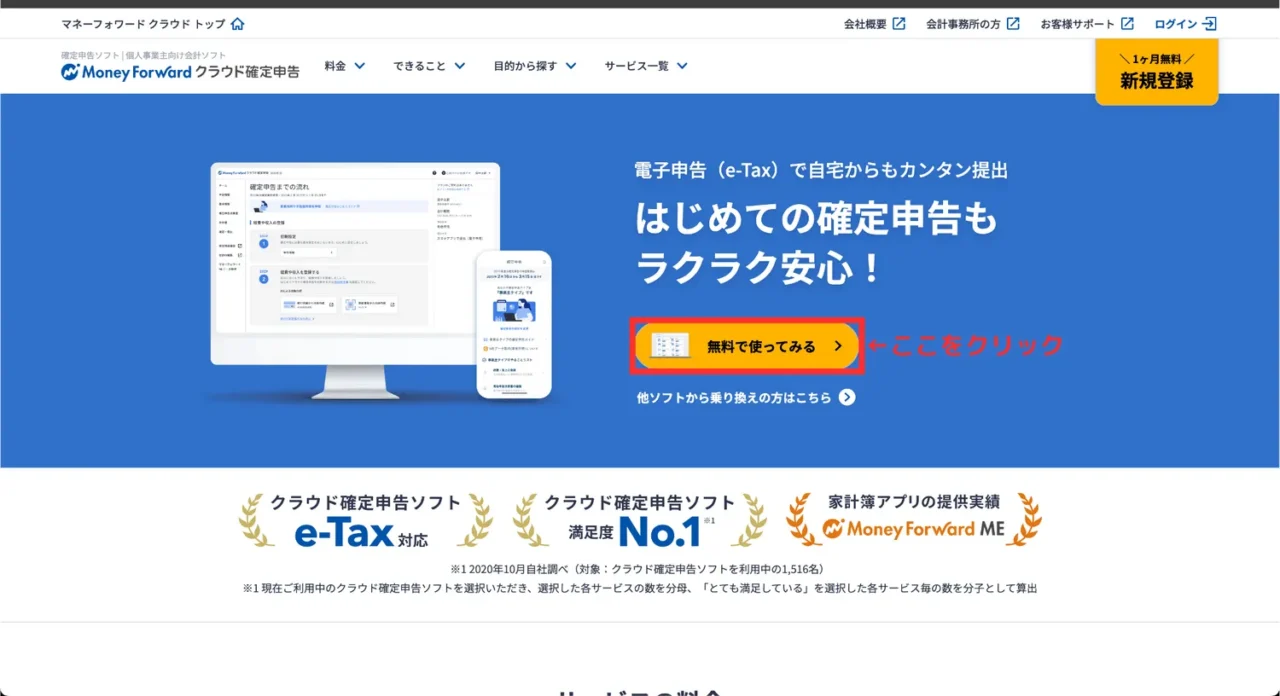
まず「マネーフォワード クラウド確定申告」にログインします(事業用として分けたIDを使用)。
※ マネーフォワードIDを未作成の方はこちら(画像付き)
👉ステップ0|事業用にマネーフォワードID(無料アカウント)を作成する(当サイト フリーランス薬剤師の開業届と青色申告|退職前後でも迷わず進める方法 より) (※別タブで開きます)
つづいて、クラウド確定申告のプランを選択します。
初めての方は、まず無料トライアルで操作感を確認するのがおすすめです
(契約は後からでもOK)。
※ 画像はPC版です。スマートフォンでは表示が一部異なる場合があります。
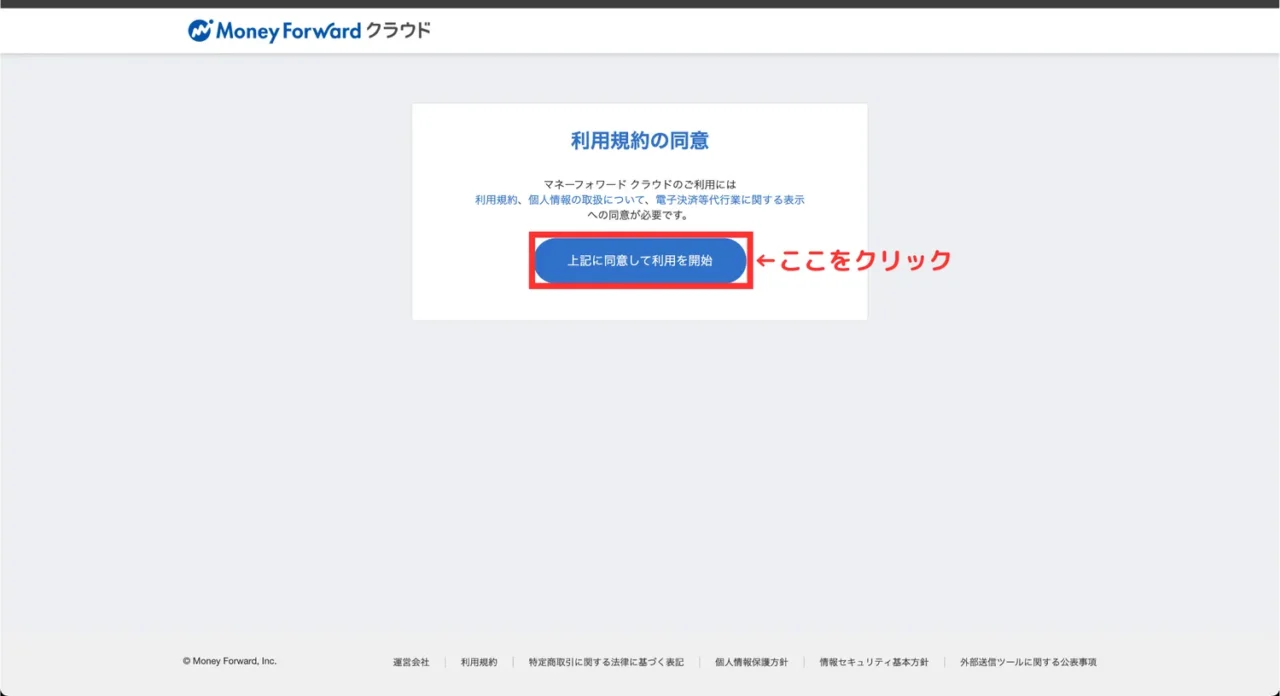
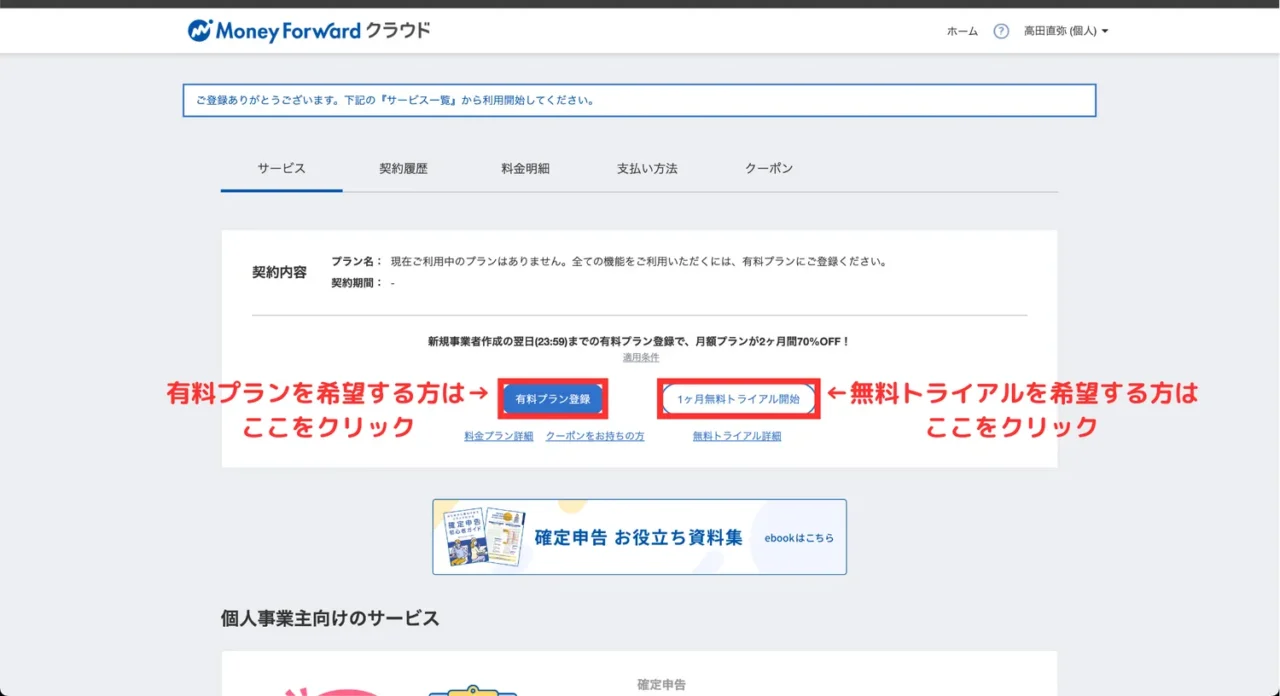
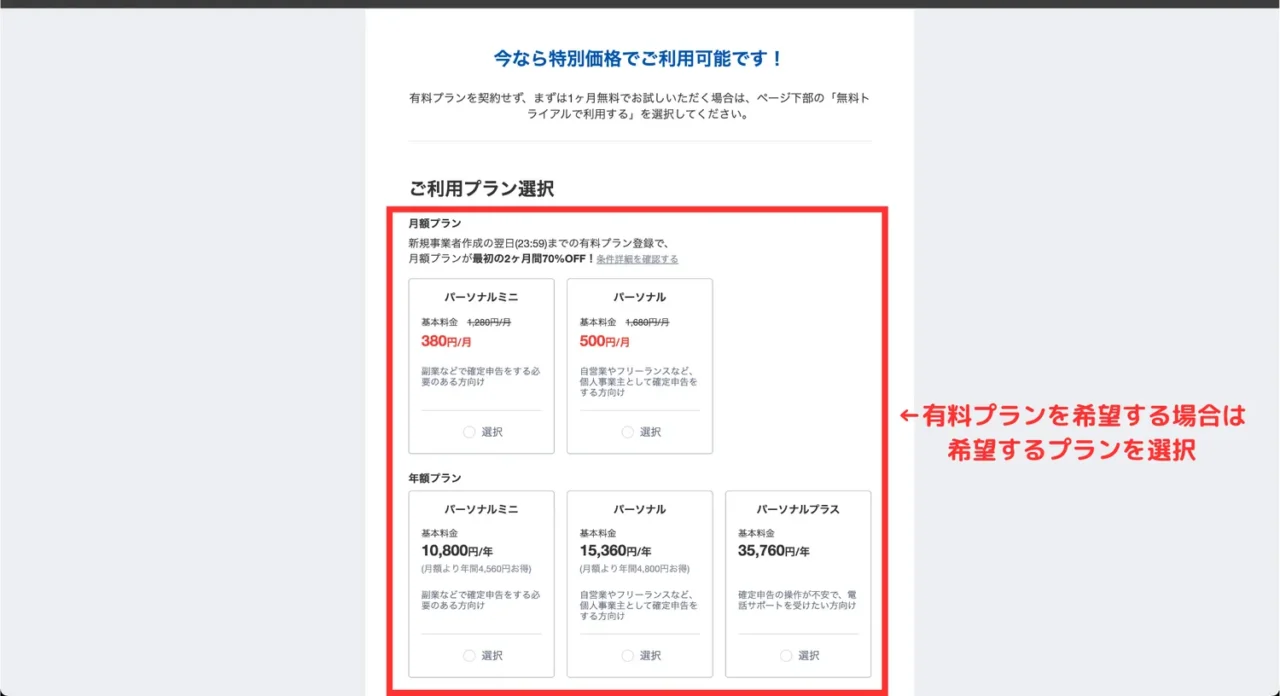
この画面では有料プランの選択が可能です。無料トライアルを試す場合は下にスクロールしてください。
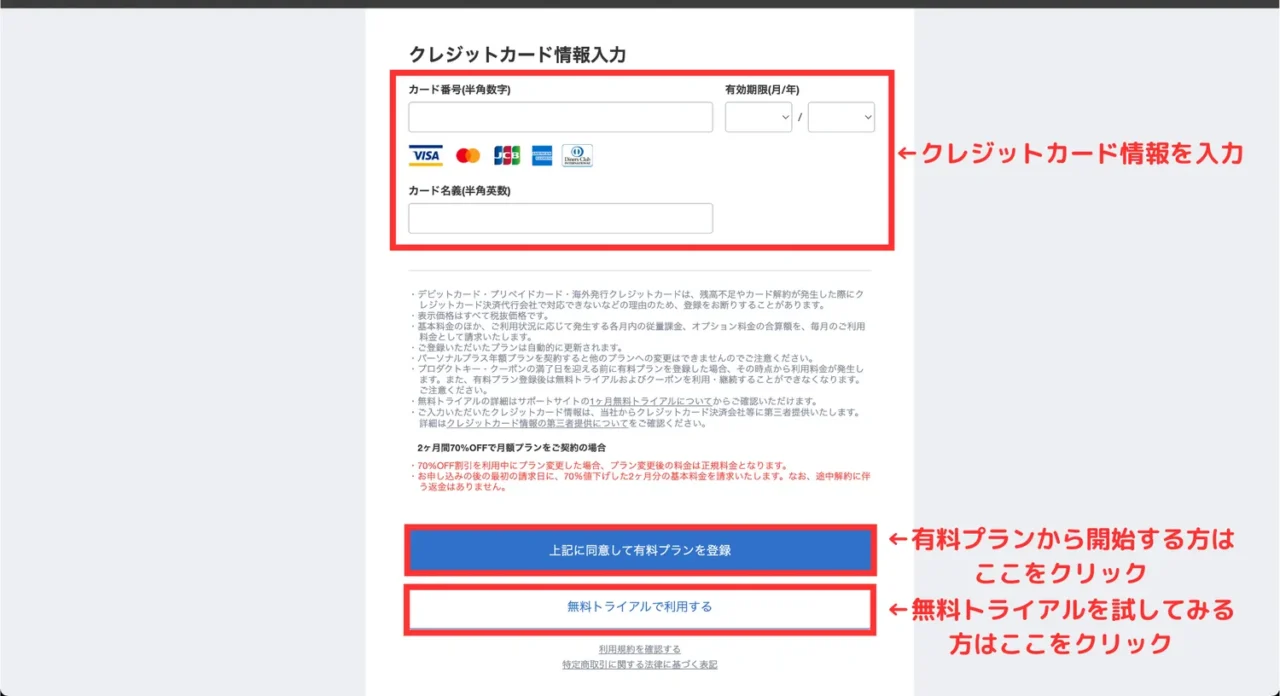
「まずは試したい」という場合は、無料トライアルを選択して利用を開始できます。
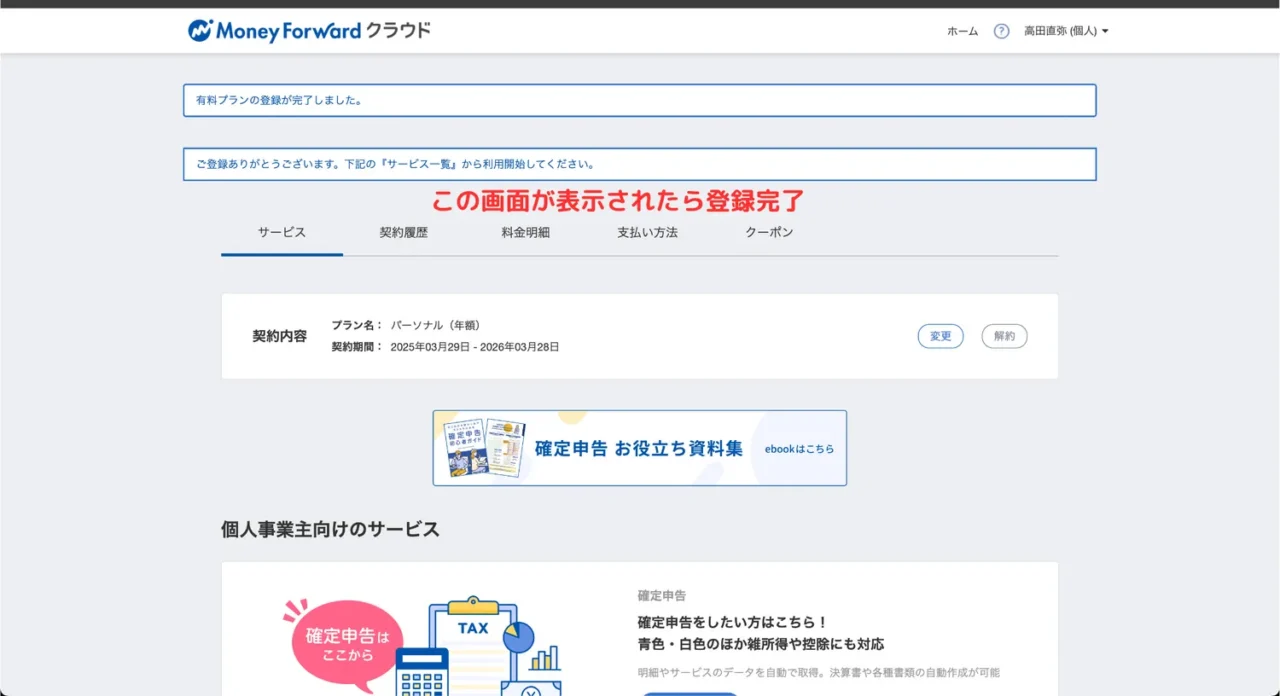
※ この画面は有料プランの場合の登録完了画面です。
ステップ2|初期設定(事業者登録)を行う
契約が完了したら、事業者情報を登録します。
左メニューの「各種設定」→「事業者」から、以下を入力します。
- 屋号(任意)
- 氏名・住所
- 事業内容
- 申告区分(青色/白色)
- 課税方式(原則/簡易/免税)など
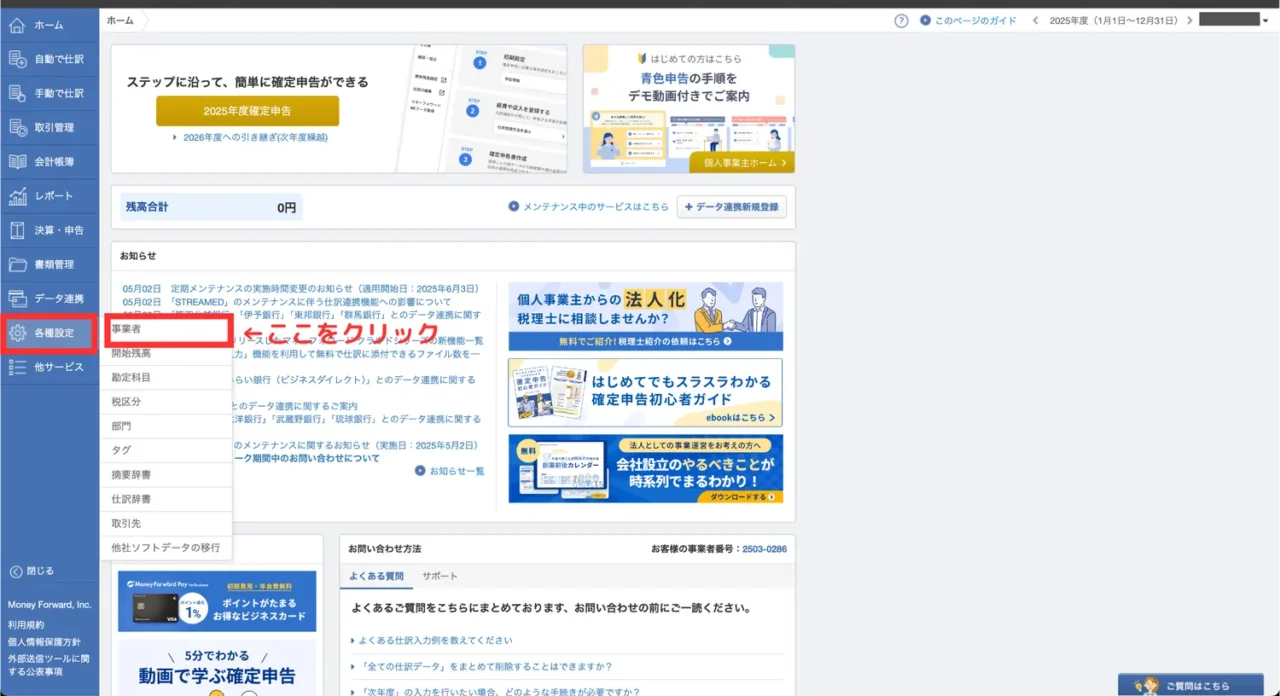
左メニューの「各種設定」から「事業者」を選択すると、事業者情報の編集画面に進めます。
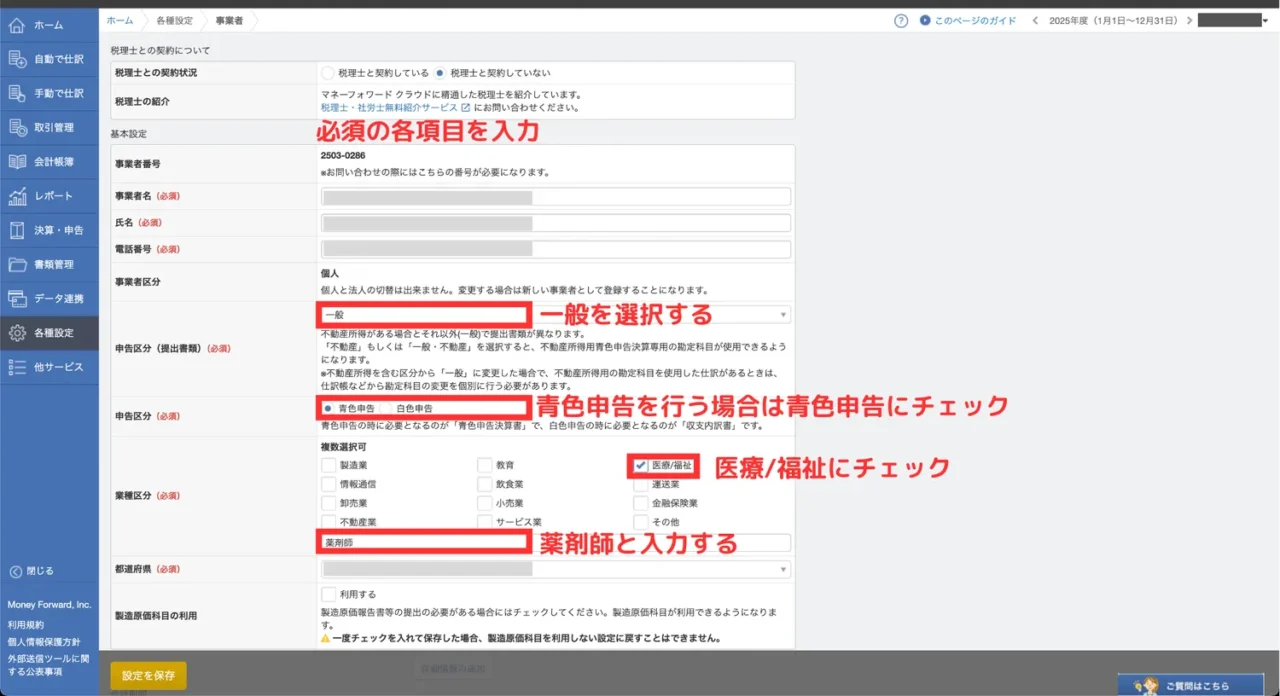
※ フリーランス薬剤師を含む医療系フリーランスは、業種区分は「医療/福祉」で問題ないはずです。業種名は「薬剤師」でOKです。
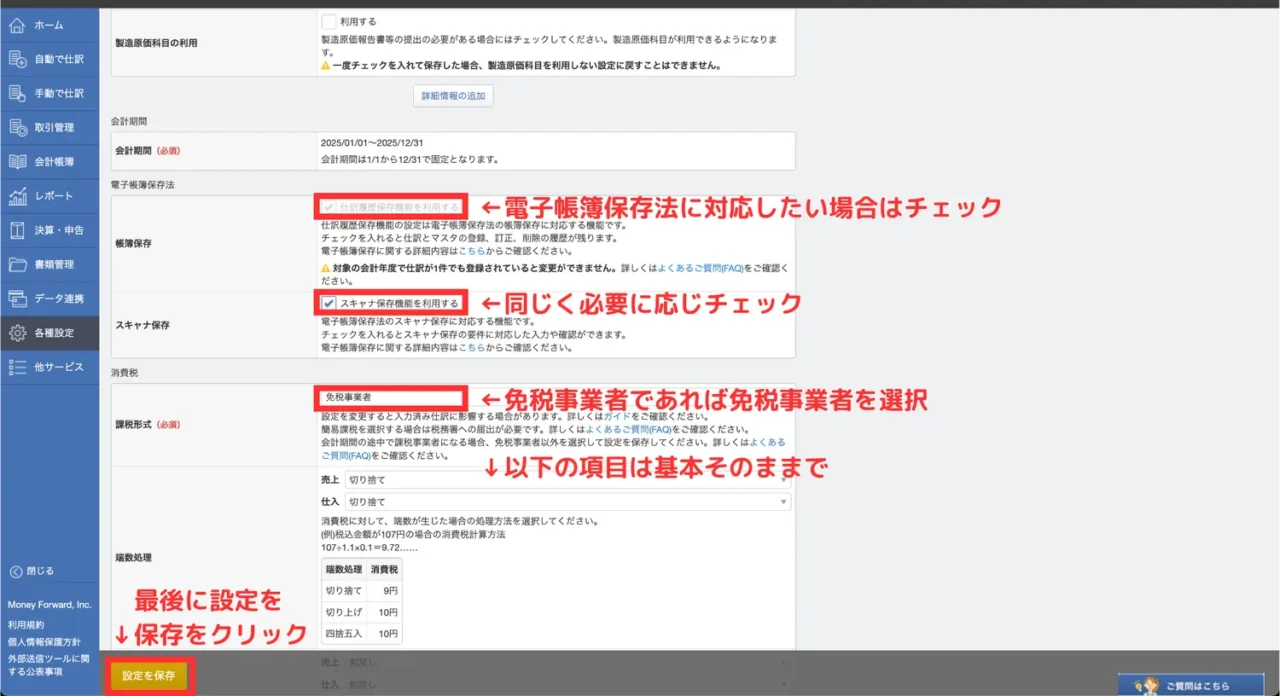
ステップ3|銀行口座とクレジットカードを連携する
事業者情報の登録が終わったら、口座やカードを連携します。
ここまで済ませておくと、取引明細が自動で取り込まれ、記帳の手間が大きく減ります。
データ連携方法
連携の基本手順は、次のとおりです。
- 左メニュー「データ連携」→「新規登録」
- 金融機関名を検索して選択
- ログイン情報を入力し認証
- 取り込み開始
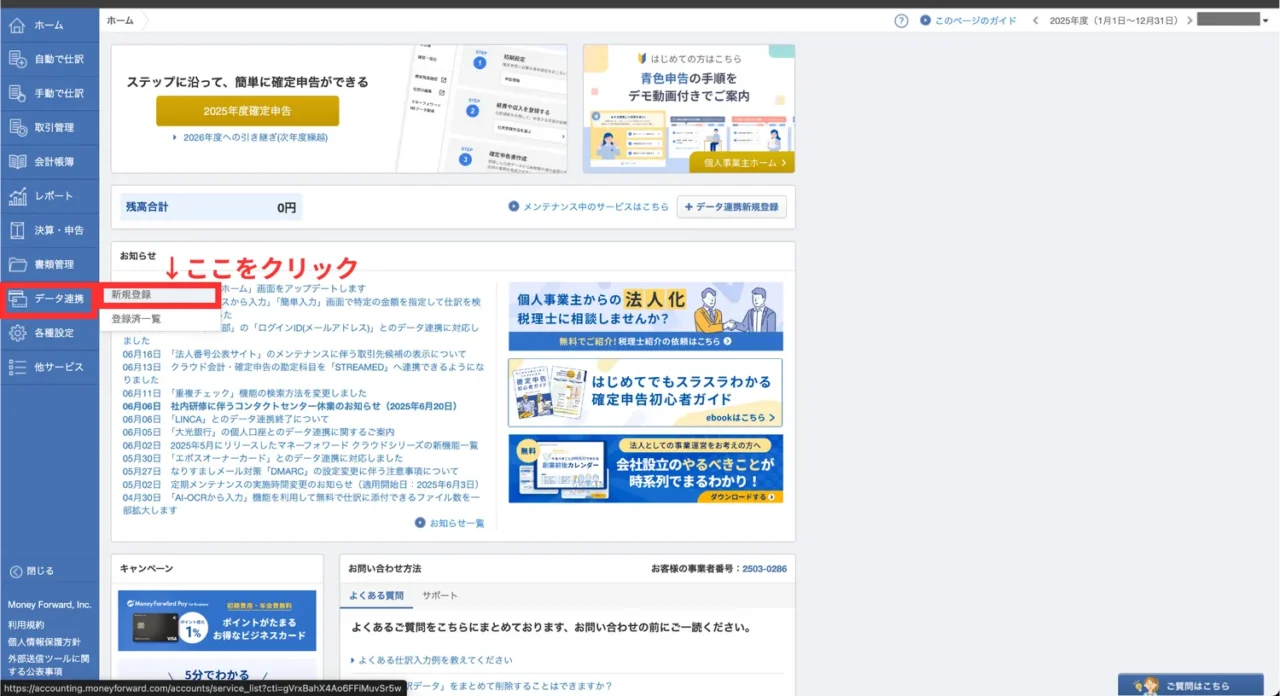
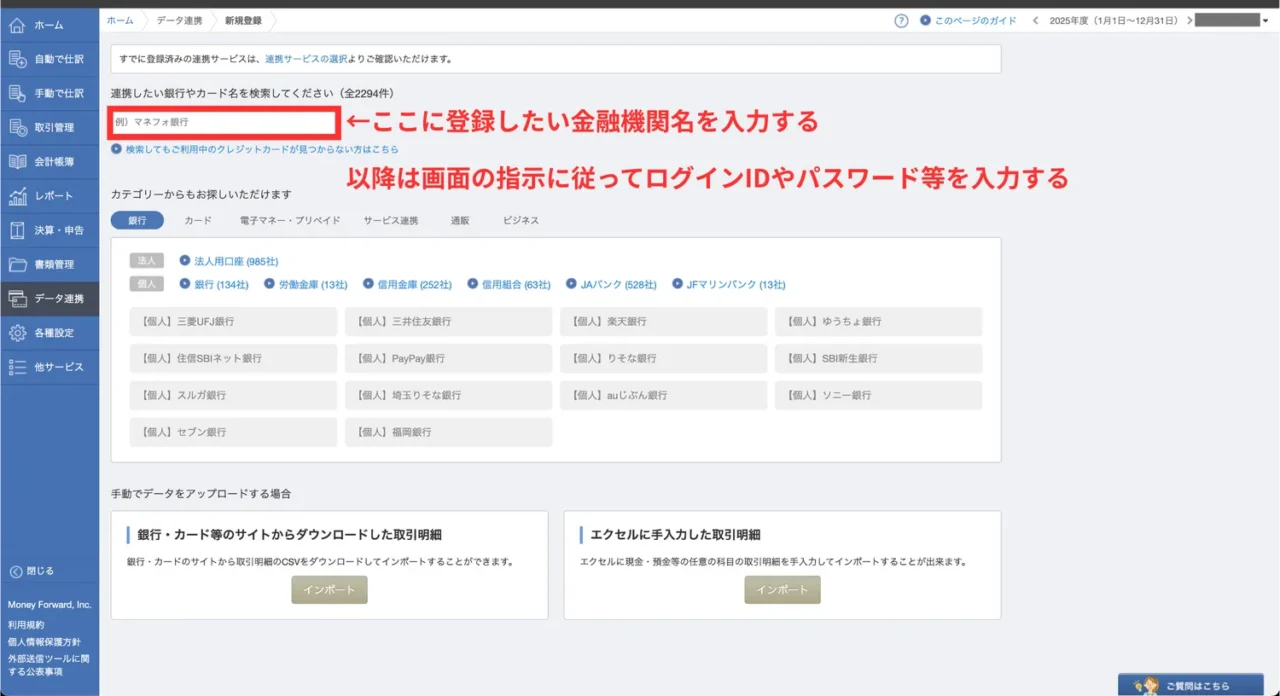
個人口座や個人カードを事業用として使っている場合でも登録可能です。
ただし、事業と私用の取引は混ざらないように管理するのが前提になります。
よくあるつまずきも、先に押さえておきます(楽天銀行/楽天カード)。
つまずきポイント①(楽天銀行を使う人):個人ビジネス口座は「法人」側
楽天銀行には【個人】と【法人】の2種類があります。
個人ビジネス口座を登録する際は、【法人】楽天銀行を選択してください。
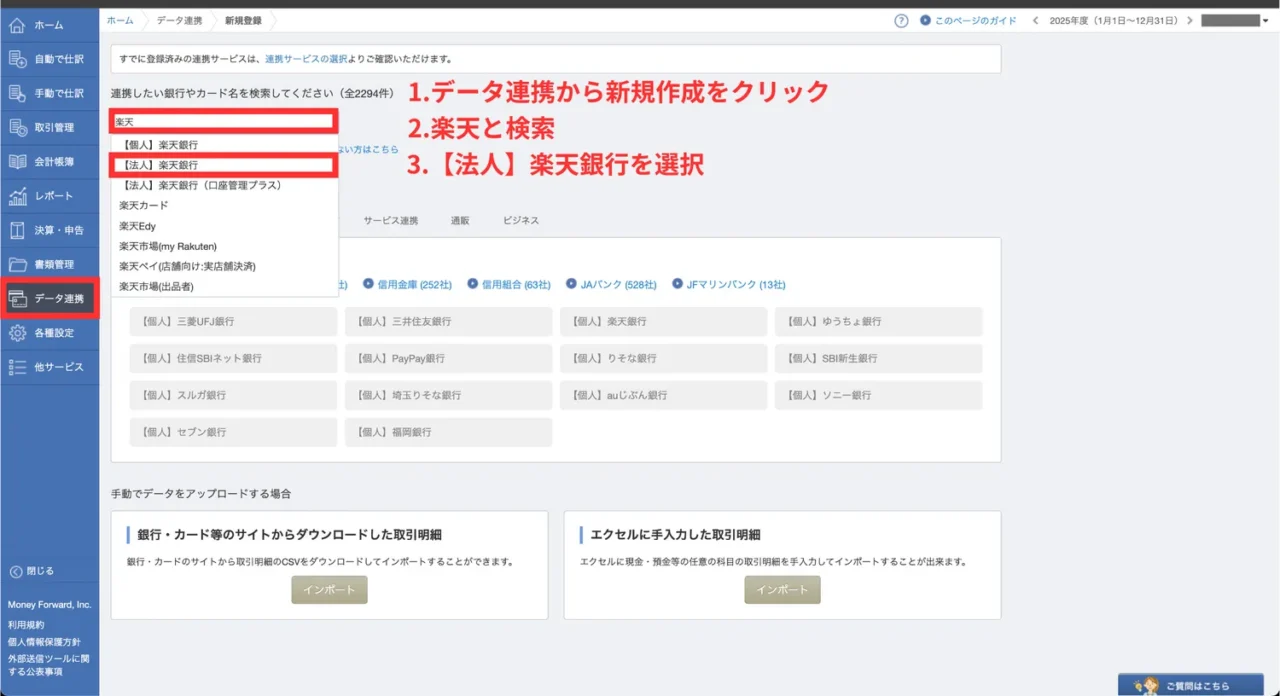
※ 個人事業だと【個人】を選びたくなりますが、「個人」楽天銀行はプライベート口座を指します。
つまずきポイント②(楽天カード複数枚の人):“アカウント全体”連携
楽天カードを複数持っている場合、
事業に使用するカードだけでなく全カードが取り込まれる仕様です。
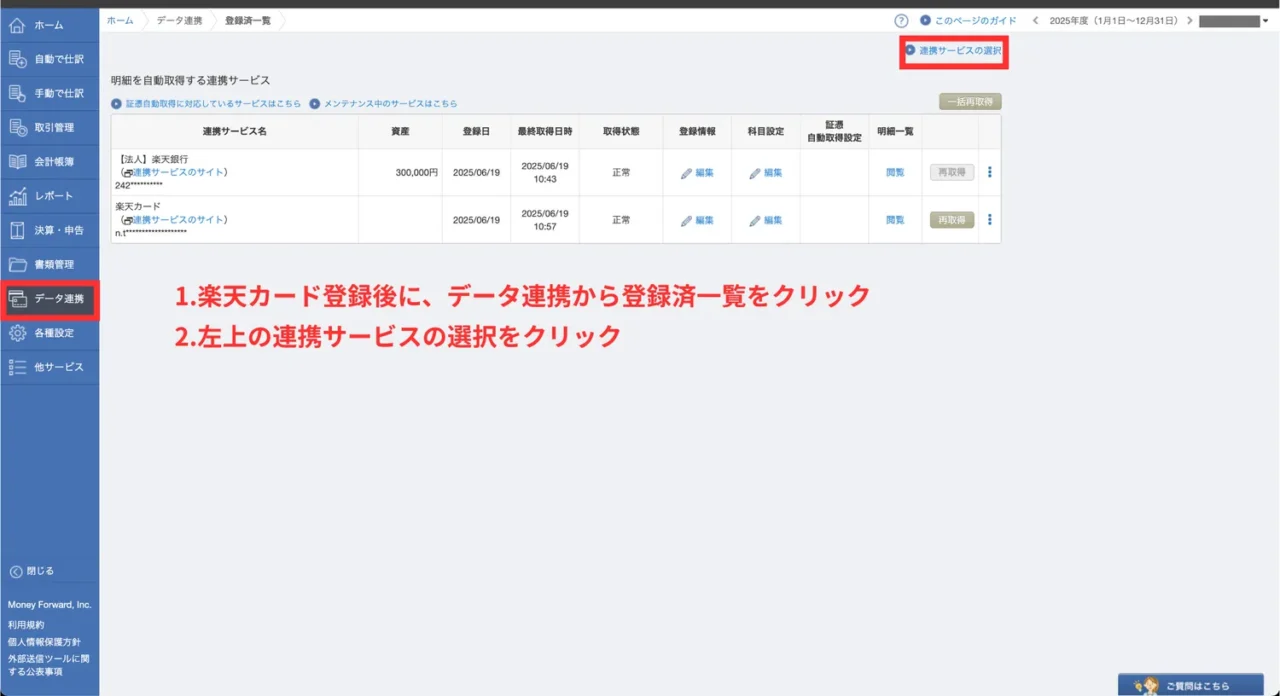
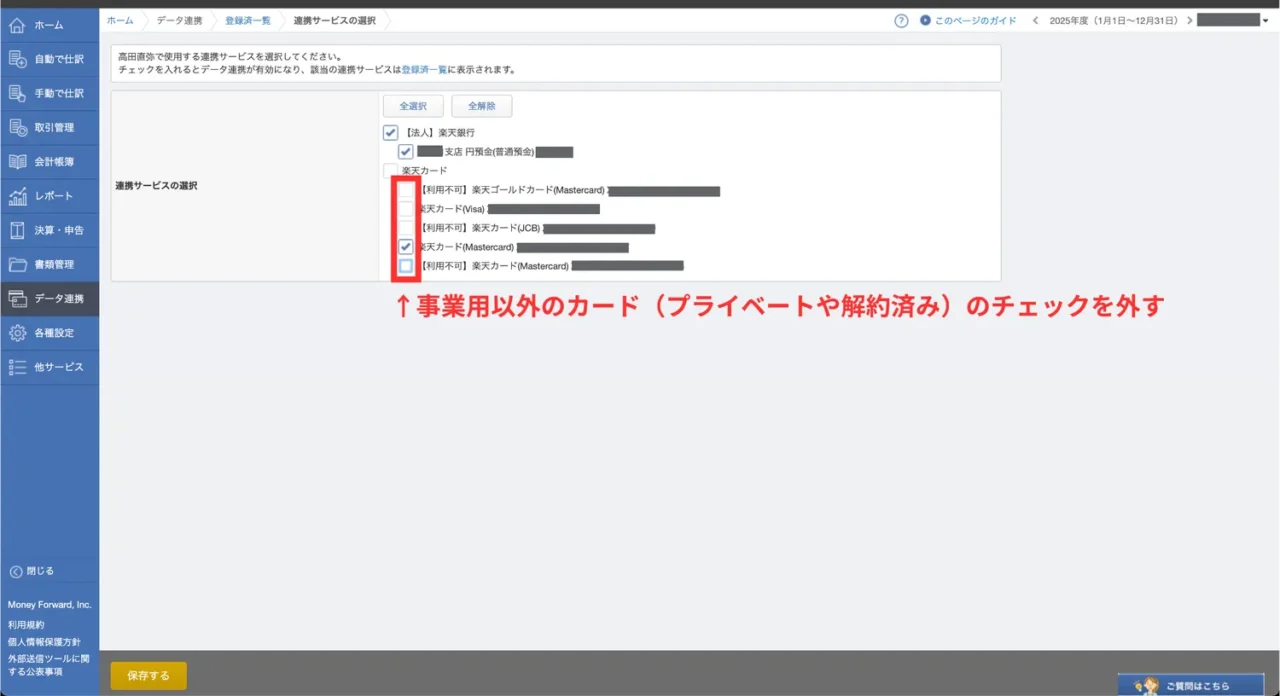
事業で使うカードのみ取り込む場合は、登録済一覧から不要カードを対象外に設定します。
ここまでできれば、導入と初期設定はひとまず完了です。
口座・クレカの明細が自動で取り込まれる状態になり、記帳は「入力」より「確認」に寄せられます。
最後にまとめとして、要点をサクッと振り返ります。
まとめ|導入が終われば、記帳は「確認作業」になる

確定申告が大変になる原因は、日々の記帳を後回しにしてしまうことです。
年末〜翌2月にまとめると、「これは何の支払い?」を思い出す作業が増え、時間もミスも増えやすくなります。
だからこそ、開業準備で先に整えるのはここです。
会計ソフトを入れて、明細が自動で集まる状態を作る。
これだけで、記帳は「入力」ではなく「確認して整える」作業になります。
会計ソフト選びで迷うなら、判断基準は1つ。
家計と事業を分けて、明細を自動で集められるか。
定番のマネーフォワード/freeeで無料トライアルを触って、続けやすい方を選べばOKです。
ここまでできていれば、導入編としての準備は完了です。
次は、クラウド環境(メール・ドライブ)を整えるか、会計ソフトの実務(仕訳・運用)に進むか。必要に合わせて並行してOKです。
✅ 次に進めるアクションはこちら:
👉自動化でカンタンに書類作成 マネーフォワード クラウド確定申告
まずは無料トライアルから始めて、導入〜初期設定までを一気に終わらせましょう。

👉 Google Workspace導入ガイド|フリーランスのための独自ドメイン設定と契約手順
開業準備のクラウド環境(メール・ドライブなど)も、同じタイミングで整えると運用がスムーズです。
👉 マネーフォワードで迷わない記帳の進め方|仕訳と帳簿チェックの手順
導入が終わったら、次は日々の回し方(確認のペース作り)に進みます。