

フリーランスとして独立開業するにあたって、
「開業届って、いつ出せばいいんだろう?」
「青色申告って、最初からやらないと損なのかな?」
そんな疑問を感じる方も多いのではないでしょうか。
開業準備では、健康保険や年金など他の手続きも並行して進めるなかで、開業届や青色申告をどのタイミングで出せばよいか分からず、手が止まってしまうケースは少なくありません。
こうした迷いは、とても自然なものです。
私自身も、フリーランス薬剤師へ移行する際に開業届や青色申告について同じように悩みました。
振り返ってみると、開業届そのものは想像していたほど慎重になる必要はなく、それよりも、初年度の青色申告を取り逃さないことを意識して進めた方が重要だったと感じています。
この記事では、開業届と青色申告について、マネーフォワード クラウド開業届で進める流れを順番に整理します。
- 開業届と青色申告の基本的な考え方
- 提出期限や罰則など、押さえておきたい基礎知識
- 開業届と青色申告の提出方法
- マネーフォワード クラウド開業届の操作方法
ここを理解することで、開業準備を必要以上に重く感じず、安心して次の一歩を踏み出せるはずです。
開業届と青色申告は、マネーフォワード クラウド開業届を使えば一気に進められます。
そのための考え方と手順を、ここから整理していきましょう。
開業届と青色申告とは|フリーランスが最初に出す書類
フリーランスとして独立すると、まず最初に出すことになる書類が開業届と青色申告承認申請書です。
名前だけ聞くと身構えてしまうかもしれませんが、それぞれの役割を押さえれば、迷わずに進められます。
開業届とは
開業届は、正式名称を「個人事業の開業・廃業等届出書」といい、個人事業を開始したことを税務署に届け出るための書類です。
提出すること自体に特別な審査はなく、税務署側に「事業を始めました」と伝える役割を持っています。
そのため、開業届の提出は、フリーランスとして動き出すうえでの区切りをつけるきっかけになります。
ただし、提出後の控えは、事業用口座の開設などで求められることもあるため、手元に控えを残しておくと役に立つ場面があります。
青色申告承認申請書とは
青色申告承認申請書は、青色申告を利用するために必要な申請書類です。
この書類を提出していない場合、その年の確定申告は白色申告となり、青色申告は選択できません。
青色申告には、最大65万円の特別控除をはじめ、フリーランスにとって有利な特典がいくつか用意されています。
事業を継続していくのであれば、あえて白色申告を選ぶ理由はほとんどありません。
そのため、初年度から青色申告を利用するつもりであれば、開業届とあわせて提出しておくのが基本となります。
開業届と青色申告承認申請書は、それぞれ役割の異なる書類ですが、提出するタイミングが重なるため、実務上はセットで扱うのが自然です。
開業届と青色申告の基礎知識|ここだけ押さえればOK

開業届と青色申告承認申請書の役割を把握したら、次は実務上の基本情報を整理しておきます。
開業届の提出期限と罰則
開業届は、事業を開始した日から1か月以内に提出することとされています。
ただし、提出が遅れた場合でも罰則はありません。
慣行上、開業届を提出していなくても事業所得で確定申告を行えば事業者として扱われます(みなし開業)。
そのため、開業届は、フリーランスとして働きはじめるうえでの区切りの書類、くらいに考えてよいかもしれません。
なお、失業手当の受給を予定している方は、開業届の提出タイミングに注意が必要です。
開業届の提出が就労開始とみなされることがあるため、受給後に提出するのが基本となります。
青色申告承認申請書の提出期限
青色申告承認申請書の提出期限は、開業したタイミングによって異なります。
原則として「青色申告を始めたい年の3月15日まで」です。
ただし、その年の1月16日以後に新たに開業した場合は、「開業日から2か月以内」が提出期限となります
この期限を過ぎると、その年分については青色申告ができず、白色申告で確定申告を行うことになります。
期限内に青色申告承認申請書を出しておけば、その年分の所得を開業初年度から青色申告にできます。
※ その年分の確定申告書の提出自体は、翌年2月16日~3月15日に行います
なお、e-Taxによる確定申告と電子帳簿の保存を行うことで、青色申告特別控除は最大65万円まで受けられます。
※ インボイス制度について
開業届や青色申告の手続きとあわせて、「インボイス制度はどう対応するのか」と気になる方もいるかもしれません。
インボイス制度は、消費税の仕入税額控除に関わる制度で、取引先が控除を受ける際に関係してきます。
開業時点では対応が必須というわけではなく、取引先の要望や事業の状況を見ながら、必要に応じて検討することになります。
インボイスへの登録は任意の手続きで、開業届や青色申告とは別に判断できます。
開業届のだし方|マネーフォワードで一気にe-Tax提出

開業届と青色申告承認申請書の基本を押さえたら、次は実際の提出方法を整理します。
提出方法の選択肢
開業届と青色申告承認申請書の提出方法は、主に次の3つです。
| 方法 | 特徴 | おすすめ度 |
| 電子申請(e-Tax) | 自宅で完結・印刷不要・控えの確認もオンラインでOK | ◎(最もスムーズ) |
| 郵送 | 税務署に行かずに済む・返信用封筒が必要 | △ |
| 税務署へ持参 | 即日受付可能・直接相談もできるが時間と手間がかかる | ✕ |
制度上はどの方法を選んでも問題ありませんが、e-Taxが事実上の一択です。
自宅で手続きが完結し、控えもデータで残るため、あえて紙で提出するメリットはほとんどありません。
一方で、初めて手続きを行う場合、次のような点で戸惑いやすいのも事実です。
- 開業届と青色申告の関係が分からず、何を出せばいいか迷う
- 提出方法や必要なものを調べるだけで疲れる
- 結局どれが正解か分からず、手が止まる
こうした迷いを避けるには、作成から提出までをまとめて進められるツールを使うのが、最もシンプルな進め方です。
その代表例が、マネーフォワード クラウド開業届です。
マネーフォワード クラウド開業届の特徴
マネーフォワード クラウド開業届は、開業届と青色申告承認申請書をまとめて作成できる無料ツールです。
画面の案内に沿って入力するだけで、e-Taxでの提出まで一気に進められます。
主な特徴は次のとおりです。
- 開業届と青色申告承認申請書をまとめて作成できる
- 入力内容をもとに、e-Tax提出まで一気に完結する
- 提出用PDFの出力にも対応(郵送・控え用)
- 無料で利用できる
なお、法人設立(合同会社・株式会社)には対応していません。
帳簿づけや確定申告は別サービス(マネーフォワード クラウド確定申告など)が必要です。
開業届と青色申告は、制度そのものよりも”どう進めるか”でつまずきやすい手続きです。
マネーフォワード クラウド開業届を使えば、判断に迷うポイントを飛ばしながら、実務として必要なところだけを押さえて進められます。
マネーフォワード クラウド開業届の使い方|画像付きで解説

ここでは、マネーフォワード クラウド開業届を使った書類作成から提出までの手順を、画像付きで順番に解説します。
アカウント作成から始めて、e-Taxでの送信まで一気に進められます。
事業用にマネーフォワードIDを作成する
まずはマネーフォワードID(無料アカウント)を作成します。
事業用として作っておくと、あとから明細が混ざらず管理がラクになります。
マネーフォワードIDはマネーフォワードのサービス共通IDとして利用できます。
メールアドレスとパスワードの入力だけで登録でき、Gmailなどのフリーメールでも問題ありません。
※ すでにマネーフォワードIDをお持ちの方へ
そのIDでログインは可能ですが、事業用とプライベート用は別ID(別メールアドレス)で運用するのがおすすめです。
Gmailのエイリアス(例:xxxx+biz@gmail.com)を使えば、1つのアドレスで簡単に分けられます。
操作の流れ
- マネーフォワード クラウド開業届の公式サイトを開く
- 「開業手続きをはじめる」をクリックする
- メールアドレスを入力してマネーフォワードIDを登録する
- 確認コードをメールで受け取り、入力する
- パスワードを設定して登録を完了する
- パスキーを登録する(任意)
- 利用規約を確認して「上記に同意して登録」をクリックする

「開業手続きをはじめる」ボタンをクリックして登録を開始する。

Gmailなどのフリーメールでも利用可能。
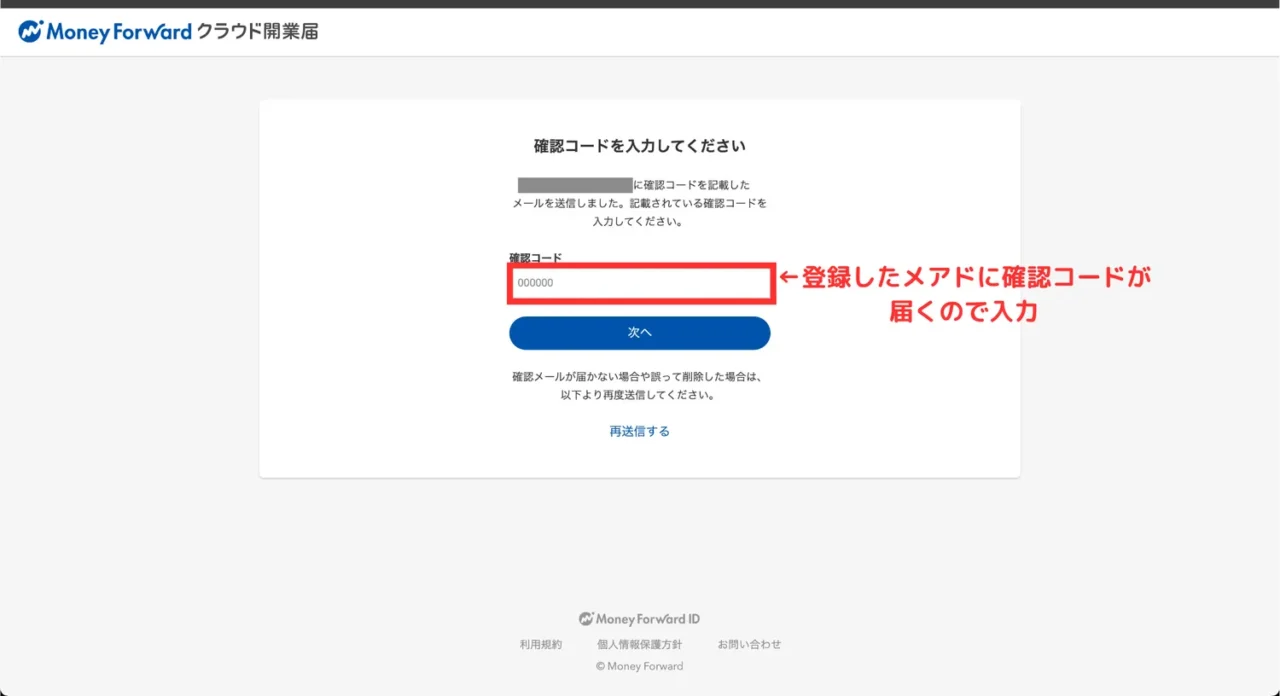
登録したメールアドレス宛に届いた確認コードを入力して「次へ」をクリック。
届かない場合は迷惑メールフォルダに振り分けられていないか確認してみてください。

任意のパスワードを入力し、「登録を完了する」をクリック。
半角英数・記号で8文字以上で設定してください。

パスキー登録は任意で、スキップしても手続きに支障はありません。

利用規約を確認し、「上記に同意して登録」をクリック。
これでクラウド開業届のサービス登録が完了します。
書類作成の準備をする|基本情報の入力
画面の案内に従って、必要な情報を順番に入力します。
操作の流れ
- 「手続きを進める」をクリックして書類作成を開始する
- 開業日を入力する
- 職業に具体的な職業名を入力する
- 仕事の概要を具体的に入力する
- 働く場所は「自宅で働く」を選択する
- 給与の支払いは従業員がいなければ「支払わない」を選択する
- 申告方法は「青色申告 55万円控除」を選択する
- 「次へ」をクリックして次のステップへ進む

「手続きを進める」ボタンをクリックして、書類作成の準備ステップを開始します。
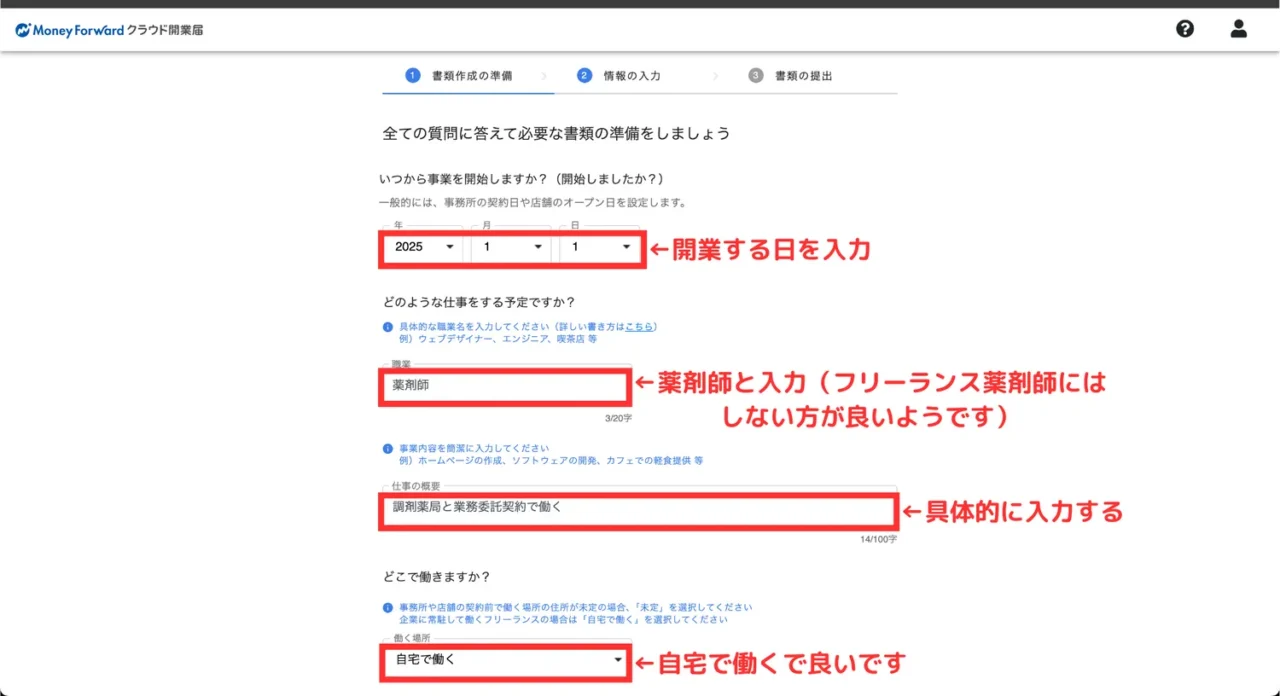
画像は筆者(薬剤師)の場合の入力例です。
開業日は実際の業務開始日でなくてもOK、遡及可能。
職業欄は「薬剤師」など具体的な職業名を記載し、「フリーランス薬剤師」は避けましょう。

家族や従業員に給与を支払わない場合は「支払わない」を選択。
確定申告は「青色申告55万円控除」がおすすめです。65万円控除を受けたい場合はe-Taxや電子帳簿対応が必要になります。

入力が完了したら、画面下の「次へ」をクリックして進みましょう。
申請者情報・収入の種類・屋号を入力する
次に、申請者自身の基本情報を入力します。
操作の流れ
- 氏名・ふりがな・生年月日を入力する
- 郵便番号・住所・建物名・電話番号を入力して「保存」をクリックする
- 収入の種類で「事業所得」を選択して保存する
- 屋号の有無を選択して保存する(必要がなければ「つけない」)
- 「次へ」をクリックして提出ステップへ進む

氏名・ふりがな・生年月日など、申請者情報を正確に入力します。

郵便番号と住所を入力し、建物名や電話番号まで正確に入力したら「保存」をクリックします。
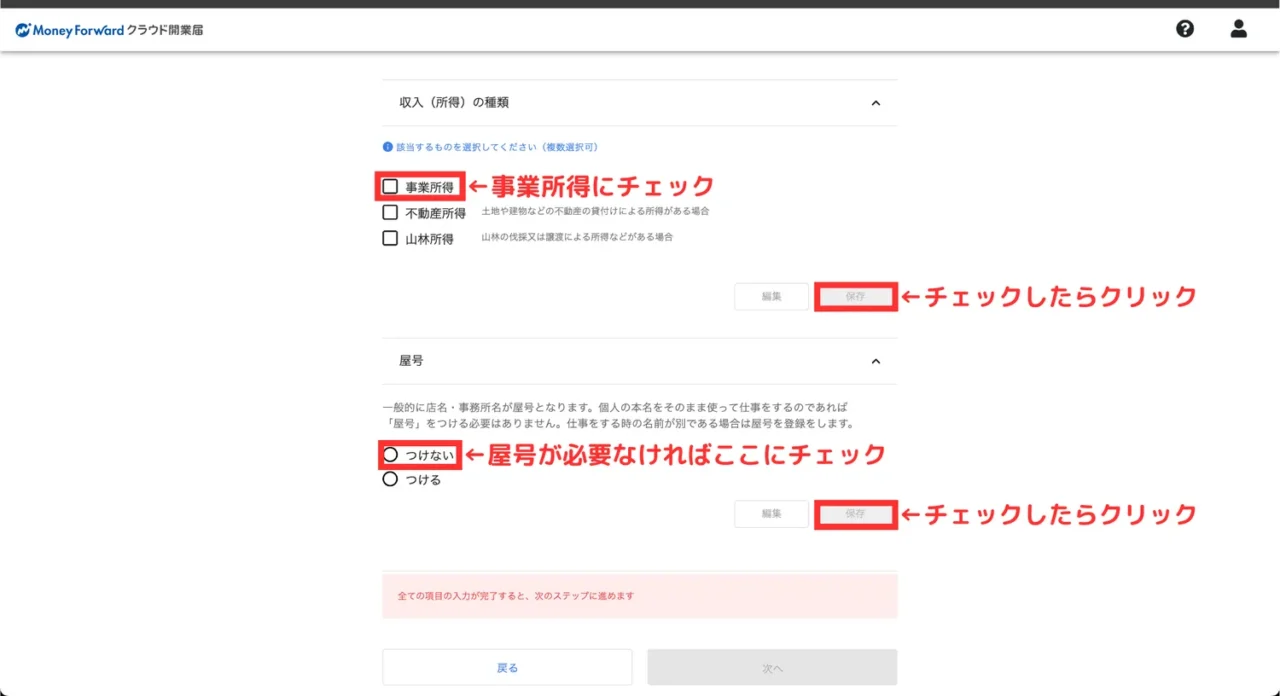
収入の種類は「事業所得」にチェックを入れます。
屋号が不要な場合は「つけない」を選び、それぞれ保存しましょう。

すべての項目を保存したら、「次へ」をクリックして書類の提出ステップへ進みます。
提出方法を選択して送信する
すべての入力が完了したら、書類の提出方法を選択します。
操作の流れ
- 提出先の税務署を選択する
- 提出方法を選択する(e-Taxまたは郵送・持参)
- 選んだ方法で書類を送信・提出する
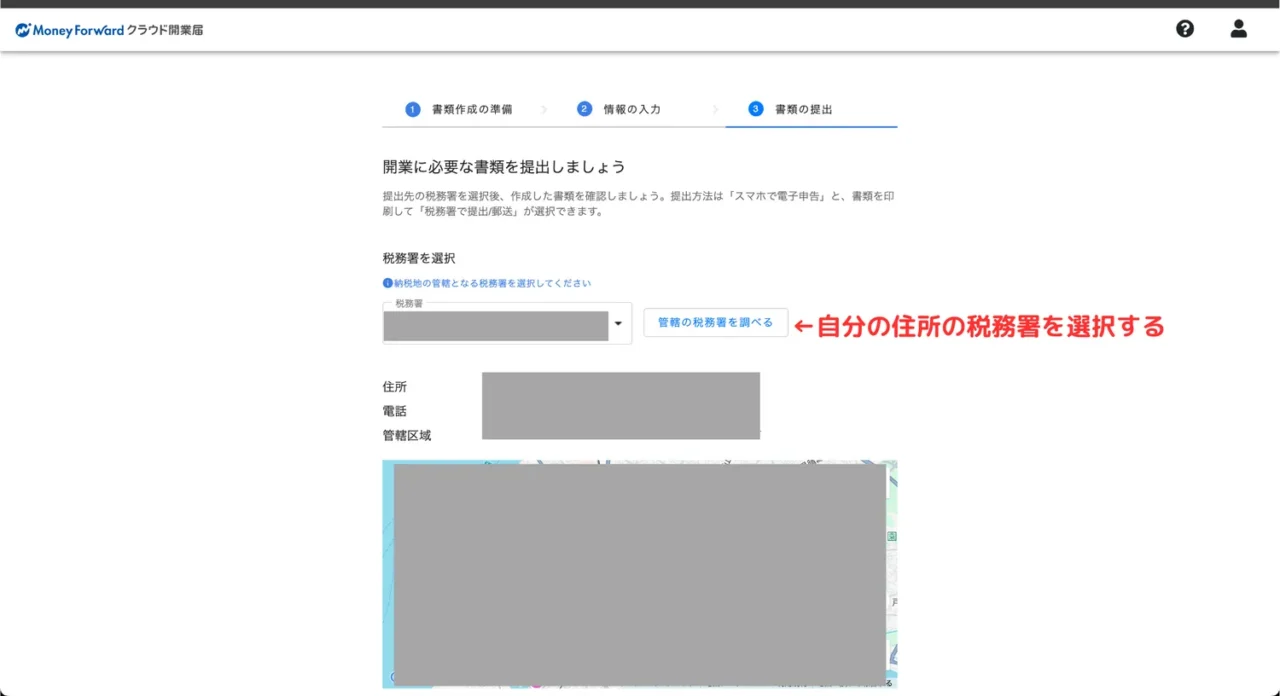
自分の地域を管轄する税務署を選択します。
わからない場合は「管轄の税務署を調べる」ボタンで確認できます。

提出方法は「スマホで電子申告」または「税務署で提出/郵送」から選べます。
ここではスマホで電子申告する場合の方法を解説します。
スマホで電子申告する場合
「スマホで電子申告する」を選んだ場合は、スマートフォンにマネーフォワード クラウド確定申告アプリをインストールして、マイナンバーカードで送信します。
準備が必要なもの
- マイナンバーカード読み取り対応のスマートフォン
- マイナンバーカード本体
- 署名用パスワード(6〜16桁の英数字)
- 利用者証明用パスワード(数字4桁)
- e-Taxの利用者識別番号
利用者識別番号はe-Tax用の16桁の番号で、マイナンバーとは別のものです。
過去に確定申告したことがある場合は申告書の控え、またはe-Taxのマイページから確認できます。
操作の流れ
- アプリをインストール後にPCと同じアカウントでログインし、事業タイプと名前を入力する
- 設定画面から「開業届の電子申告」をタップする
- マイナンバーと利用者識別番号を入力する
- 署名用パスワードと利用者証明用パスワードを入力してマイナンバーカードを読み取る
- 送信完了を確認する

事業タイプと名前を入力したら、設定画面から「開業届の電子申告」をタップします。

各番号・パスワードを入力してマイナンバーカードを読み取ります。
「開業届データの送信が完了しました」と表示されれば提出完了です。
※ 電子申告では紙の控えは発行されませんが、e-Taxから「受信通知(画面印刷)」と「開業届(申請データ)」を保存しておけば控えとして利用可能です。
以上で、マネーフォワード クラウド開業届を使った書類作成から提出までの手順は完了です。
まとめ|開業届と青色申告提出はマネーフォワードで一気に済ませよう

開業届は、提出が遅れても罰則はなく、”事業として動き出すタイミング”で出せば問題ありません。
ただし、初年度から青色申告を利用するためには、2か月以内に青色申告承認申請書を提出しておく必要があります。
この期限を意識すると、結果として開業届と青色申告承認申請書を同じタイミングで提出することになります。
青色申告を選ぶ最大のメリットは最大65万円の特別控除で、白色申告との差額は大きく、初年度から選択しておくことで節税効果を最大限に活かせます。
どのみち一緒に出すなら、マネーフォワード クラウド開業届を使えば、両方をまとめて作成してe-Taxで提出まで完結できます。
書き方で迷うところもガイドに沿って進めるだけで済むため、初めての方でも手が止まりにくい進め方です。
開業届を提出したら、次に整えておきたいのは事業用のお金のインフラです。
まずは事業用口座を用意して家計と分けることで、記帳や確定申告の手間がぐっと減ります。
また、業務委託で働く場合は契約書の準備も早めに確認しておくと安心です。
マネーフォワードのテンプレートを使えば、こちらも手軽に進められます。
✅ 次に進めるアクションはこちら:
👉 個人事業主の開業手続きをラクに!【マネーフォワード クラウド開業届】
開業届と青色申告をまとめて作成したい方はこちら

👉 会計ソフト活用のススメ|マネーフォワードで記帳の仕組みを整える
開業の次に整えたい会計ソフトの導入を、契約から初期設定まで画像付きで解説した記事です。
👉 フリーランス薬剤師の退職・開業準備まとめ|独立への道のりを一望
退職から現場準備まで、独立への流れを一望できるまとめ記事です。