
フリーランスとして動き始めると、やることが一気に増えます。
契約・請求・口座やカードの準備…目の前の実務をこなすだけで精一杯になりがちです。
次に手が止まりやすいのが「記帳をどう進めるか」です。
最初は“自分の型”がまだ固まっていないぶん、後回しになりやすい。
私自身も、フリーランス薬剤師として雇用から業務委託に切り替えた直後は、同じように迷いました。
ただ、記帳は「入力して積み上げる作業」じゃなく、取り込まれた取引を「確認して整える作業」なんだと気づいてから、毎月の負担がぐっと軽くなりました。
この記事では、マネーフォワード クラウド確定申告(以下マネーフォワード)での記帳を、仕訳登録と帳簿チェックを中心に解説します。
「事業主勘定・元入金・開業費・家事按分」は必要最小限に触れつつ、
- 連携明細を“確認して登録”する(自動仕訳)
- 自動で拾えない取引を補完する(手動仕訳)
- 「売上→入金」をつなぐ(請求書連携)
- ミスや漏れを早めに潰す(帳簿チェック)
を、操作の流れに沿ってまとめます。
一度流れが分かると、記帳は「入力」ではなく、たまった取引を「確認」して整える作業になります。
未仕訳が増えて年末に詰む…という状態を避けやすくなり、数字の違和感にも早めに気づけるようになります。
まずは「毎月迷わず回せる順番」を、ここで固めていきましょう。
先に、請求まわりの流れから確認したい方はこちらもどうぞ。
👉 フリーランス薬剤師の請求書のつくり方|請求実務を迷わず進める方法
会計ソフトの導入〜初期設定(口座・カード連携)から見直したい方はこちら。
👉 フリーランス薬剤師の事業用会計ソフトの始め方|記帳の仕組みを整える
記帳は“入力”より“確認”。まずはここを押さえる

「請求書は作れた。だけど、記帳の進め方で手が止まる」
「導入と初期設定は終えた。なのに、次に何をすればいいか分からない」
ここでつまずく人、多いのではないでしょうか。
記帳を“入力作業”として見てしまうと、どうしても構えてしまいます。
面倒そうで、つい後回しになる。
でも、マネーフォワードはここからラクになります。
記帳は、ゼロから入力して積み上げるというより、取り込まれた取引を見て、順番に整えていく作業にできます。
やること自体は難しくありません。全体像はこの3つだけです。
取引を取り込む → 仕訳登録 → 帳簿で確認
取引が取り込まれたら、あとは仕訳として整えて、帳簿でズレがないか確認する。
この記事では、この仕訳登録と帳簿チェックを、操作の流れに沿ってまとめます。
※ 「取引を取り込む」準備(口座・カード連携)がまだなら、先にこちらを確認してから戻ってきてください。
準備ができたら次へ。仕訳に入る前に、つまずきやすいポイントを先に押さえます。
開業初年度に押さえる4つの処理

仕訳の流れに入る前に、開業初年度にまず押さえたい4つの処理を確認しておきます。
事業主勘定(事業主貸/事業主借)|事業と家計の橋渡し
事業と家計のお金が混ざったときに使うのが、事業主勘定(事業主貸/事業主借)です。
覚えるのはこれだけでOK。
混ざったら「事業主貸/事業主借」で整える。
よくあるのは次の2つです。
- 私用カードで経費を払った(立替) → 事業主借
(仕訳例)プライベート口座で専門書を購入した場合
新聞図書費 3,000/事業主借 3,000- 事業用口座から生活費を出した/私用の支払をした → 事業主貸
(仕訳例)生活費を事業用口座から引き出した場合
事業主貸 300,000/普通預金 300,000元入金|まずは「事業の元手」を帳簿に入れる
元入金は「事業のスタート資金」です。
最初に入れておくと、帳簿の出発点(残高)が揃います。
入れ方は2つあります。実務上はどちらでもOKです。
- 開始残高で入れる(事業用口座に残高がすでにある場合)
- 振替伝票で入れる(口座準備が遅れた/途中で移した場合)
ここでは「開始残高」での入れ方を説明します。(振替伝票の入力は後述)
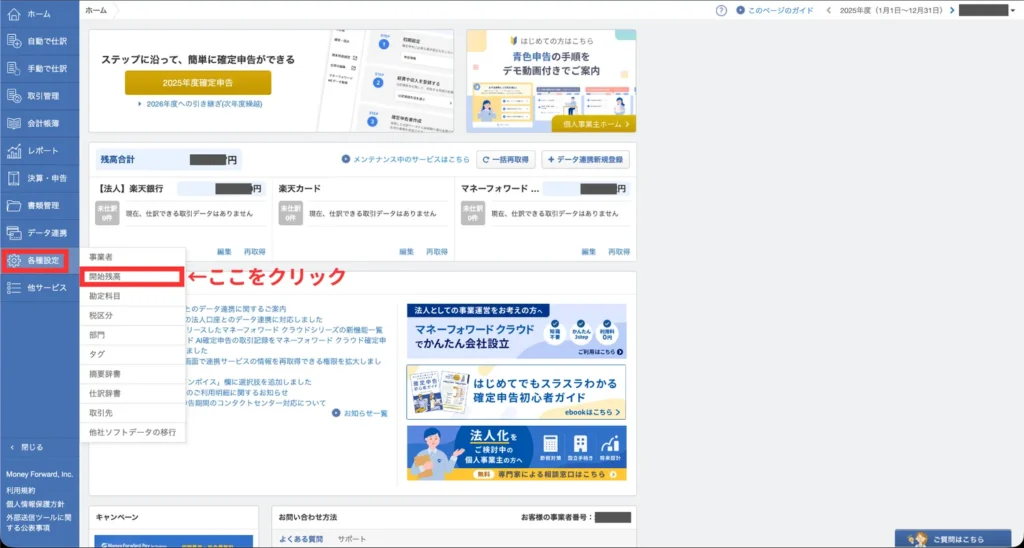
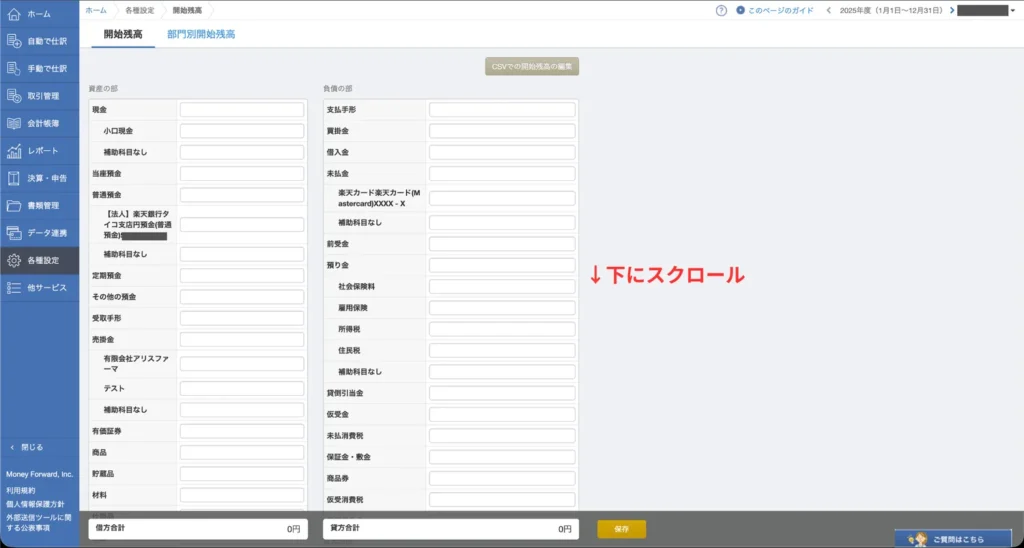
「開始残高」で普通預金と元入金を同額で入れます。
操作の流れ
- マネーフォワードのホーム画面を開く
- 左メニューの「各種設定」から「開始残高」を選択
- 資産の部の普通預金に金額を入力
- 資本の部の元入金にも同じ金額を入力
- 保存する
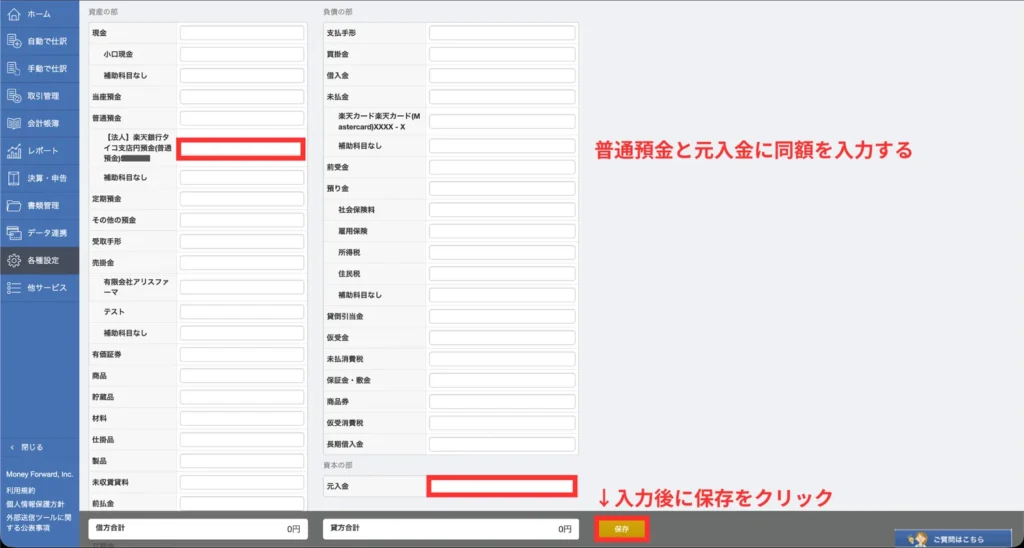
これで、帳簿上で「事業用口座の残高」と「元手」がセットで入った状態になります。
開業費|開業前の支出をまとめて入れる
開業費は、開業前にかかった支出を、あとから経費にできるよう「まとめて入れておく」箱のようなものです。
開業準備中の支払いは連携前のものが多いので、ここは手動で整えます。
よくある例(※いずれも事業に関係する支出に限ります)
- 研修・セミナー
- 交通費
- 事務用品・備品
- 参考書
- クラウド利用料 など
あとから確認できるように、領収書・請求書などの証憑は残しておきましょう。
家事按分|混ざる支出は「割合」で分ける
※ この記事では、家事按分の対象はプライベート口座から支払っている前提(= データ連携なし)で説明します。
家事按分は「仕事とプライベートが混ざる支出を、使用割合で分ける」処理です。
家賃・光熱費・通信費などは、事業で使った分だけを帳簿に反映します。
ムダに支出を増やさなくても、すでに支払っている支出の一部を“事業分”にできれば、税負担を軽くできる可能性があります。
やり方は2つあります。続けやすい方でOKです。
- 都度(振替伝票で個別に仕訳する)
- まとめて(家事按分機能で反映する)
次は「仕訳登録」の基本に進みます。
※ ここまでに出てきた「振替伝票」などの実際の入力は、後述の「手動仕訳」でまとめて解説します。
毎月の記帳を回す|仕訳登録の基本
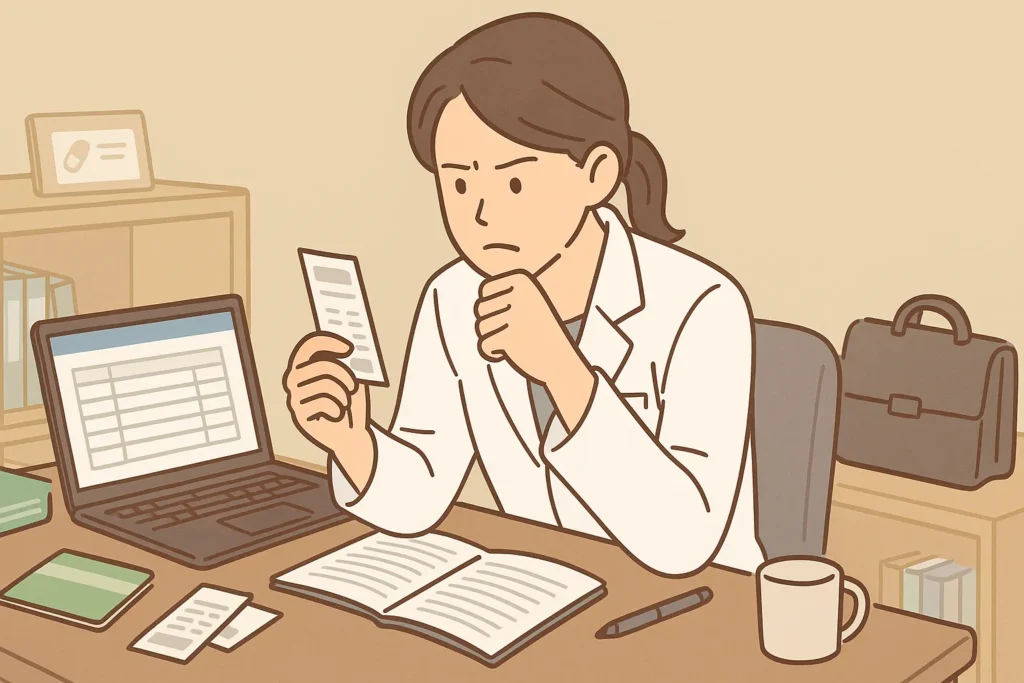
ここからは、毎月回す「仕訳登録」のパートです。
順番は自動仕訳 → 手動仕訳 → 請求書連携で進めます。
自動仕訳|連携明細は「確認して登録」
自動仕訳でやることはこれだけです。
提案を確認 → 必要なら修正 → 登録。
口座やカードを連携していれば、明細が自動で取り込まれ、マネーフォワードが勘定科目などを提案してくれます。
ただし提案はあくまで“候補”なので、最初は必ず内容を確認してください。
一度正しく直して登録しておくと、次回以降は同じ取引が同じ形で提案されやすくなります。
未仕訳は溜めるほど後で重くなるので、できるだけ溜めないのがコツです。
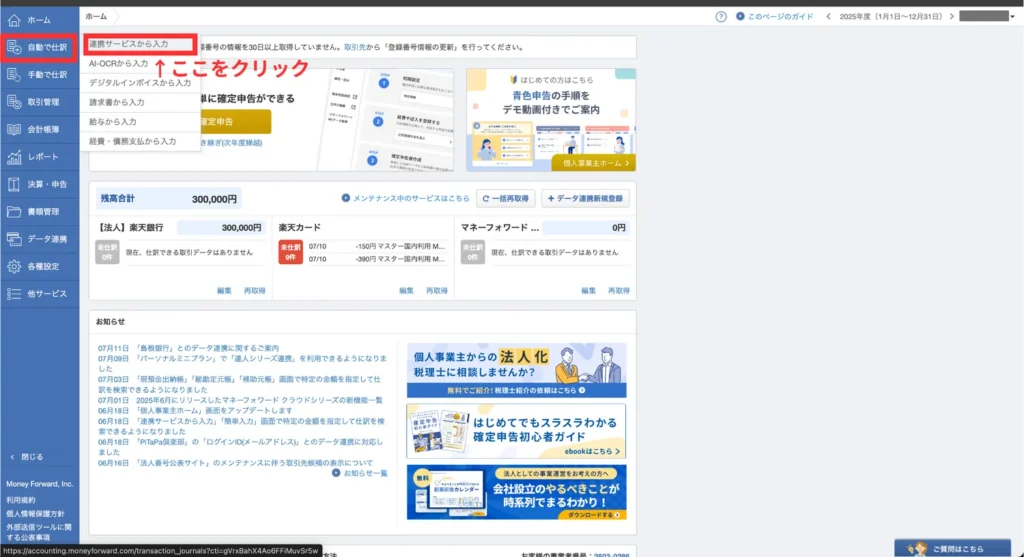
操作の流れ
- マネーフォワードのホーム画面を開く
- 左メニューの「自動で仕訳」→「連携サービスから入力」
- 取り込まれた明細を開く
- 提案された勘定科目・摘要などを確認する
- 必要があれば修正する
- 「登録」をクリックする
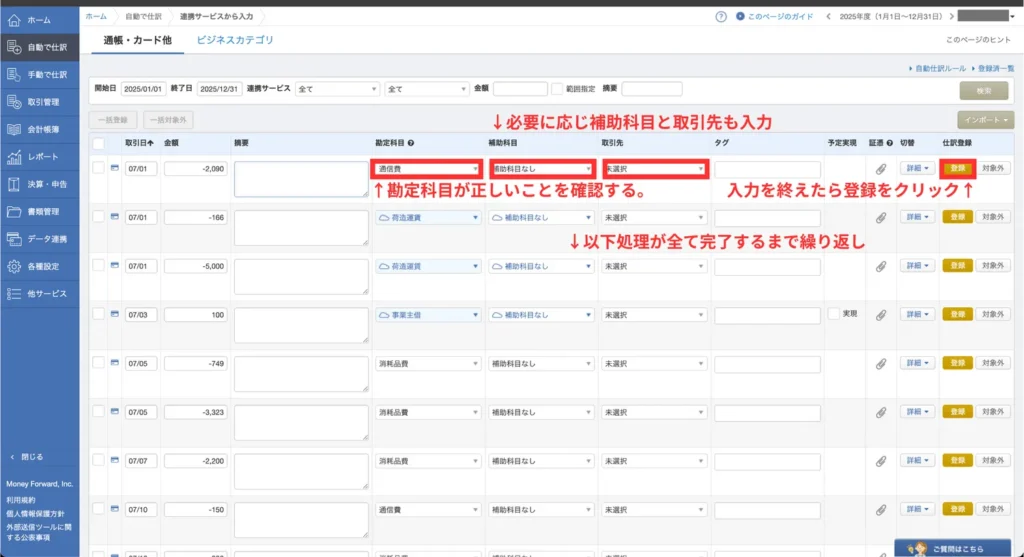
※ ホーム画面の「未仕訳の取引」から入ってもOKです。
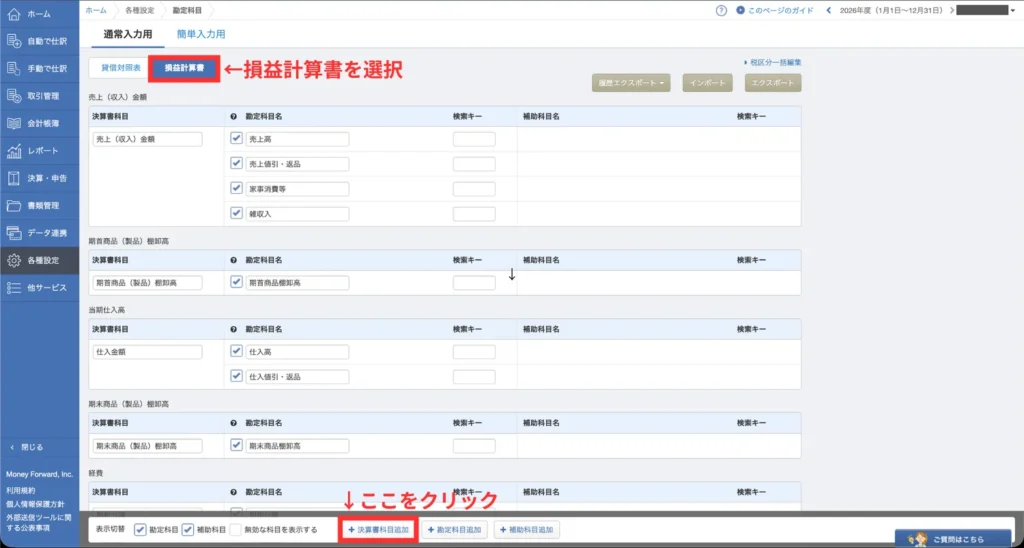
補足:勘定科目(特に経費科目)を追加したいとき
提案にしっくりくる科目がない場合は、必要なときだけ勘定科目を追加します。
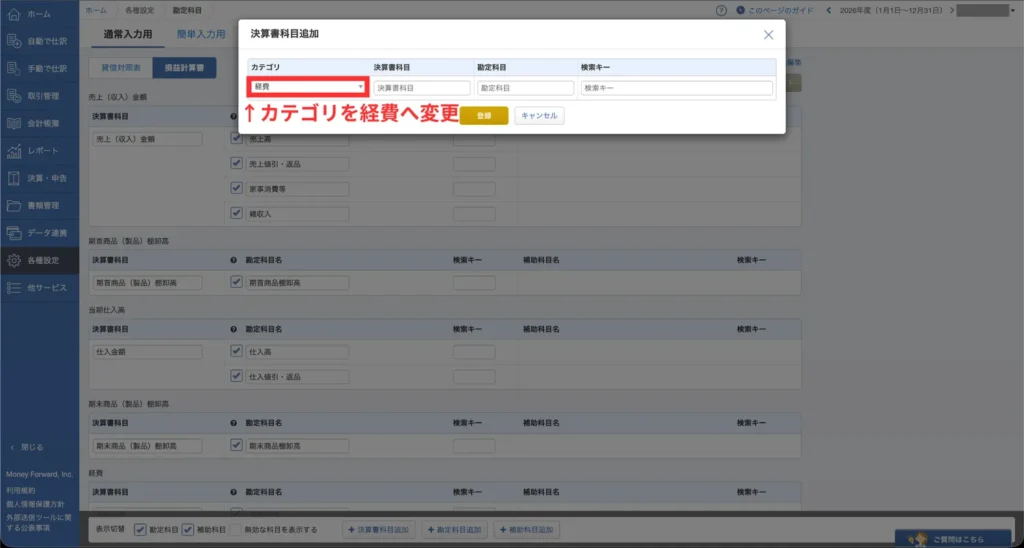
※ 少しややこしい点:追加したいのは「勘定科目」でも、操作としては先に「決算書科目追加」から入ります(筆者は最初ここで詰まりました)。
操作の流れ
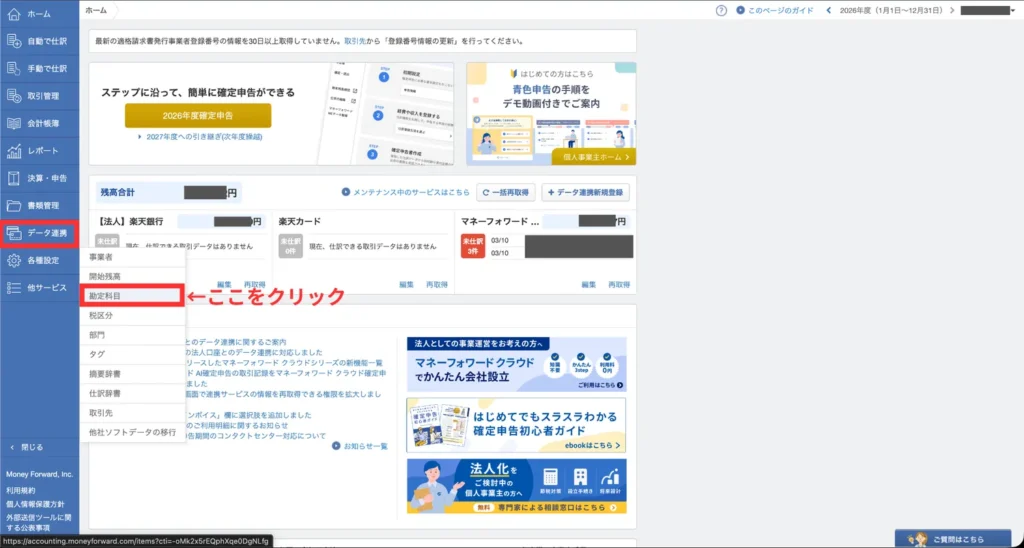
- マネーフォワードのホーム画面を開く
- 左メニューの「データ連携」→「勘定科目」
- 「貸借対照表/損益計算書」を選択(経費科目の場合は損益計算書)
- 画面下側の「決算書科目追加」を選択
- (経費科目の場合)カテゴリを経費に変更
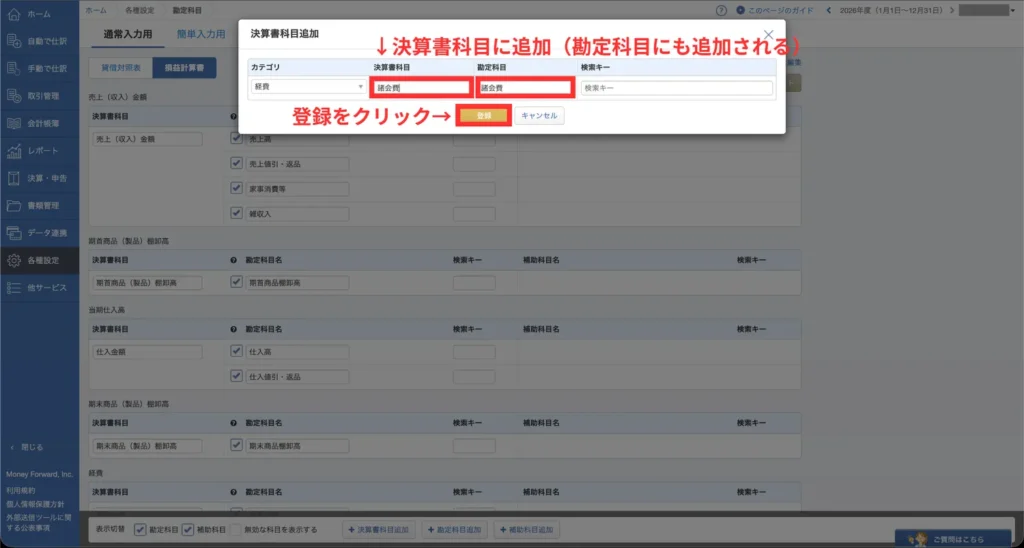
- 決算書科目(追加したい科目名)を入力
- 自動で勘定科目名も入力されるので保存
- 仕訳画面に戻って科目を選び、登録する
手動仕訳|自動で拾えない取引を補完する
自動仕訳でほとんど回せますが、どうしても手で入れる取引が残ります。
代表的なのは次の3つです。
- 立替(家計側で払った事業の支出)
- 現金(連携明細に出ない支払い)
- その他の処理(元入金/開業費/家事按分 など)
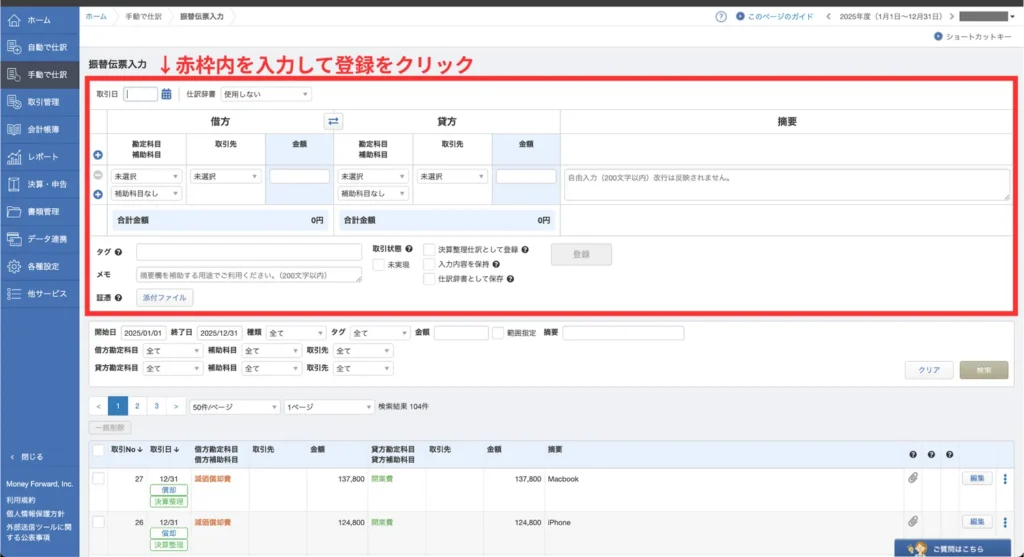
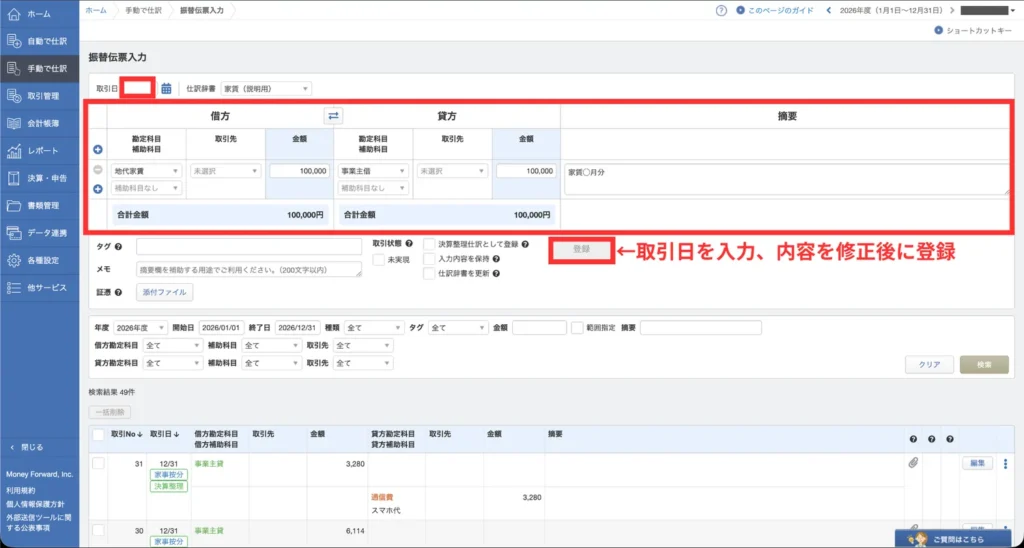
マネーフォワードでは、こうした取引は振替伝票で入力します。
入力項目は基本同じで、押さえるのはこの5つだけです。
- 取引日
- 勘定科目(借方/貸方)
- 取引先(主に借方)
- 金額(借方/貸方)
- 摘要(あとで見返せるように具体的に)
※ 借方=左側、貸方=右側。金額は必ず一致させます。
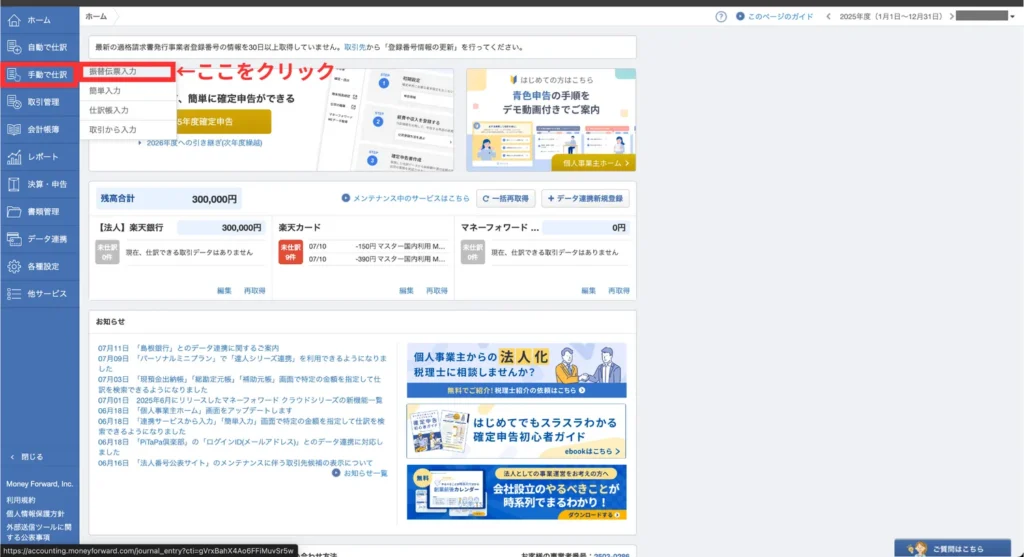
操作の流れ(振替伝票入力→登録)
- マネーフォワードのホーム画面を開く
- 左メニューの「手動で仕訳」→「振替伝票入力」
- 日付・借方・貸方・金額を入力
- 摘要を具体的に入力
- 「登録」をクリック
仕訳例(入力の参考)
以下に仕訳例を示します。借方・貸方の入力の参考にしてください。
立替(事業主借)/現金払い
(仕訳例)プライベート口座で専門書を購入した場合
新聞図書費 3,000/事業主借 3,000(仕訳例)現金で文房具を購入した場合
消耗品費 3,000/現金 3,000元入金(あとから整える)
(仕訳例)事業の元手をあとから口座に入れた場合
普通預金 300,000/元入金 300,000開業費
(仕訳例)開業前の支出をまとめて入れる場合
開業費 200,000/事業主借 200,000家事按分(都度)
(仕訳例)家賃の50%を事業分として反映させる場合
地代家賃 20,000/事業主借 40,000
事業主貸 20,000
家事按分(まとめて)
操作の流れ
- マネーフォワードのホーム画面を開く
- 左メニューの「決算・申告」→「家事按分」
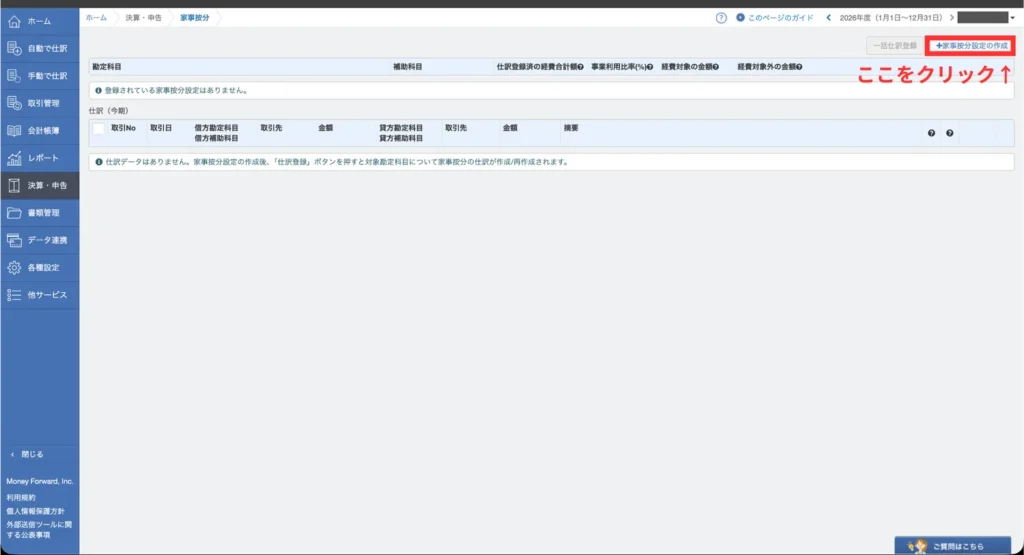
- 画面右上の家事按分設定をクリック
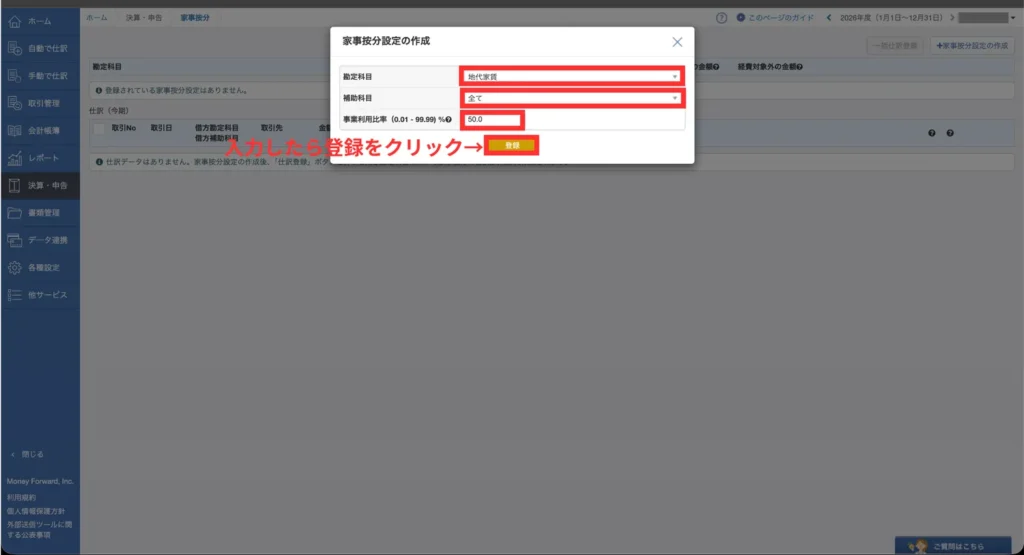
- 按分したい勘定科目(地代家賃や通信費等)、事業利用比率を入力
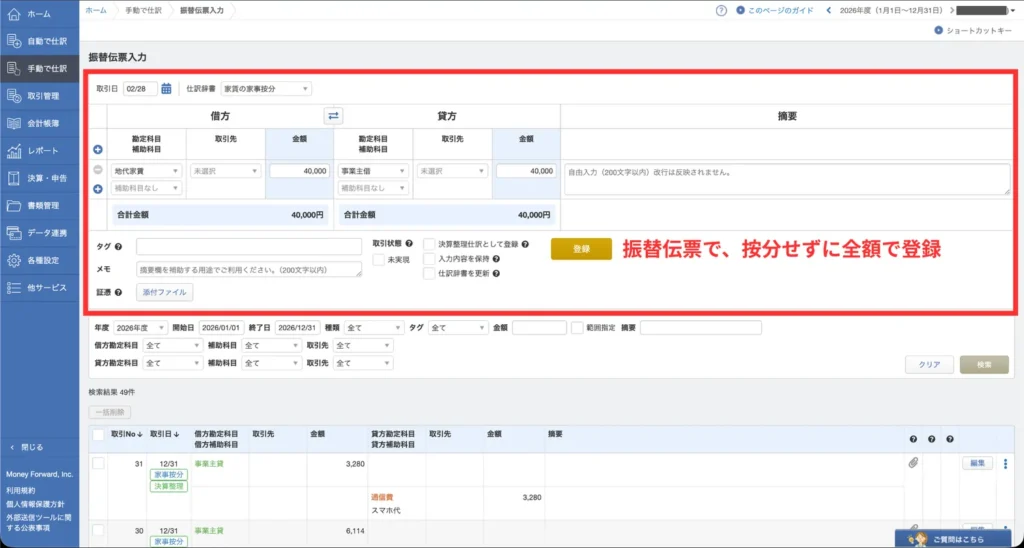
(※ 必要に応じ補助科目を設定、通信費でスマホ代だけ按分する場合など) - 按分したい経費を、通常の振替伝票として入力
(※ ここでは按分せずに全額を計上する)
(例:地代家賃 40,000/事業主借 40,000 で計上) - 家事按分画面を開く
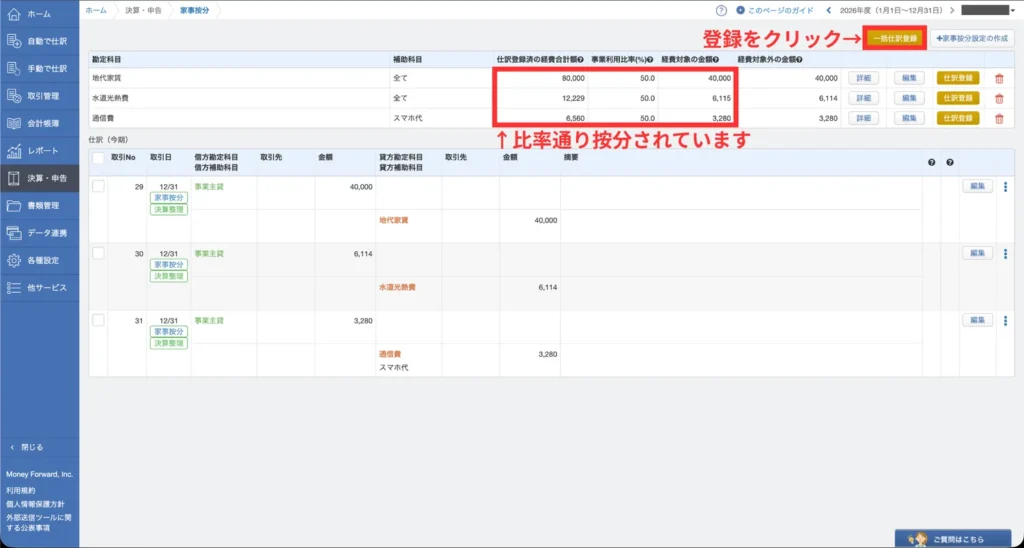
- 按分可能な仕訳が表示されるため仕訳登録をクリック
(※ 按分する仕訳は12/31付の決算整理仕訳として登録。登録のたびに上書きされます。)
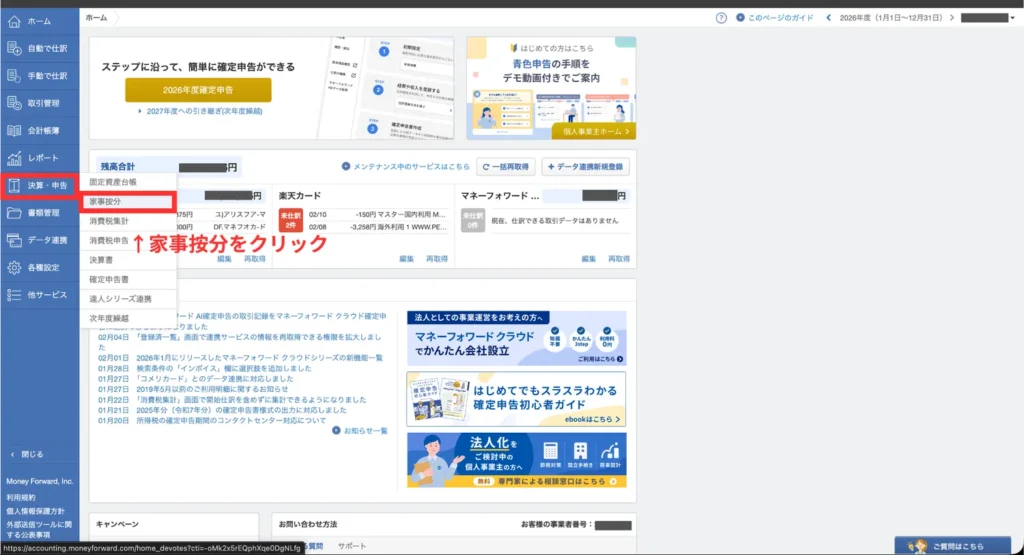
振替伝票入力画面へ移動します。
家事按分画面に移動します。
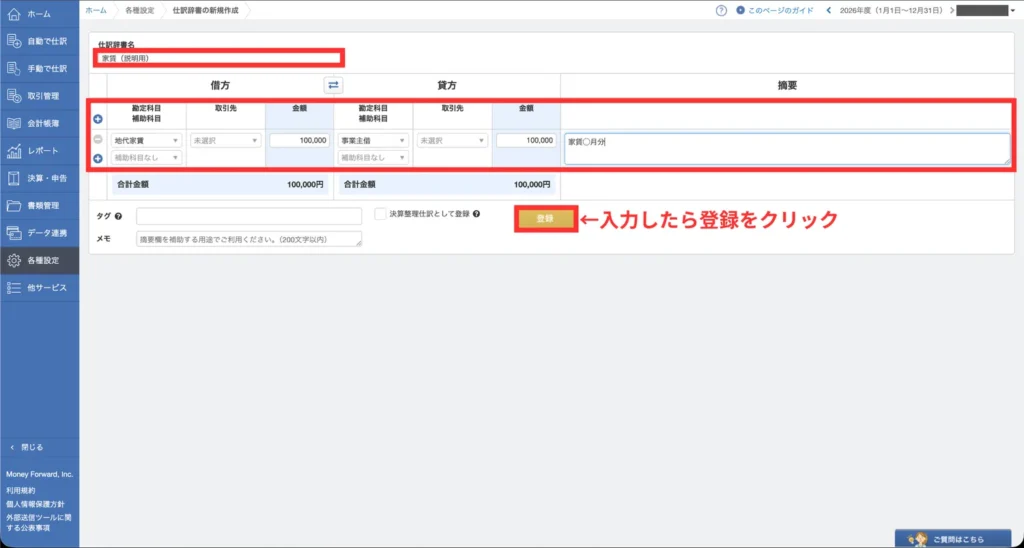
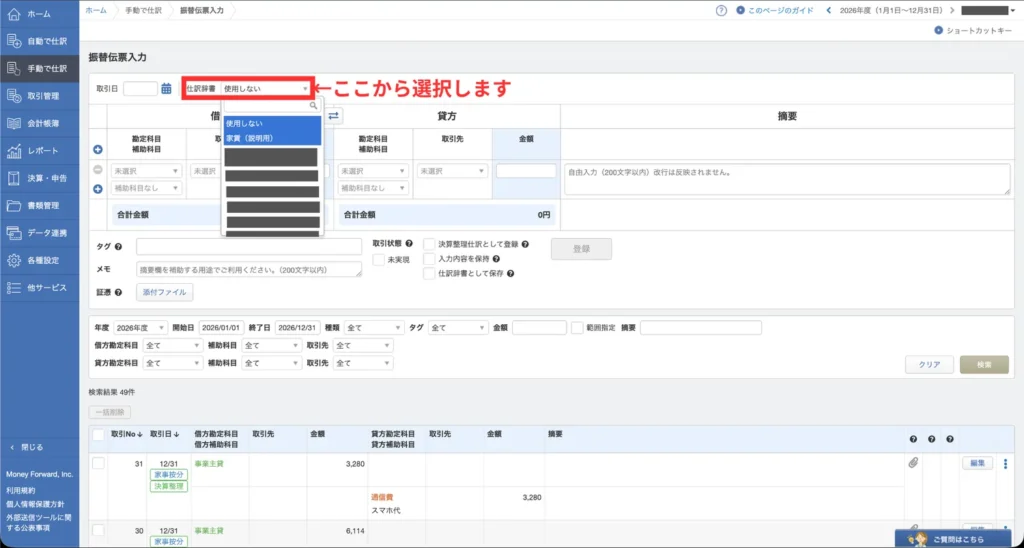
補足:仕訳辞書(よく使うものは登録)
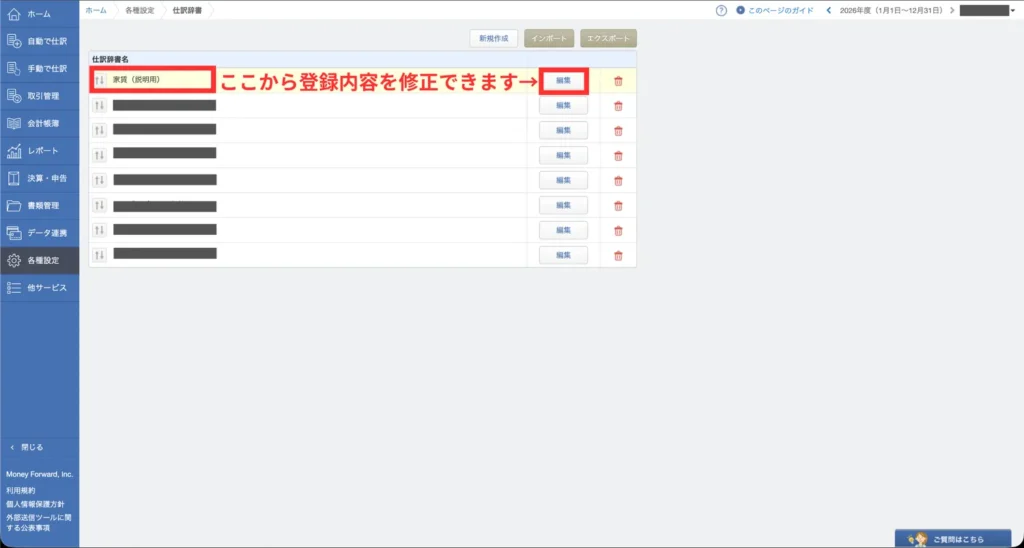
立替・現金・家事按分など、同じ形で繰り返す入力は仕訳辞書に登録しておくとラクになります。
操作の流れ
- マネーフォワードのホーム画面を開く
- 左メニューの「各種設定」→「仕訳辞書」
- 新規作成
- 仕訳辞書名にわかりやすい名前を入力
(振替伝票入力で呼び出す時に使用) - よく使う仕訳を登録
(金額を入れずに勘定科目だけなど、部分的な登録でもOK) - 次回から振替伝票入力の仕訳辞書を呼び出して入力 → 登録
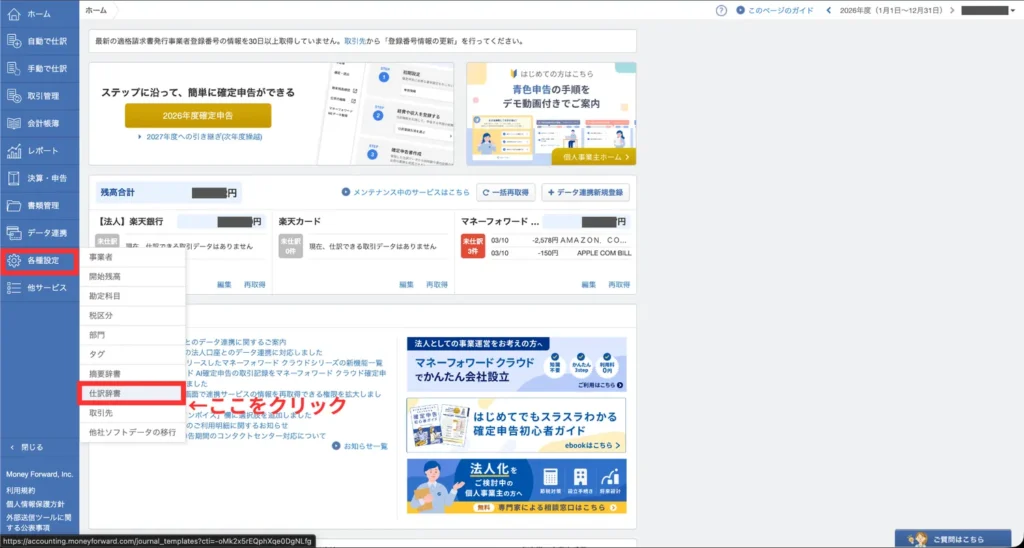
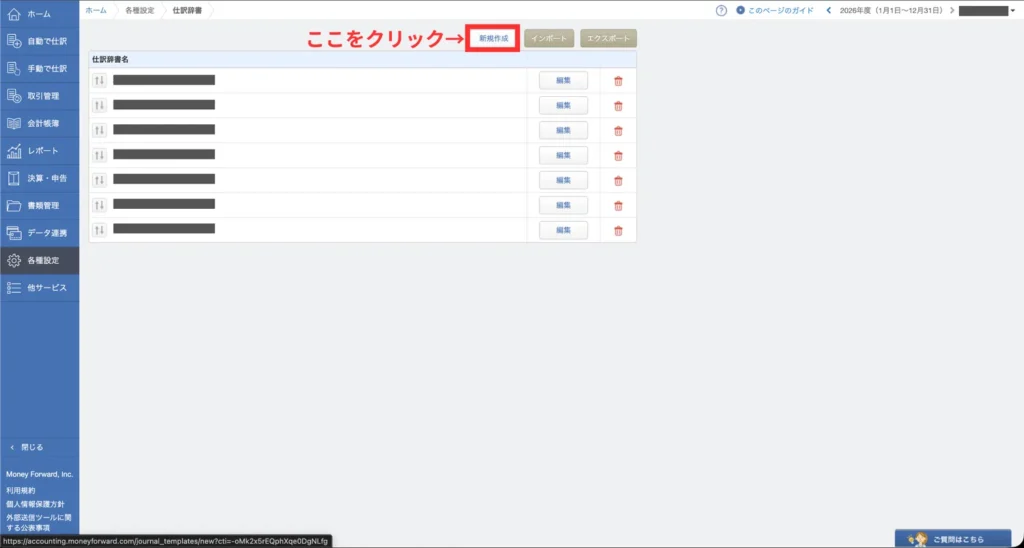
振替伝票入力画面へ移動します。
請求書連携|売上→入金→消込まで迷わない
マネーフォワードで請求書連携を使うと、売上と入金の仕訳をラクに回せます。
(マネーフォワード クラウド請求書の利用が必要です。)
※ 以降、マネーフォワード クラウド請求書を「クラウド請求書」、マネーフォワード クラウド確定申告を「クラウド確定申告」と表記します。
まず押さえたいのは1つだけ。請求書を作っただけでは、仕訳は確定しません。
クラウド確定申告側で登録まで行って、はじめて帳簿に反映されます。
流れは次の3段階です。
- 売上(売掛金/売上):会計連動の設定に従って作成された仕訳を登録
- 入金予定(普通預金/売掛金):会計連動の設定で自動作成される“予定”
- 入金(普通預金/売掛金):実際の入金データと入金予定を紐づけて確定(予定実現)
ここで大事なのが最後の消込(予定実現)です。
これを忘れると、入金予定が残ったまま入金明細も別で登録してしまい、二重計上になるので注意してください。
入金予定を作らない設定もできますが、入金時に請求額と入金額のズレを確認しづらくなります。
入金予定が残っていれば、「まだ入金がない」という確認の合図にもなります。
操作の流れ(請求書連携→入金消込)
- クラウド請求書のホーム画面を開く
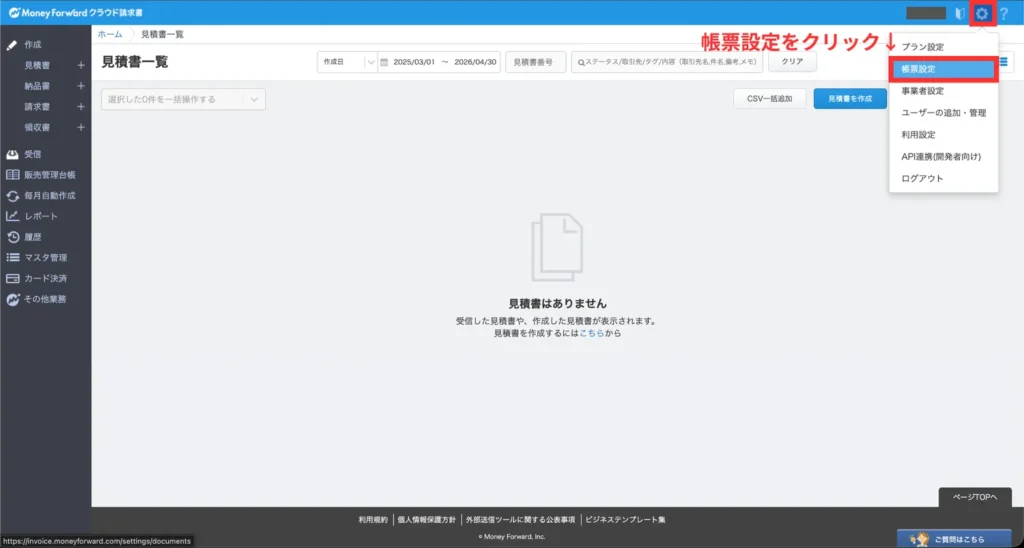
- 右上の「歯車マーク」→ 「帳票設定」
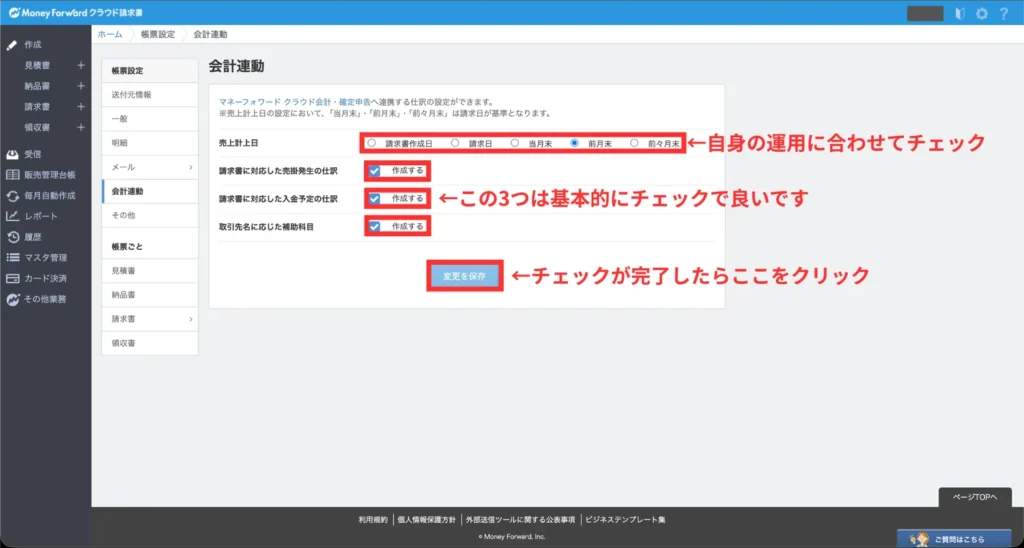
- 「会計連動」を設定
- クラウド請求書で請求書を登録
(クラウド確定申告側に売上と入金予定の仕訳が自動作成) - クラウド確定申告のホーム画面を開く
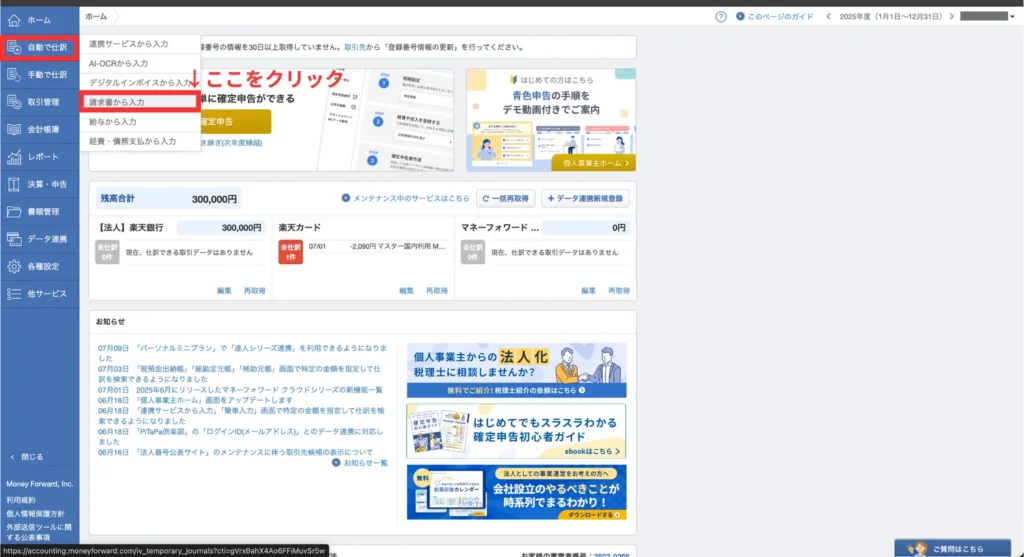
- 左メニューの「自動で仕訳」→「請求書から入力」
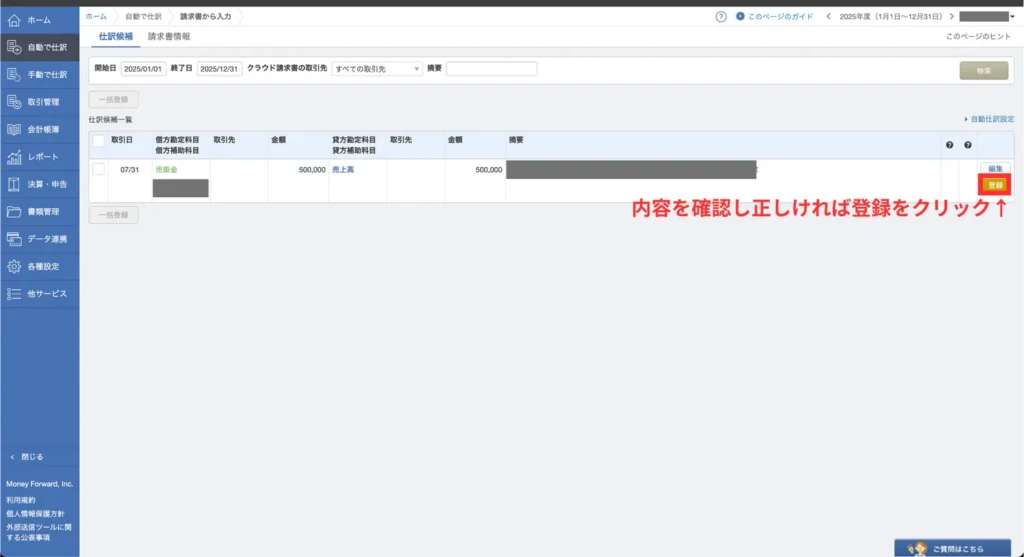
- 売上の仕訳を確認して登録する
- (入金を確認したタイミングで、)クラウド確定申告のホーム画面を開く
- 左メニューの「自動で仕訳」→「連携サービスから入力」
- 売上が入金された仕訳を確認する
- 「予定実現」にチェックを入れ、「勘定科目」から入金予定の仕訳を選んで登録する
クラウド請求書で会計連動を設定します。
クラウド請求書で請求書を作成します。
※ クラウド請求書側の初期設定と請求書の作成方法はこちらで解説しています。
クラウド確定申告で売上(売掛金/売上)の仕訳を登録します。
入金を確認したら銀行口座の仕訳登録画面を開きます。
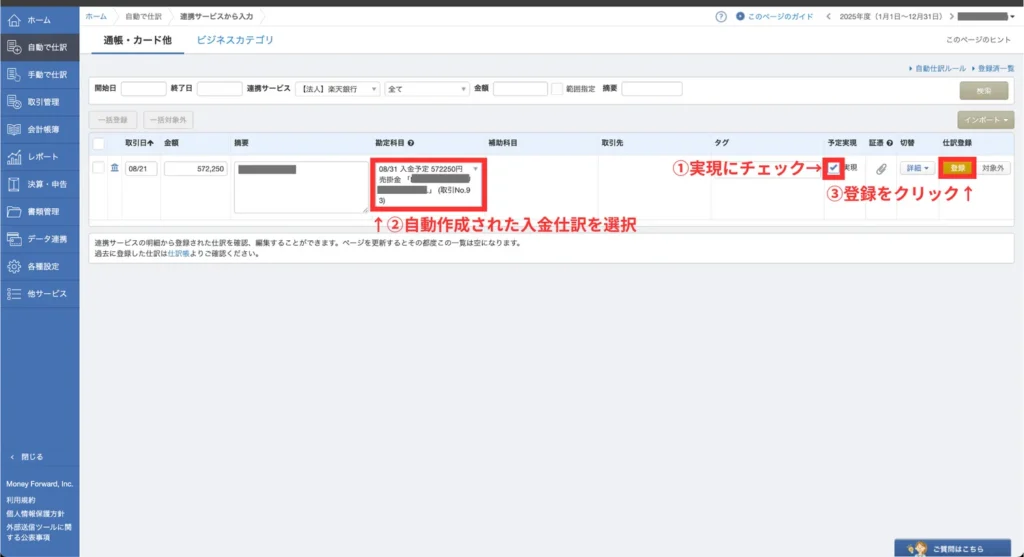
入金予定が複数ある場合に、異なるものを選ばないように補助科目名や金額をきちんと確認して下さい。
ここだけ丁寧に押さえておくと、請求書連携はかなり強力に使えます。
ここまでで仕訳は登録できました。次は、帳簿をざっと見直してズレや漏れがないか確認します。
帳簿チェックのコツ|定期的に確認したいポイント

帳簿は、つけて終わりではありません。
月1回くらい、ざっと見直すだけでも安心感が大きく変わります。
未仕訳や漏れを早めに潰せれば、確定申告前に詰まりにくくなります。
見る場所はシンプルで、基本はこの2つです。
- 仕訳帳:登録した仕訳を一覧で確認する
- 推移表:月ごとの増減を眺める
必要に応じて、次の帳簿も見ます(頻度は高くありません)。
- 総勘定元帳:科目ごとの内訳を追う
- 残高試算表:全体のバランス(残高)をざっと見る
確認ポイントも、最初は最低限だけでOKです。
- 登録漏れ(立替払い/現金払い):主に仕訳帳
- 私用混入(家計の支出が紛れていないか):主に仕訳帳
- 売掛金の残り(売上と入金が対応しているか):主に推移表
- 前月比の違和感(急に増えた科目・急に減った科目):主に推移表
操作の流れ
- マネーフォワードのホーム画面を開く
- 左メニューの「会計帳簿」→ 「各帳簿」
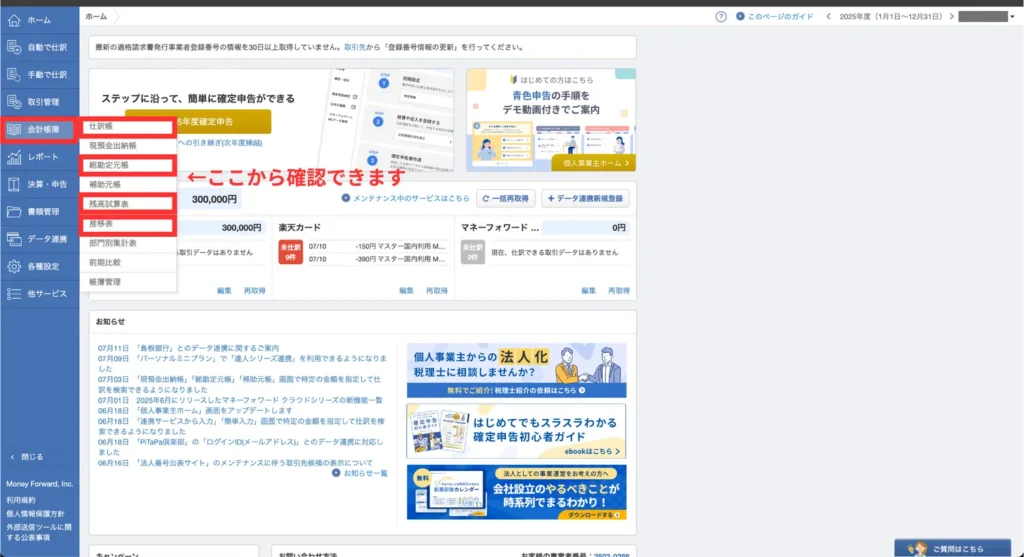
月1回、ここだけ見ておけば「変な数字」に早めに気づけます。
ここまでできれば、記帳の流れは一通り回せます。最後に、この記事のポイントをまとめます。
まとめ|仕訳と帳簿チェックが固まれば、記帳は迷わない

記帳でつまずく原因は、数字そのものより、
「これは何の支払い?」「どの画面で処理する?」と迷う時間が積み上がることです。
会計ソフトで記帳をラクに回すコツは、入力を頑張ることではありません。
自動で集まった取引を、毎月同じ順番で“確認して整える”ことです。
この記事では、マネーフォワード クラウド確定申告で記帳を回す流れを、次の3つに整理しました。
- 最初に押さえる:事業主勘定/元入金/開業費/家事按分
- 毎月回す:自動仕訳→手動仕訳→請求書連携(消込)
- 月1回確認する:帳簿チェックで漏れと違和感を潰す
ここまで回せるようになると、未仕訳が溜まって年末に詰む…という状態を避けやすくなります。
記帳が「迷う作業」から「整える作業」に変わるはずです。
✅ 次に進めるアクションはこちら:
👉 はじめてでも安心のサポート体制 マネーフォワード クラウド確定申告
まずは、無料で始められるマネーフォワードクラウドを体験してみましょう!

👉 フリーランス初年度の確定申告の進め方(準備中)
記帳の型ができたら、次は申告に向けて数字を整える段階です。