

フリーランスとして独立すると、避けて通れないのが確定申告と、そのための帳簿づけ(記帳)です。
「会計ソフトって、最初から入れないとだめなの?」「Excelでも何とかなるんじゃない?」
会社員のときは家計簿くらいしか経験がないので、こう考える人は多いと思います。
実際、記帳は開業してすぐに必要になるものではありません。
ただ、後回しにするほど年末〜翌2月の負担が重くなり、青色申告で受けられる控除額にも差がつきます。
私はフリーランス薬剤師として独立するときに、マネーフォワード クラウド確定申告(以下MF確定申告)を導入しました。
事業用の口座とクレカも同時に整えたので、明細が自動で集まる状態で始められました。
当時は実感がなかったものの、月を重ねるほど、確認して登録するだけで終わるラクさを感じています。
この記事では、会計ソフトを入れる理由から、MF確定申告の始め方まで画像付きで整理します。
- 会計ソフトを迷わず導入してよい理由
- 会計ソフトの役割と、青色申告の変更点
- MF確定申告の特徴とプランの選び方
- 契約・事業者情報・口座連携までの操作手順
読み終えるころには、お金まわりの仕組みが整い、記帳を“確認して登録する”だけの作業にできるはずです。
会計ソフトはお金まわりのインフラ|迷わず導入する

会計ソフトは、フリーランスのお金まわりを支えるインフラです。
“入れるかどうか”で迷う段階ではなく、入れる前提で“いつ”“どれを”を決めるだけだと思っています。
理由は2つあります。
- 記帳は後回しにすればするほど大変になる
- 青色申告の控除が、会計ソフトを前提にした制度になった
1つ目は実務の話です。
フリーランスは、確定申告に必要な決算書を自分で作らなければなりません。
その土台になる記帳を後回しにすると、年末〜翌2月に「これは何の支払い?」を思い出す作業が一気に押し寄せます。
2つ目は制度の話です。
2027年分(令和9年分)から、青色申告特別控除の上限は75万円になります。
ただし、帳簿を“優良な電子帳簿”として保存する条件が付きます。
手書きやExcelの帳簿では満たしにくく、会計ソフトが前提の金額になりました。
会計ソフトは、口座やクレカと連携して初めて力を発揮します。
連携先を家計と分けた事業用にしておくと、明細をそのまま帳簿に使えます。
口座とクレカの導入手順は、事業用口座のはじめ方と事業用クレカのはじめ方で解説しています。
会計ソフトとは|記帳が“確認作業”になり、青色申告の土台になる

お金のインフラと言える理由は、2つの役割にあります。
日々の記帳をラクにすることと、青色申告の控除を受けられる帳簿を残すことです。
記帳をラクにする仕組み
会計ソフトは、複式簿記でお金の動きを帳簿にまとめ、決算書まで作成します。
Excelや手書きとの違いは、明細の自動取り込みと自動仕訳提案の2つです。
1つ目は明細の自動取り込みです。
会計ソフトに口座やクレカを連携すると取引データが自動で集まり、記帳の手間が3つ減ります。
- 集める手間が減る:取引データが一箇所に集約される
- 思い出す手間が減る:日付・金額・店名が残る
- 集計の手間が減る:月ごとに取引を一覧で見返せる
連携と聞くと「勝手に引き落とされないか」と心配になるかもしれません。
口座やカードの明細を見るための情報(IDとログインパスワード)しか渡さないので、そもそも取引の操作はできない仕組みです(マネーフォワードの案内)。
2つ目は自動仕訳提案です。
明細の内容から勘定科目を割り当ててくれる機能で、多くの会計ソフトに備わっています。
一度正しく登録しておけば、同じ取引は同じルールで提案されます。
この2つがそろうと、記帳は入力ではなく確認の作業になります。
最初だけ丁寧に整えておけば、2回目以降は“確認して登録する”だけです。
青色申告特別控除と優良な電子帳簿
まず、これまでの青色申告特別控除の条件をおさらいします。
- 複式簿記で記帳する
- 貸借対照表(BS)と損益計算書(PL)を添付する
- 期限内に申告する
この3つを満たすと55万円、さらにe-Taxで申告すると65万円の控除が受けられます。
2027年分(令和9年分)以後は、e-Taxが65万円の必須条件になり、紙で提出すると10万円までしか受けられません。
そして、e-Taxに加えて“優良な電子帳簿”を保存すると、上限が75万円になります。
※ 優良な電子帳簿は、電子帳簿保存法で定められた帳簿の保存要件です。「訂正・削除の履歴が残ること」「帳簿どうしの関連が確認できること」「取引年月日・勘定科目・金額で検索でき、日付や金額の範囲指定や項目の組み合わせで絞り込めること」などが求められます。仕訳は取引から通常の業務処理期間(最長2か月)以内に入力することが前提です。適用を受けるには、確定申告の期限までに税務署へ届出書を提出します。
電子帳簿と聞くと、一見むずかしそうに思えます。
ただ、MF確定申告なら次の2つの対応で満たせます。
- 利用開始時:「仕訳履歴保存機能を利用する」をONにする
- 毎月の記帳:月1回のペースで仕訳を登録する
仕訳履歴保存の設定は、仕訳を1件でも登録すると、その年度は変更できなくなります。
設定の手順は、この記事の後半で解説します。
マネーフォワード クラウド確定申告とは|特徴とプランの選び方

個人事業主向けのクラウド会計ソフトで、青色申告に対応しています。
特徴
特徴は、次の3つです。
- ネットがあればパソコンからもスマホからも使える
- 銀行・クレカ・電子マネーの明細を自動で取り込み、勘定科目を提案してくれる
- 同じIDで請求書や経費のサービスも使える
日々の記帳は、集まった明細を確認するだけで済みます。
外出先でスマホから取引を見る、といった使い方もできます。
なお、家計簿アプリのマネーフォワード MEとは別のサービスです。
MEの明細を取り込む機能もありますが、筆者はIDも分けて、事業と家計を混ぜないようにしています。
節約より、会計処理の正確さと時間をかけないことを優先しているからです。
プランの選び方
プランは3つありますが、実質はパーソナルミニとパーソナルの2択です。
パーソナルプラスは電話サポートが付くプランで、わざわざ選ぶ必要は感じていません。
| パーソナルミニ | パーソナル | |
|---|---|---|
| 残高照合 | ✕ | ◯ |
| 消費税申告書の作成 | ✕ | ◯ |
| レポート機能 | △(一部機能のみ) | ◯ |
| メンバー追加 | ✕ | ◯ |
まず、消費税を申告する人はパーソナルの一択です。
売上が1,000万円を超える場合だけでなく、インボイスに登録した場合も消費税の申告が必要になります。
料金は年払いだと、ミニが月900円、パーソナルが月1,280円です(税抜・2026年9月時点)。
差は月380円なので、迷うくらいならパーソナルでも良いと思います。
筆者はパーソナルを使っています。
決め手は残高照合です。
口座と帳簿の残高が合っているかを機械的に確認でき、記帳のミスに早く気づけます。
まずは無料トライアルで、パーソナル相当の機能を1か月試せます。
👉 無料の確定申告自動化ソフト マネーフォワード クラウド確定申告
マネーフォワード クラウド確定申告の導入|画像付きで解説
ここからは、MF確定申告の契約から口座・クレカの連携までを、順番に解説します。
画像はPC版で説明します。
契約する
ここでは、マネーフォワードではじめる開業届と青色申告で説明した事業用のマネーフォワードIDを使います。
契約は、無料トライアルで始めることもできます(クレカの登録は不要)。
自動で有料に切り替わることはないので、続けるなら「有料プラン登録」から進みます。
操作の流れ
- MF確定申告の公式サイトを開く
- トップページで「無料で使ってみる」をクリック
- (登録済みの)マネーフォワードIDでログイン
- 利用規約に同意して利用を開始
- サービス一覧画面で「1ヶ月無料トライアル開始」をクリック
- トライアル終了後に「有料プラン登録」からプランを選び、クレジットカード情報を入力して登録
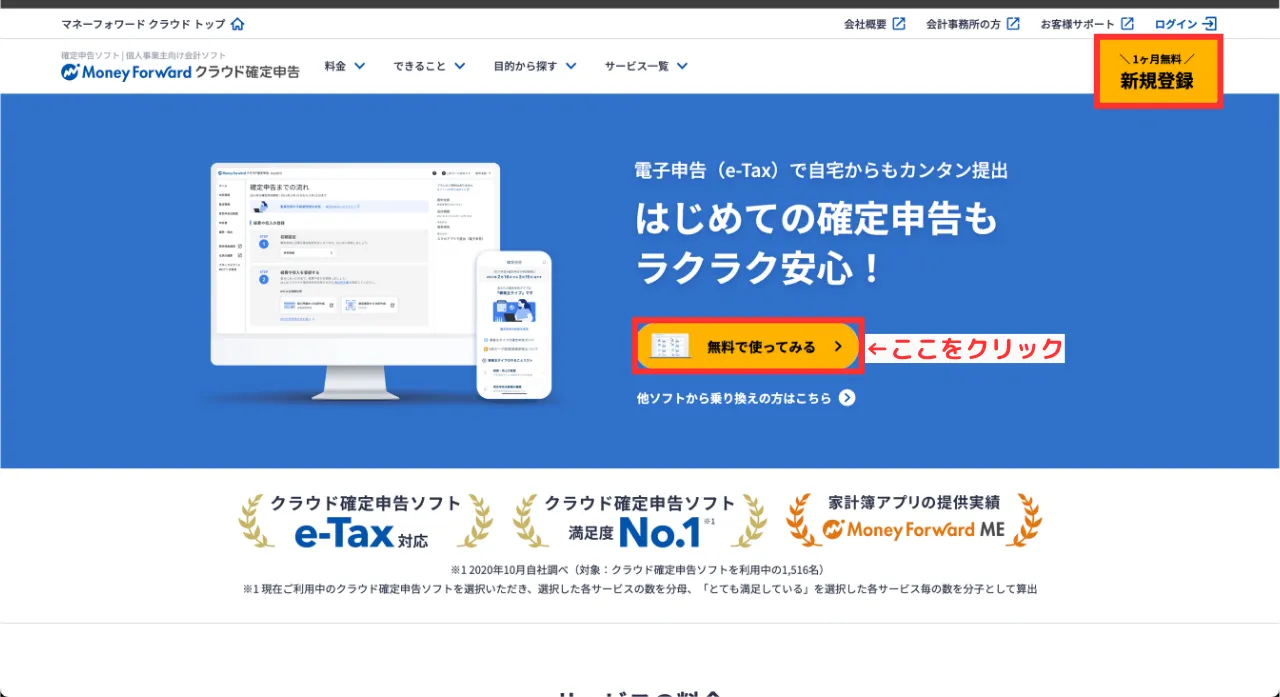
「無料で使ってみる」をクリックします。
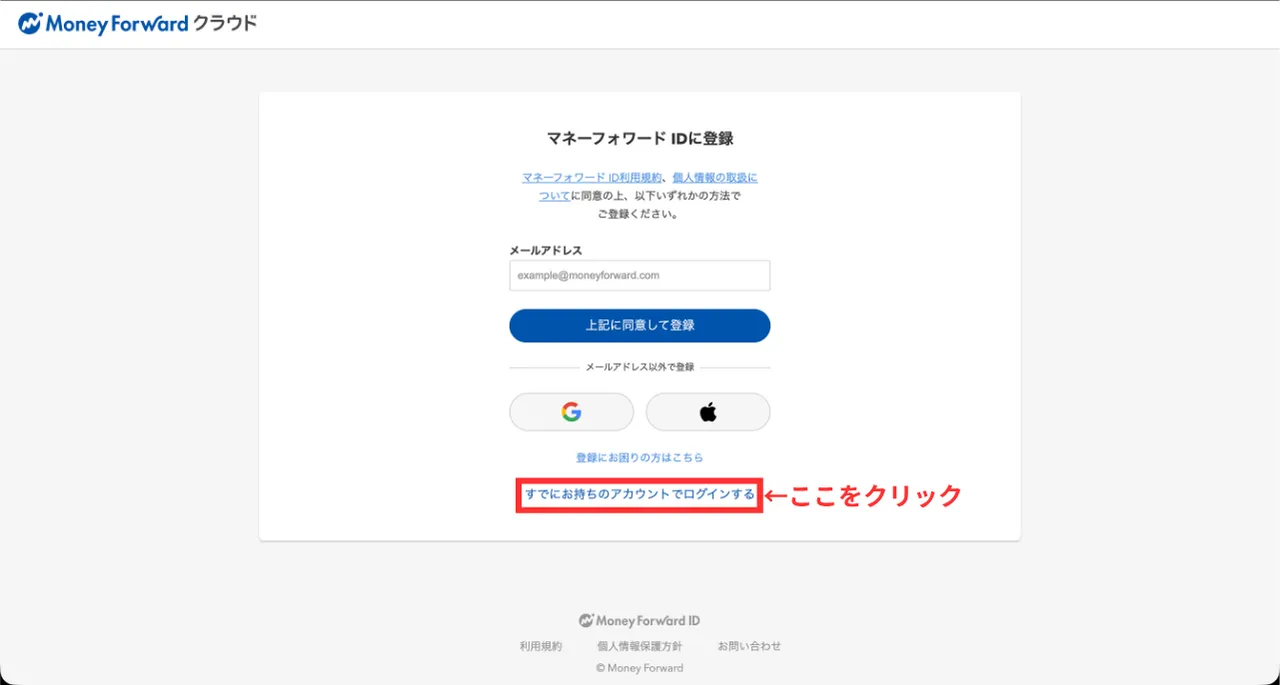
「すでにお持ちのアカウントでログインする」をクリックします。
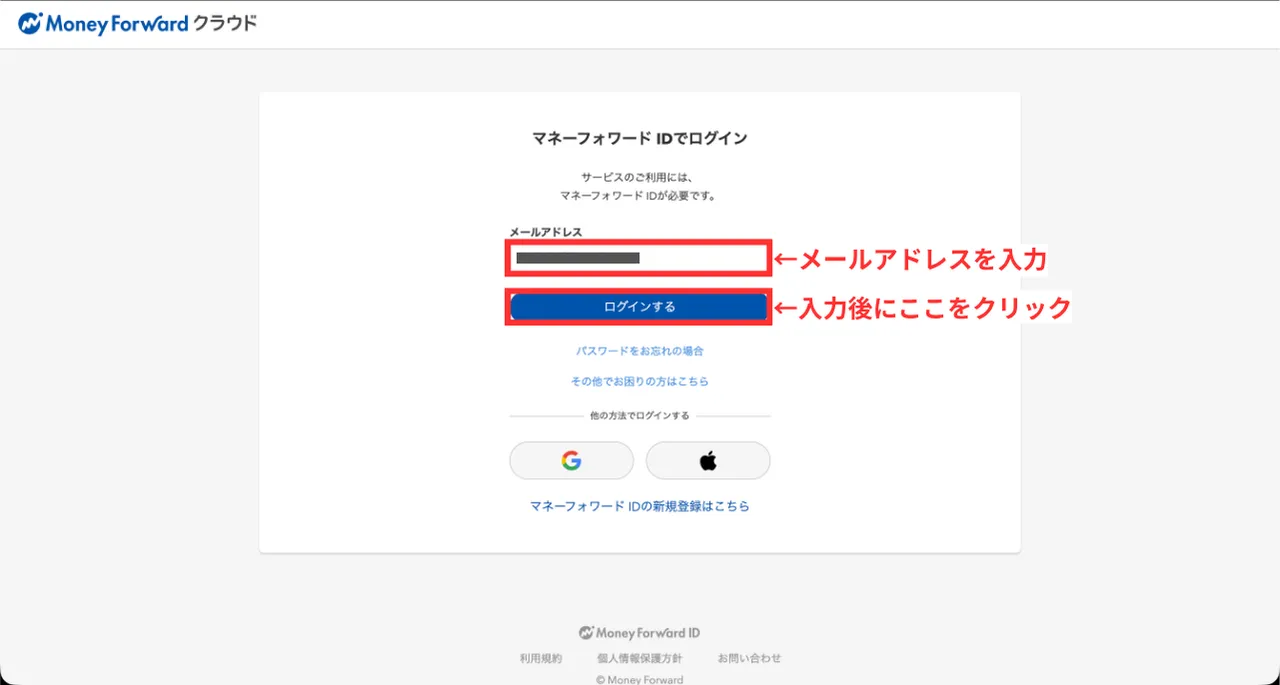
登録済みのメールアドレスを入力します。
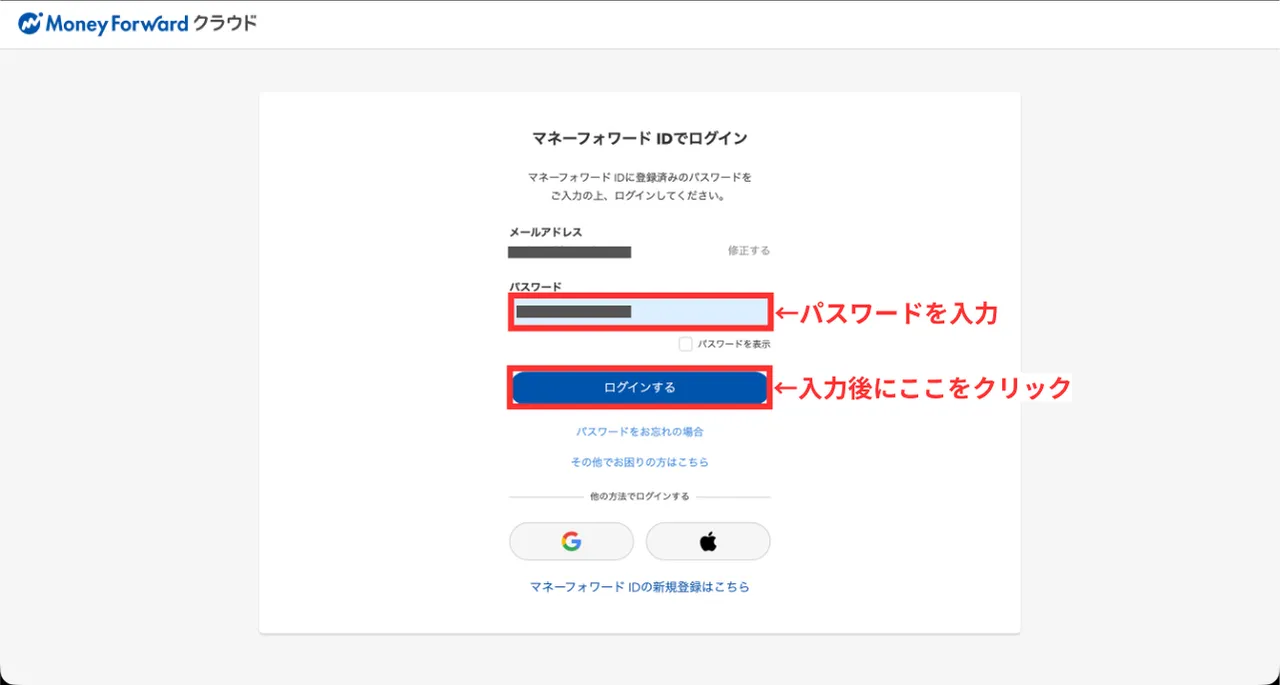
登録済みのパスワードを入力します。
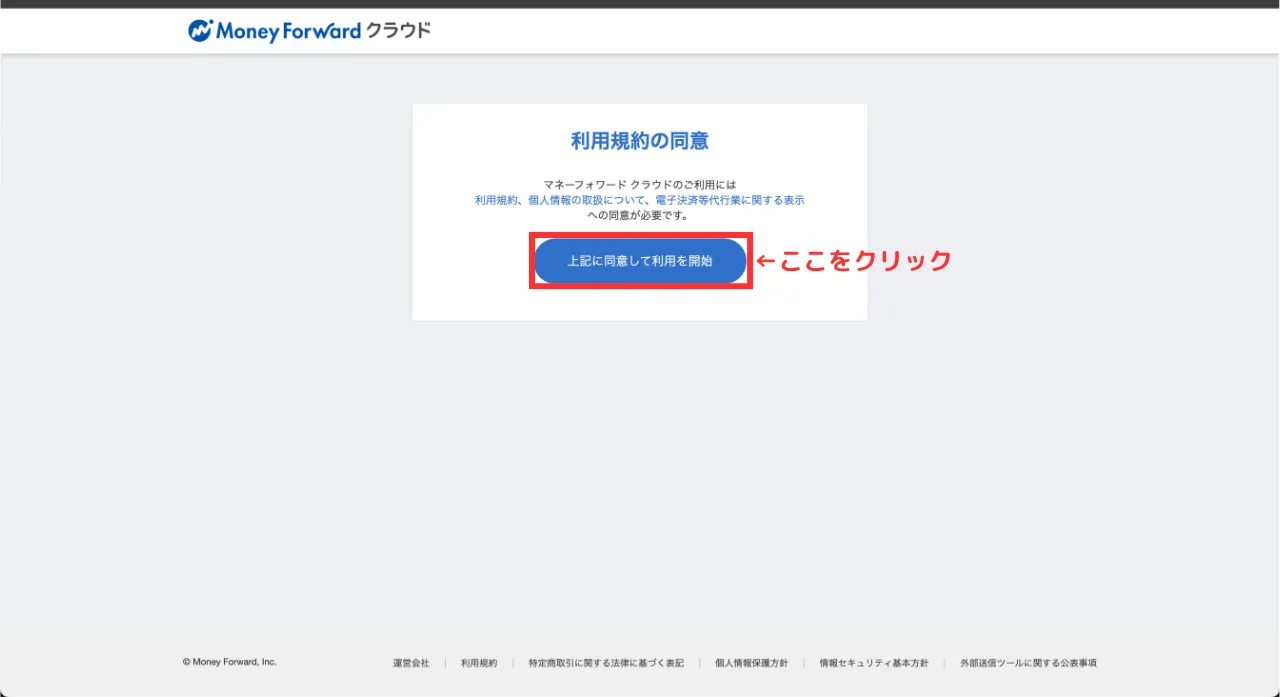
「上記に同意して利用を開始」をクリックします。
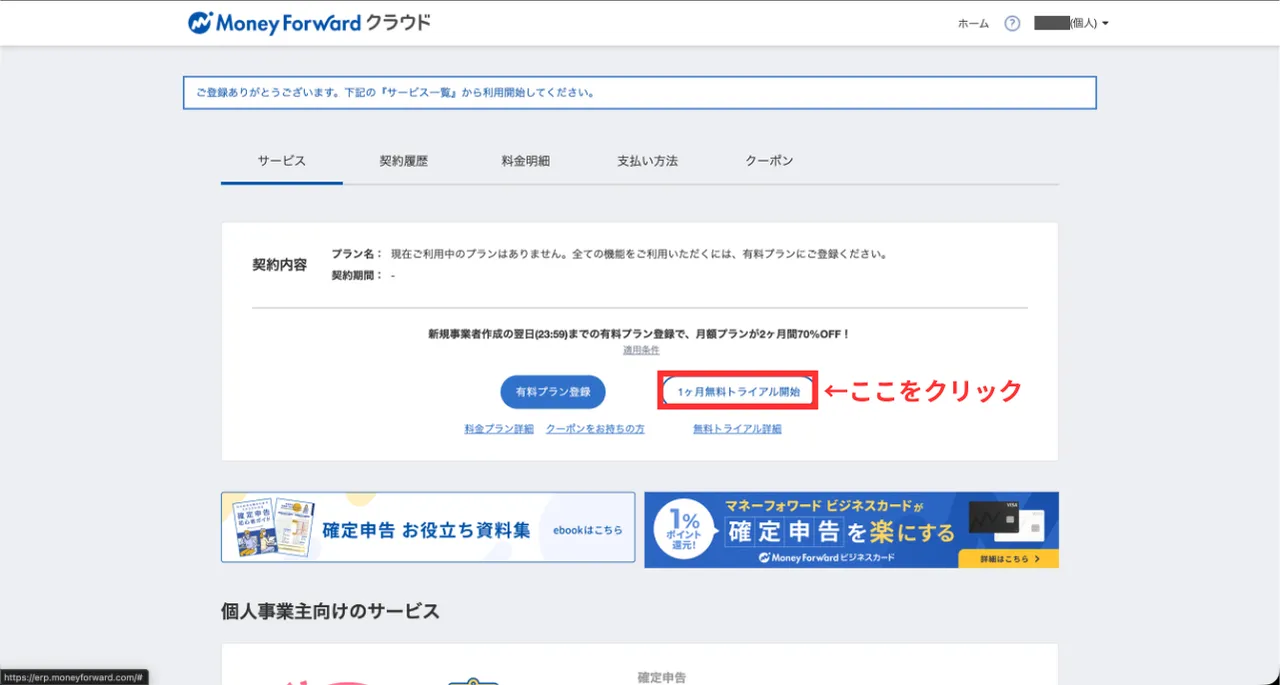
「1ヶ月無料トライアル開始」をクリックします。
最初から「有料プラン登録」することもできます。
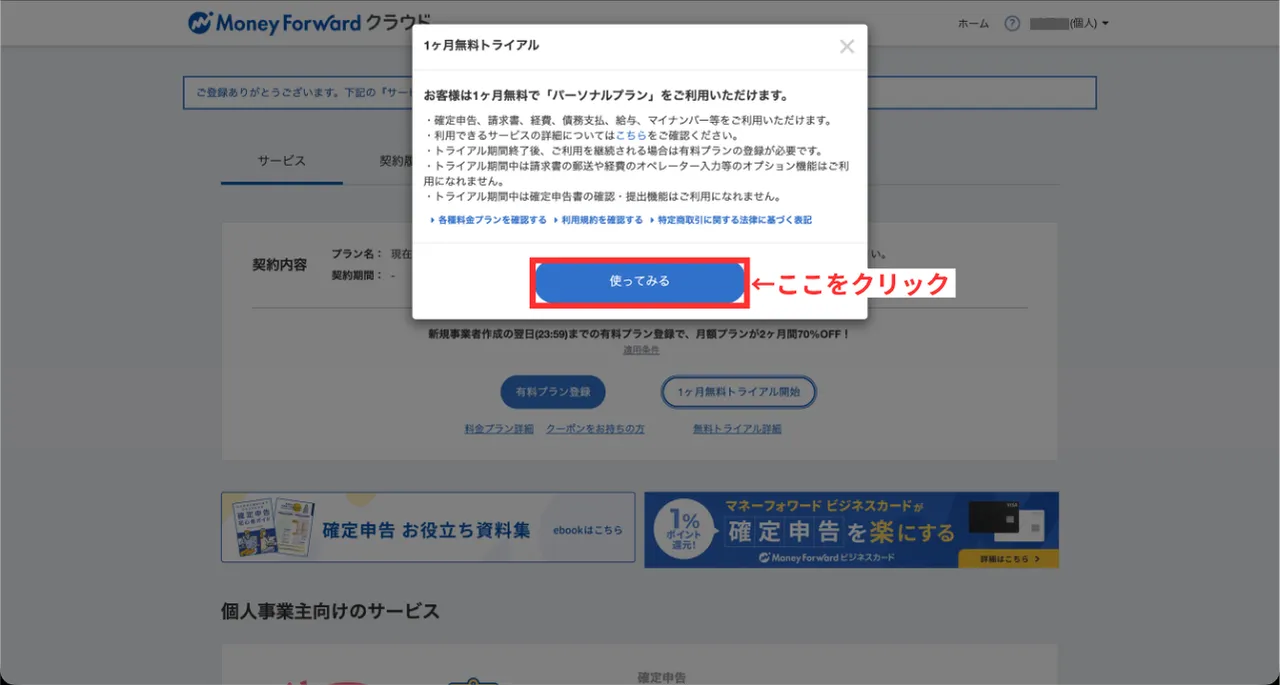
「使ってみる」で次に進みます。
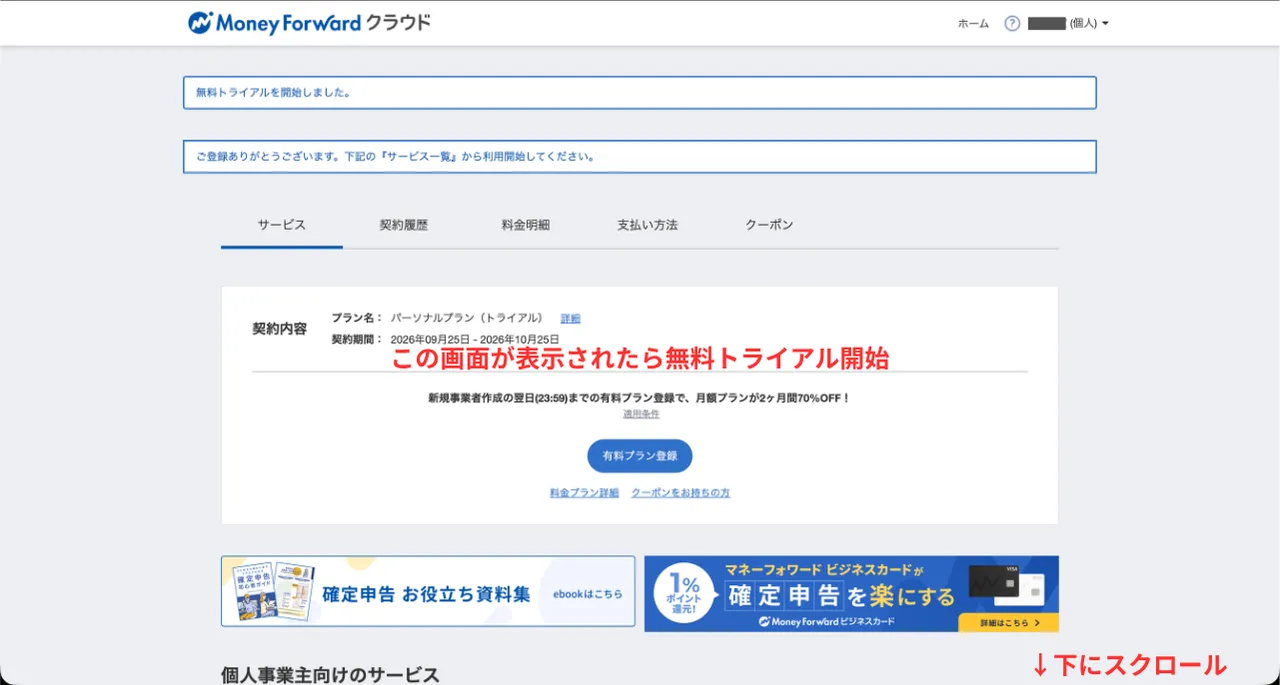
この画面が表示されたら無料トライアル開始です。
同じ画面で下にスクロールします。
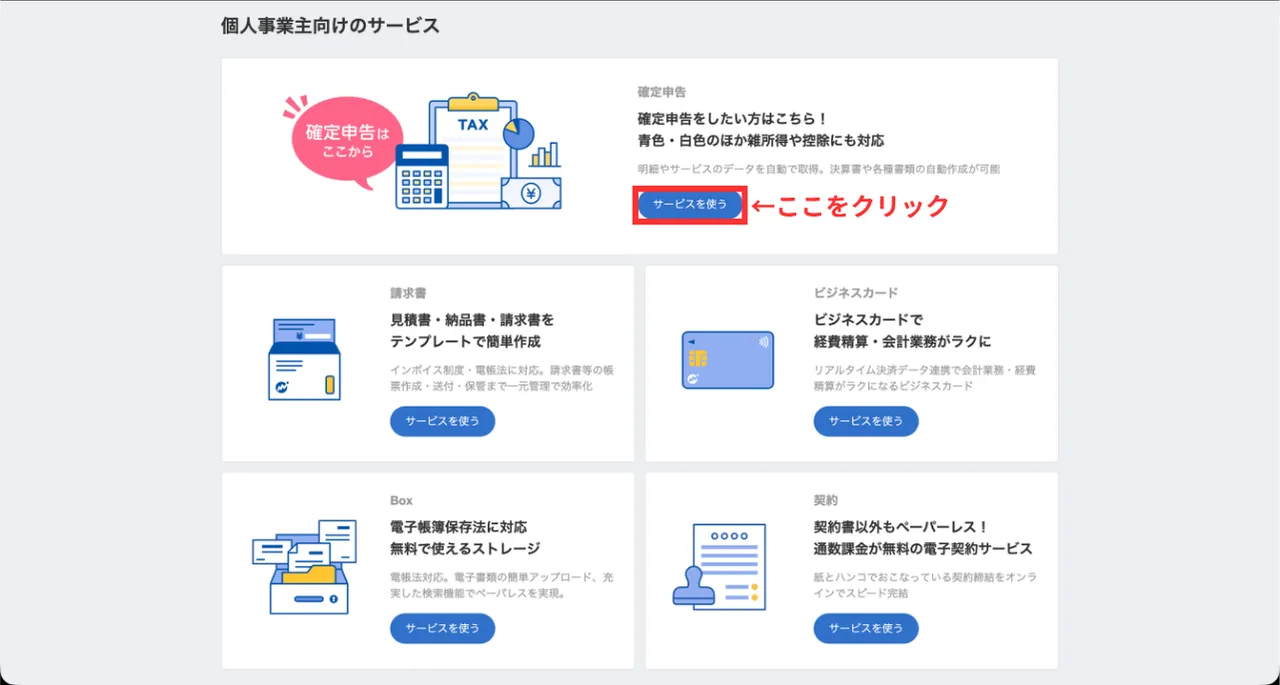
一番上の「サービスを使う」をクリックして、MF確定申告の画面へ移動します。
ここから先の設定と連携は、トライアル中に済ませられます。
トライアルから有料プランに切り替える流れも、ここで見ておきます。
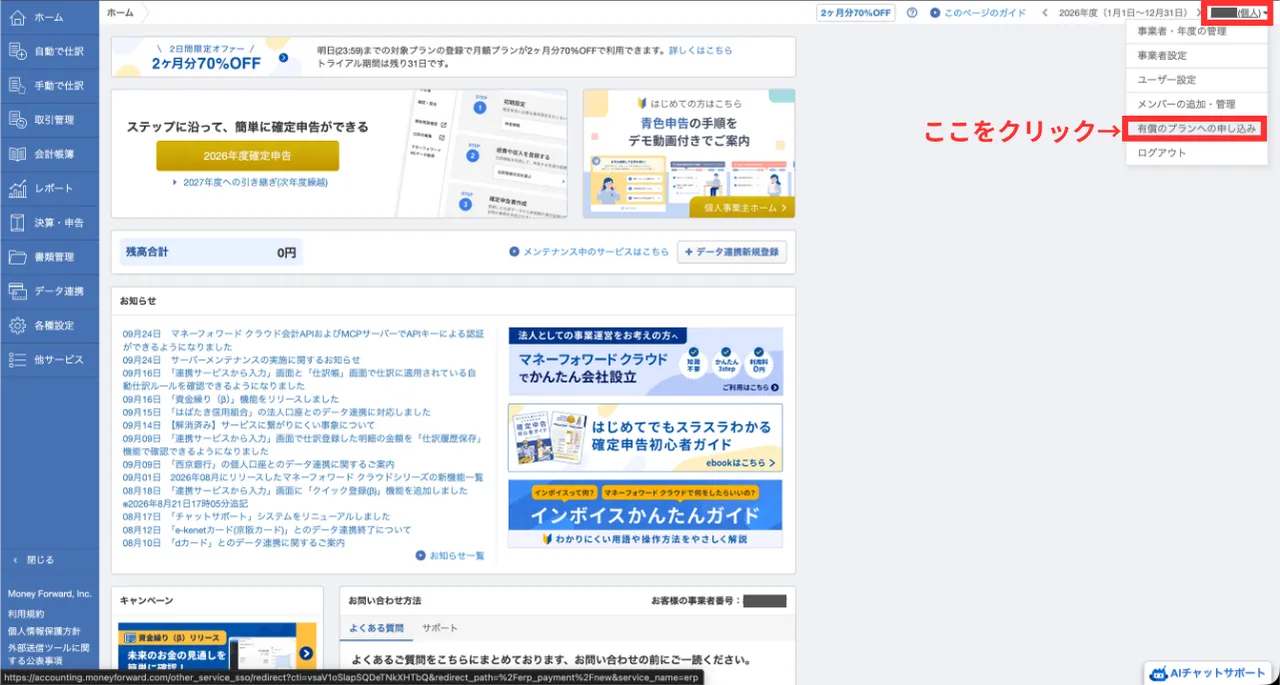
有料プランに切り替えるときは、「有償プランへの申し込み登録」から進みます。
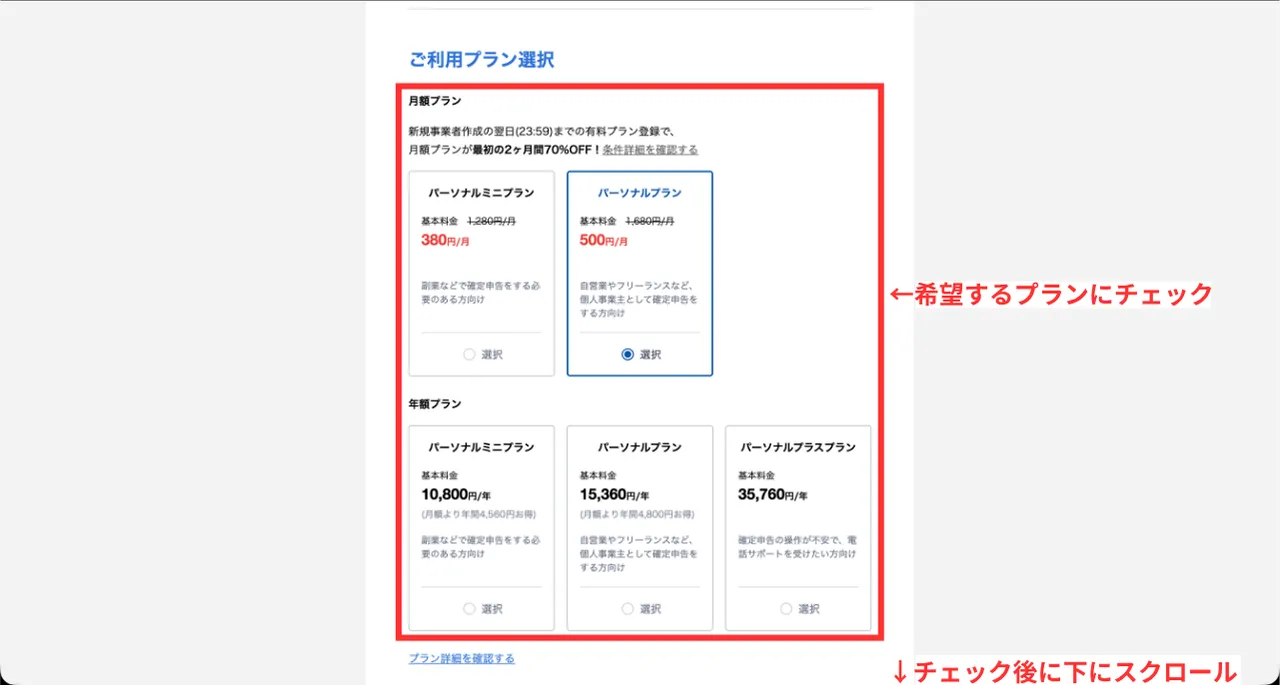
月額・年額から希望のプランを選択します。
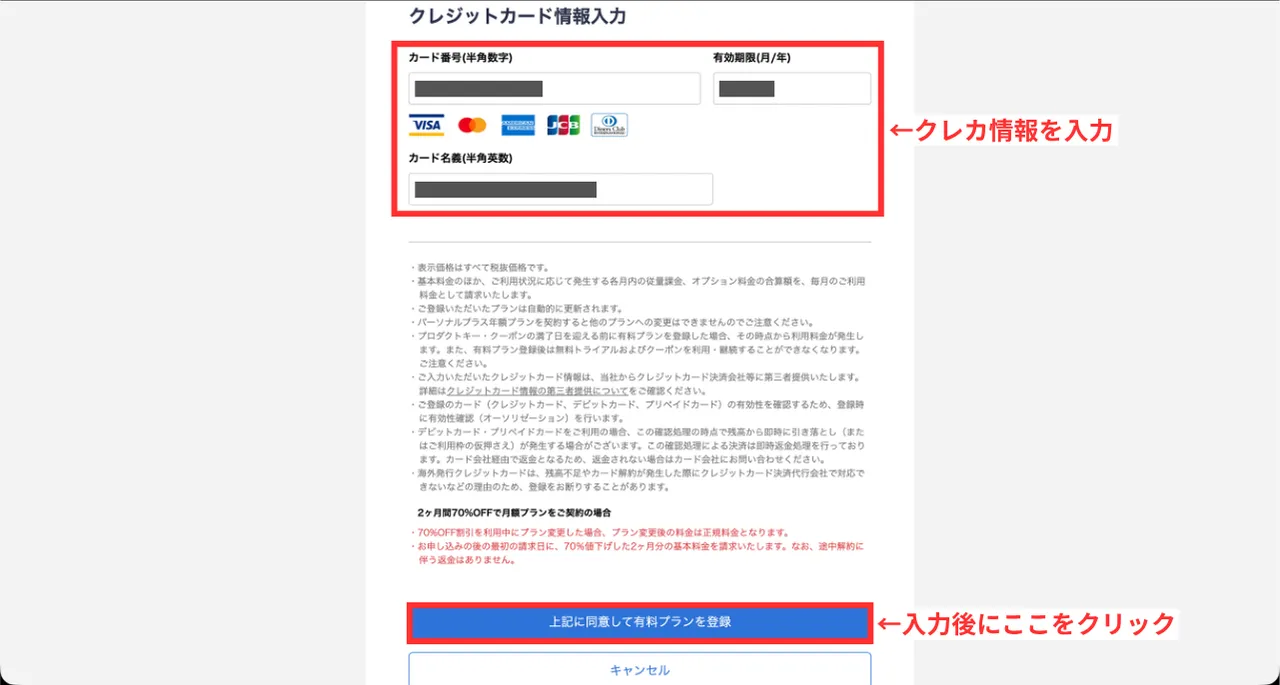
クレジットカード情報を入力し、「上記に同意して有料プランを登録」をクリックします。
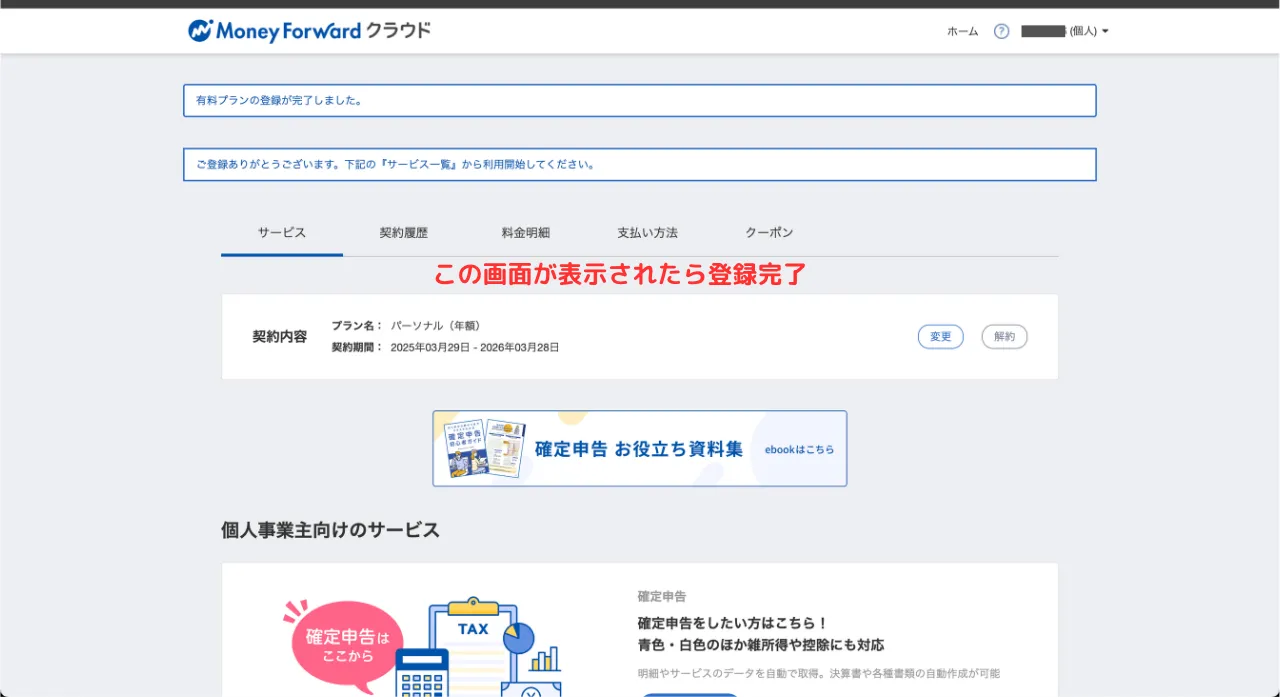
この画面が表示されたら有料プランの登録完了です。
事業者情報を登録する
次は、事業者情報を登録します。
操作の流れ
- 左メニューの「各種設定」から「事業者」を選択
- 基本情報(屋号・氏名・申告区分など)を入力
- 電子帳簿保存法の設定と課税形式を選択
- 「設定を保存」をクリックして完了
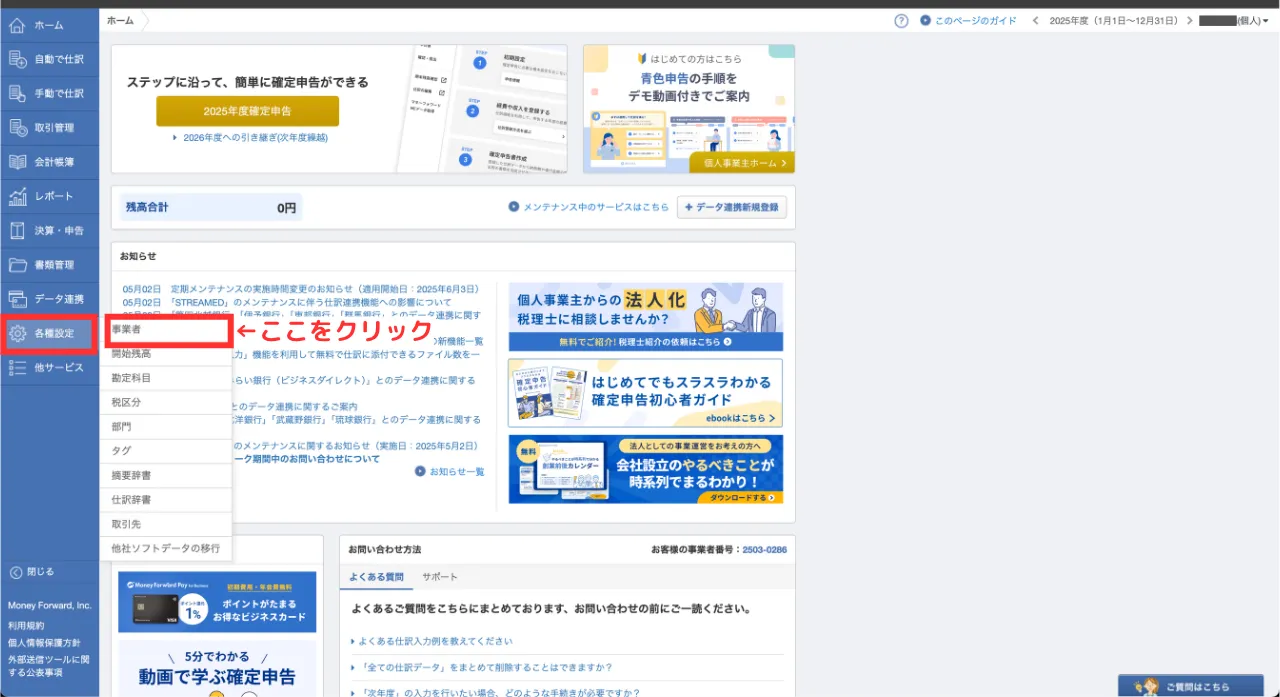
左メニューの「各種設定」から「事業者」を選択し、事業者情報の編集画面に進みます。
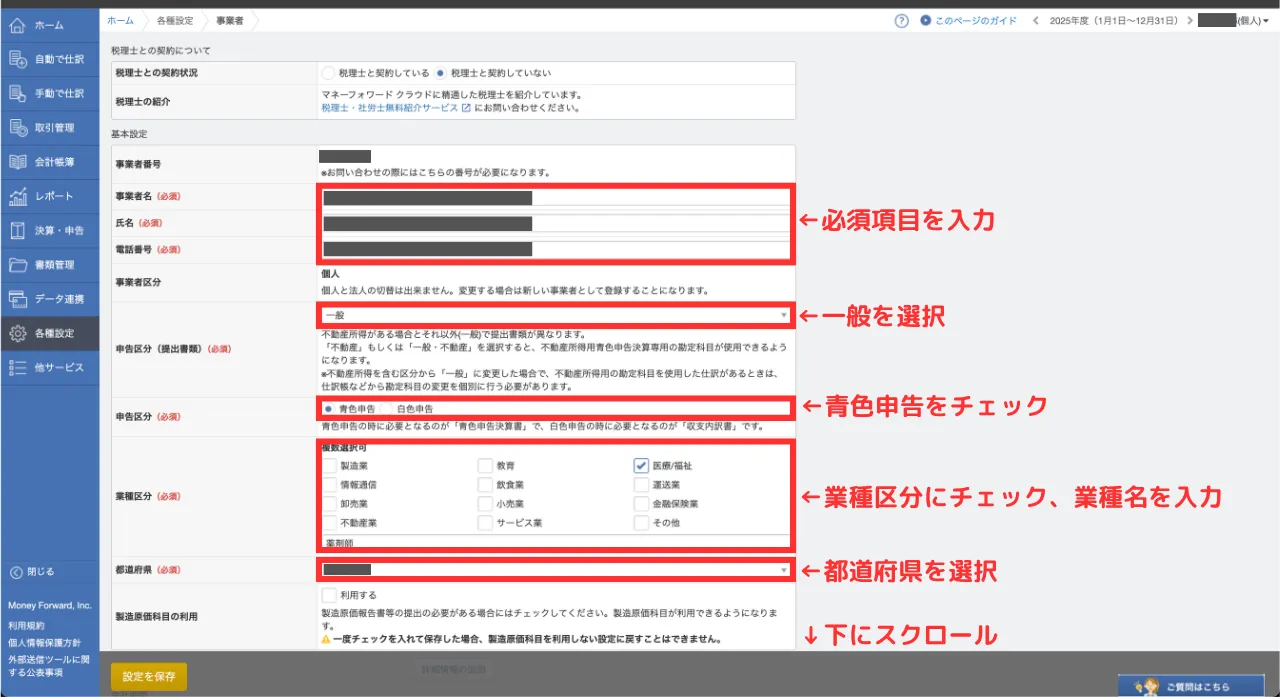
必須の基本設定を入力します。
申告区分(提出書類)は「一般」、申告区分は「青色申告」を選択します。
業種区分は自身の職種に合わせて選び、業種名を入力します。
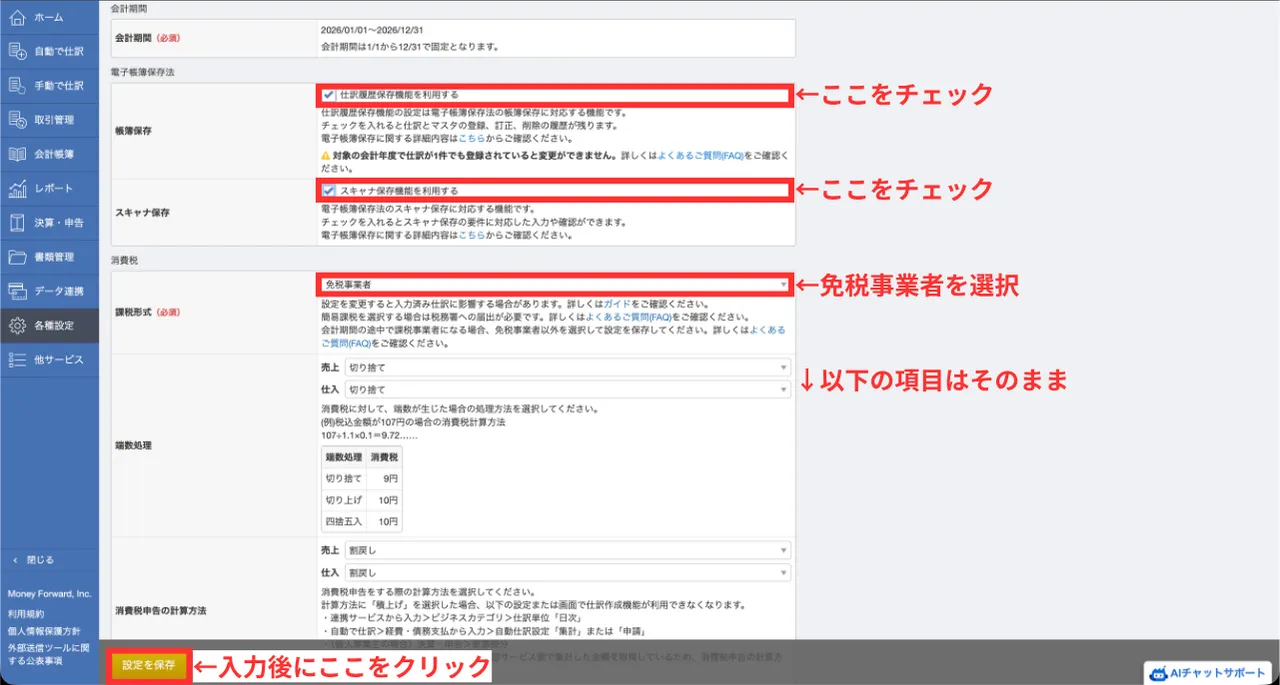
電子帳簿保存法の設定で「仕訳履歴保存機能を利用する」と「スキャナ保存機能を利用する」にチェックを入れます。
課税形式は、消費税を申告しない人なら「免税事業者」を選択します。
申告する人は、課税の方式に合わせて選びます(マネーフォワードの案内)。
それ以外の項目は、基本そのままで問題ありません。
最後に「設定を保存」をクリックして完了です。
「仕訳履歴保存機能を利用する」のチェックが、優良な電子帳簿の要件を満たすための設定です。
仕訳を1件でも登録すると、その年度は変更できなくなります。
口座・クレカを連携する
最後に、口座やクレカを連携します。
ここでは、事業用口座のはじめ方で開設した楽天銀行の個人ビジネス口座と、事業用クレカのはじめ方で作った楽天カードの2枚目を例にします。
操作の流れ(共通)
- 左メニューの「データ連携」→「新規登録」
- 金融機関名を検索して選択
- ログイン情報を入力して認証
- 取り込みを開始
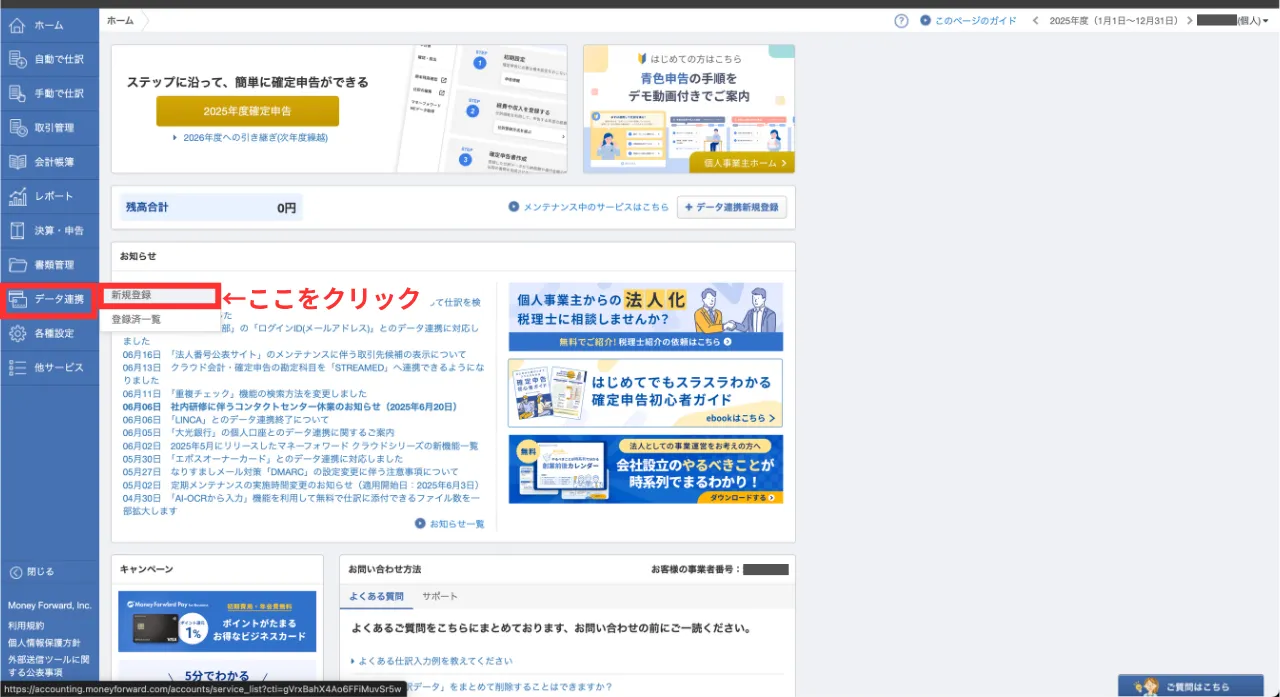
左メニューの「データ連携」から「新規登録」をクリックします。
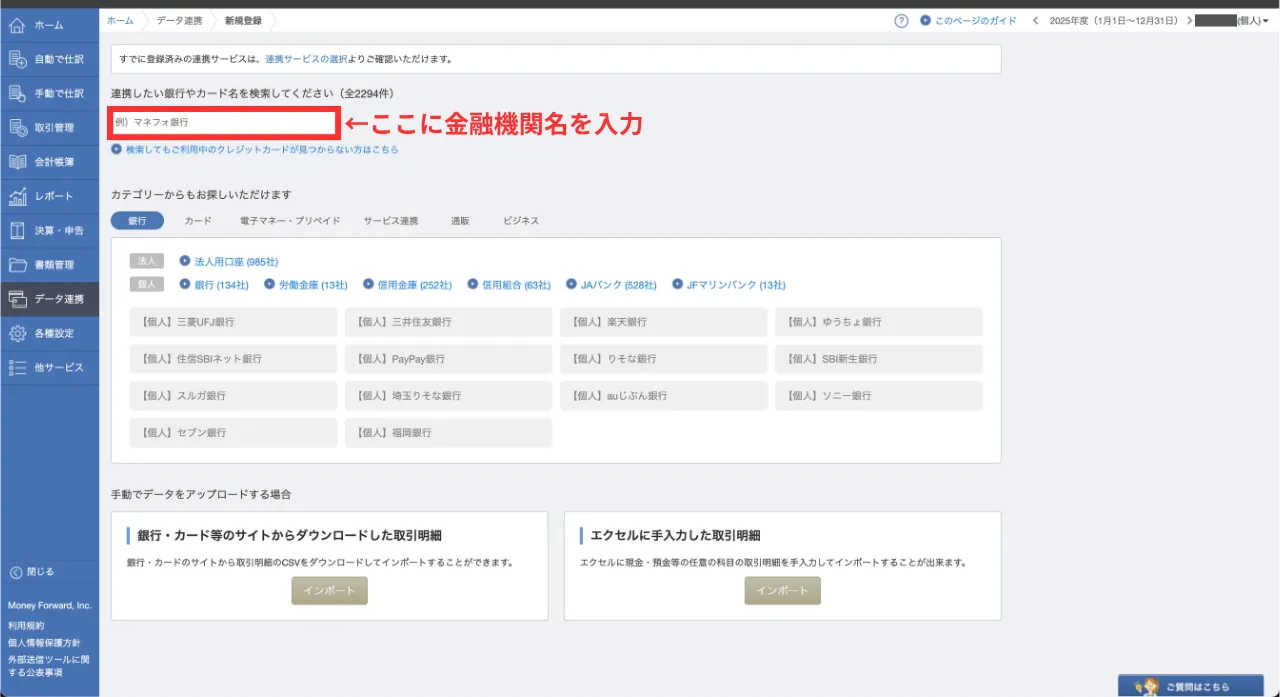
検索窓に金融機関名を入力し、検索を始めます。
楽天銀行の連携
楽天銀行には【個人】と【法人】の2種類があります。
個人ビジネス口座は【法人】楽天銀行を選択してください。
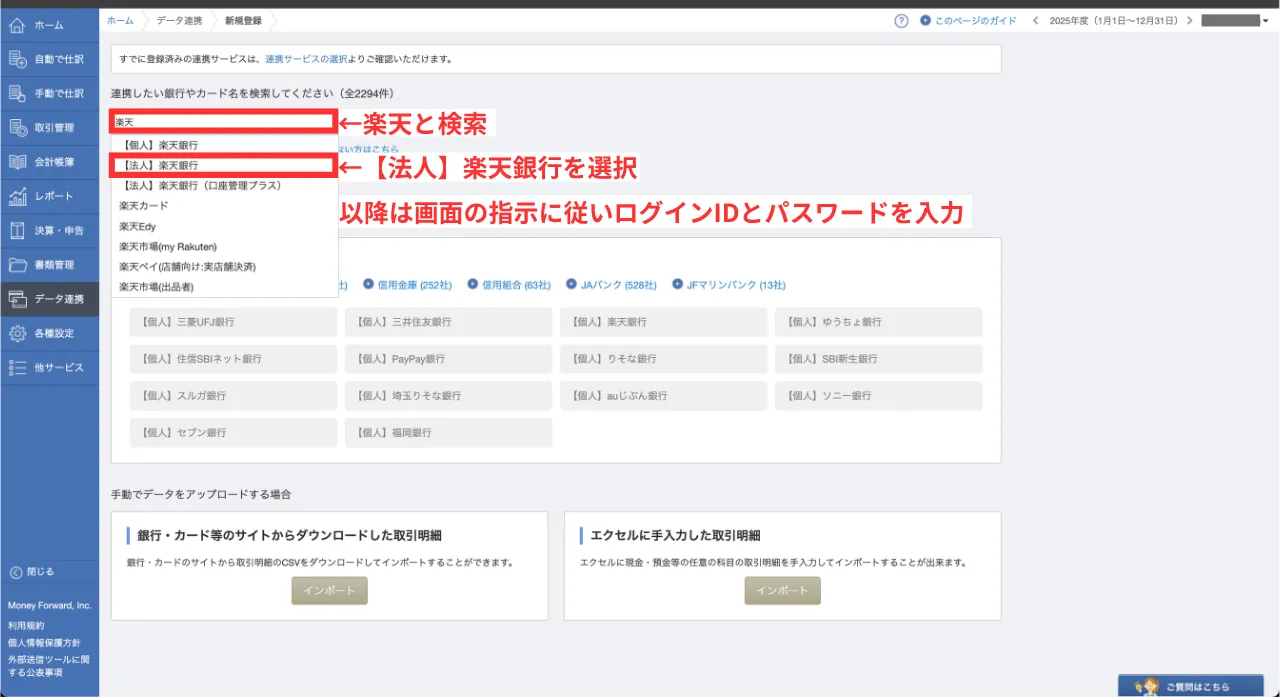
「楽天」で検索し、【法人】楽天銀行を選択します。
個人事業だと【個人】を選びたくなりますが、【個人】楽天銀行はプライベート口座を指します。
楽天カードの連携
楽天カードを複数持っている場合、事業用だけでなく全カードの明細が取り込まれます。
事業用だけを取り込むには、登録したあとに不要なカードを対象外に設定します。
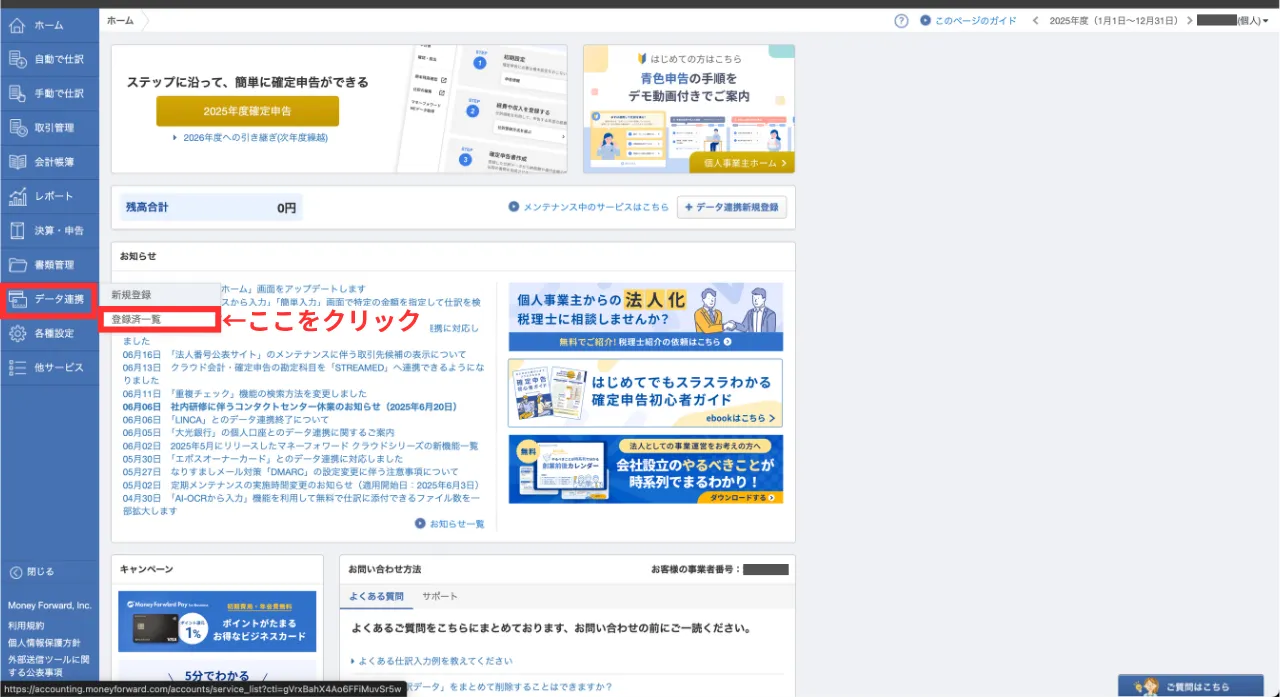
楽天カードを登録したら、「データ連携」→「登録済一覧」を開きます。
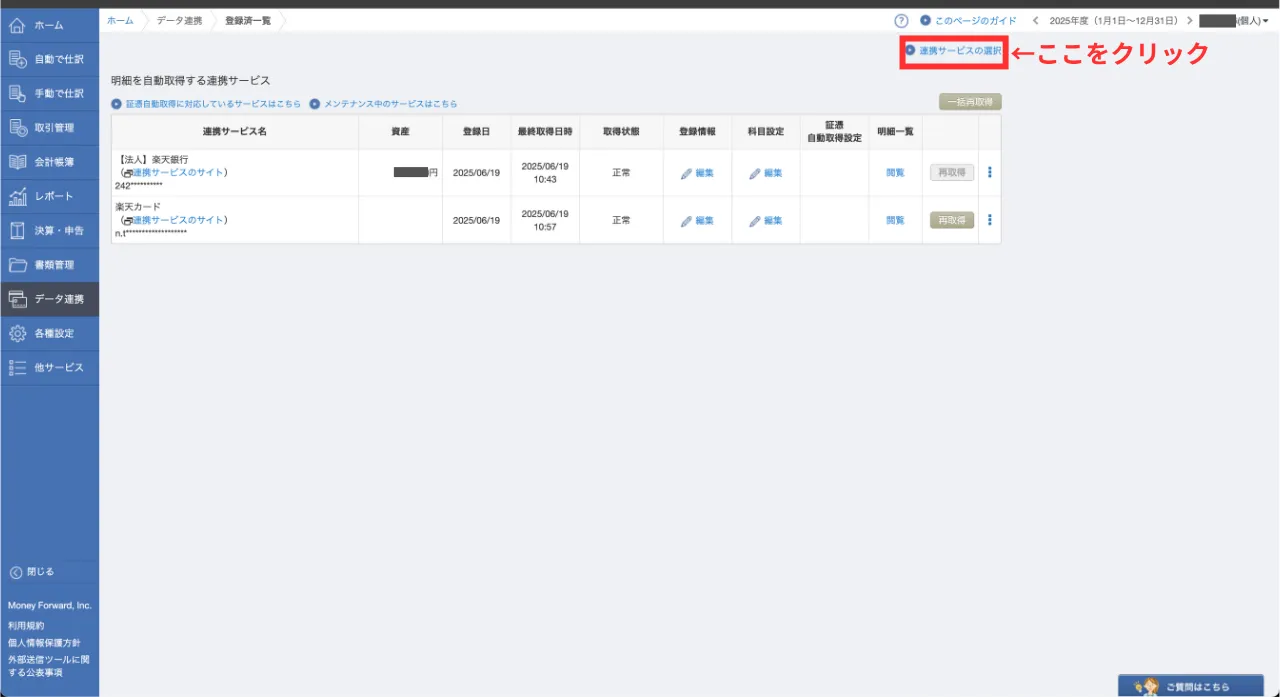
右上の「連携サービスの選択」をクリックします。
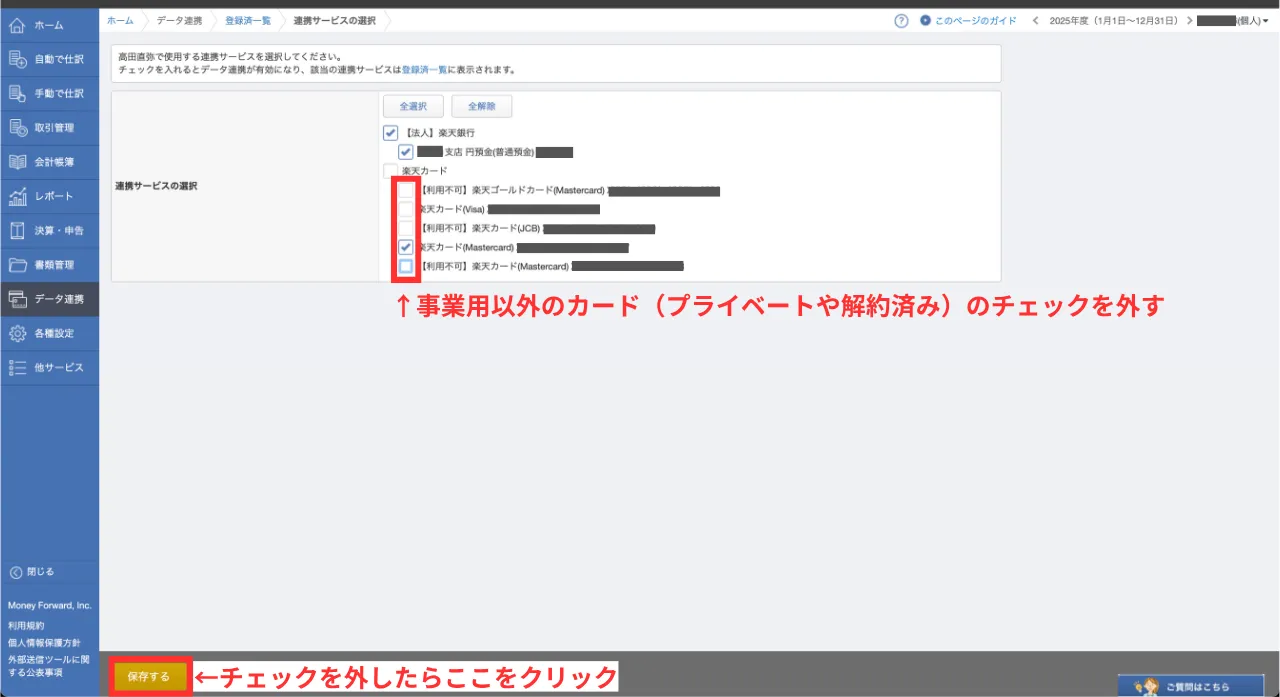
事業用以外のカード(プライベート用や解約済み)のチェックを外し、「保存する」をクリックします。
表示名を整える
連携した口座やカードは、あとから見分けやすい名前に変えておくと確認がラクになります。
「登録済一覧」から表示名を編集できます。
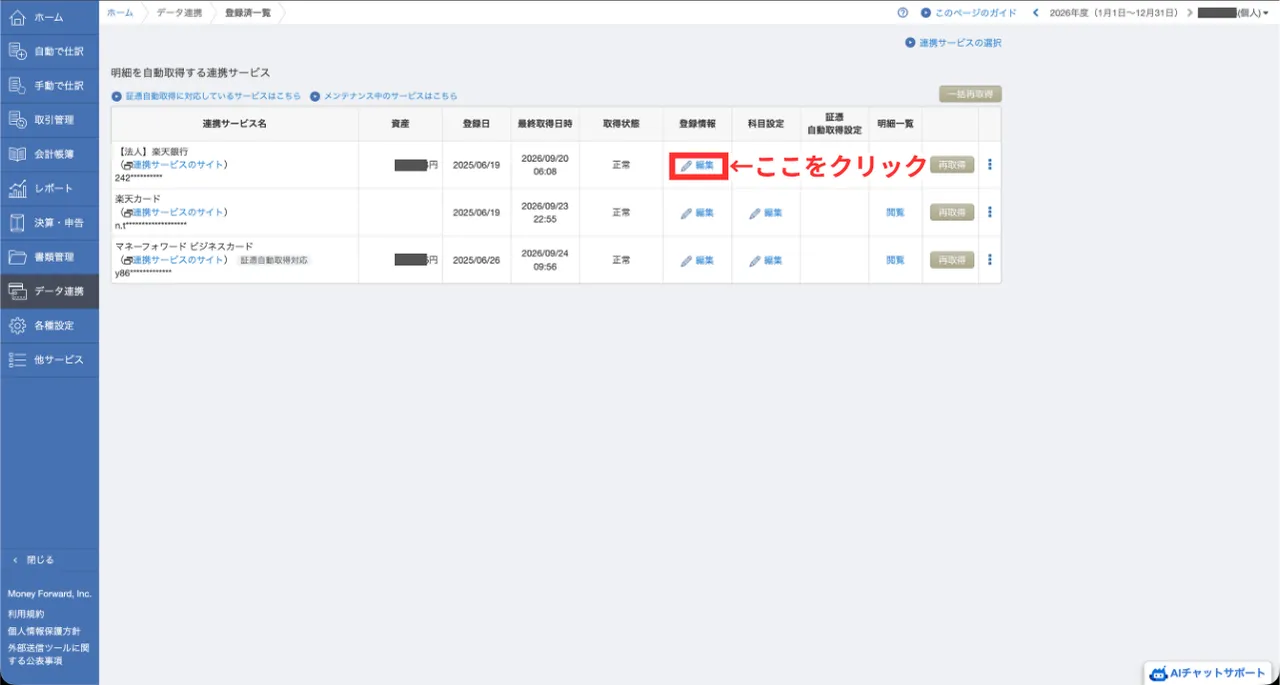
楽天銀行の登録情報の「編集」をクリックします。
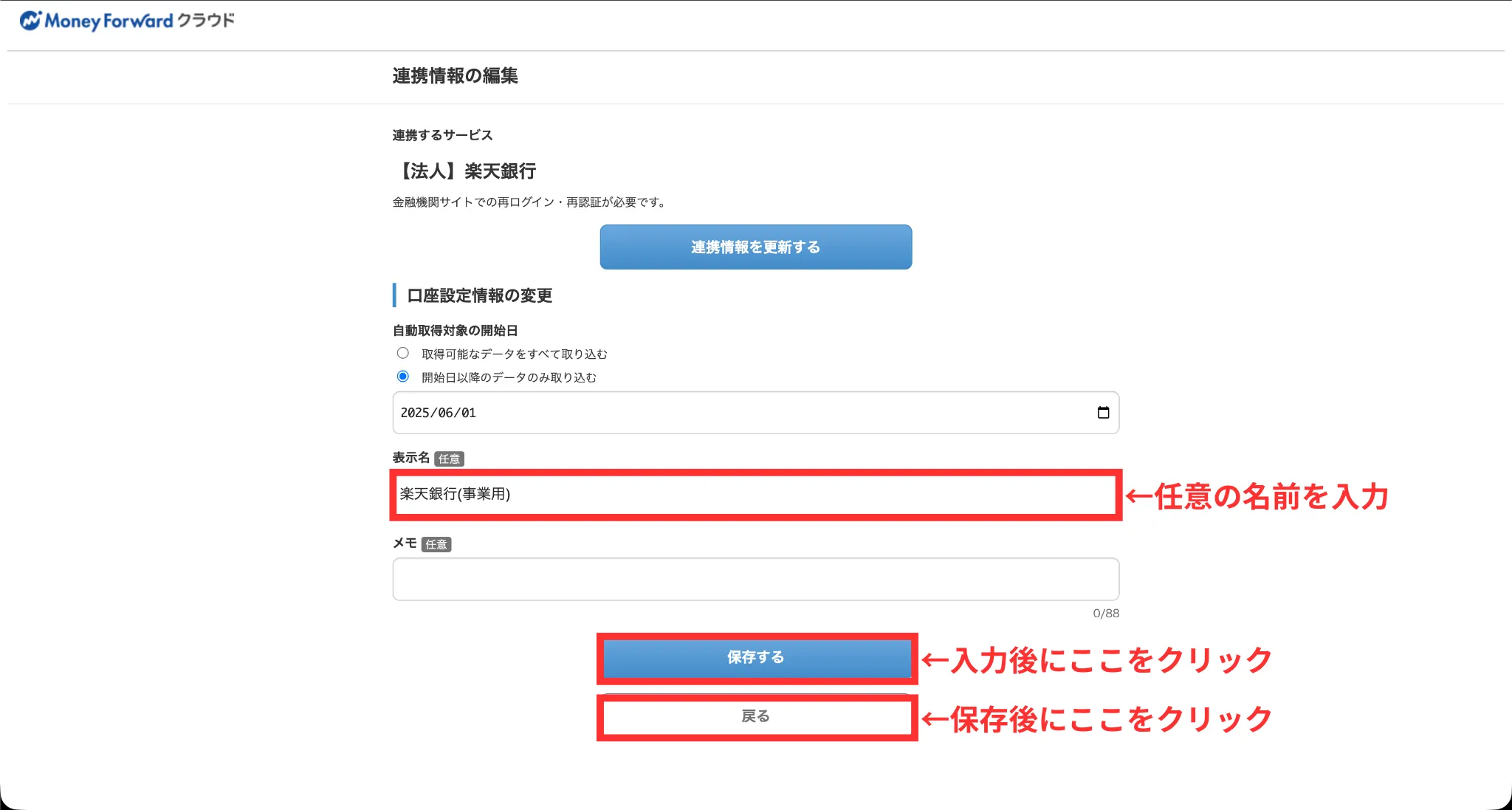
編集画面で、表示名を「楽天銀行(事業用)」のように変えて保存します。
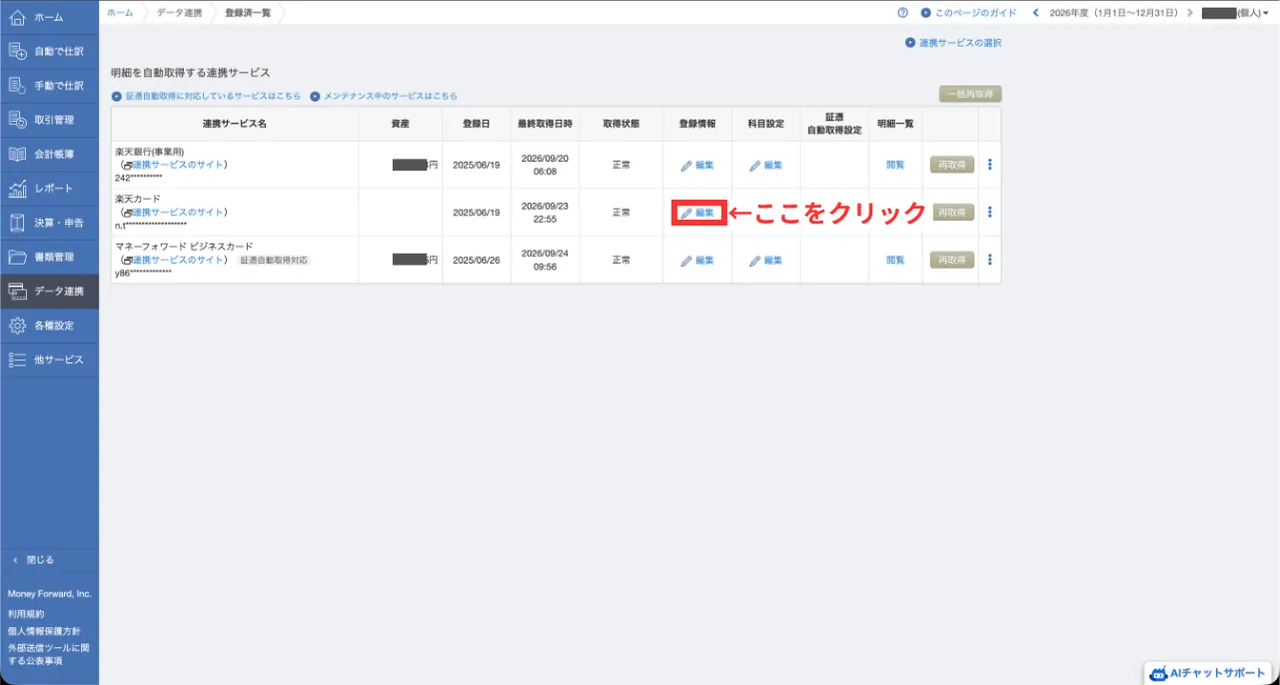
楽天カードの登録情報の「編集」をクリックします。
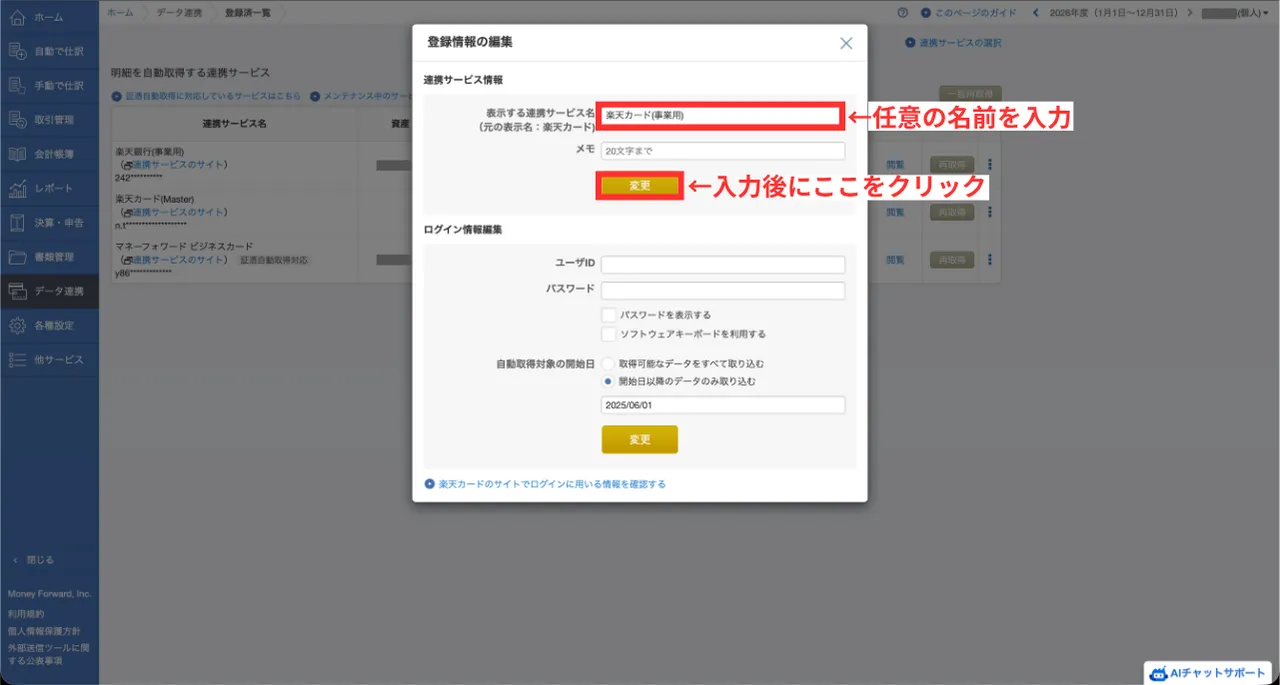
編集画面で、表示名を「楽天カード(事業用)」のように変えて保存します。
編集画面は金融機関によって異なる場合があります。
ここまでで、口座・クレカの明細が自動で集まる状態になりました。
連携が続いているかは、「登録済一覧」の取得状態が「正常」かどうかで確認できます。
以降の記帳の進め方は、マネーフォワード 確定申告記帳ガイドで解説しています。
まとめ|明細が自動で集まる状態を最初に作る

会計ソフトは、フリーランスのお金まわりを支えるインフラです。
記帳は後回しにするほど大変になり、青色申告で受けられる控除額にも差がつきます。
“入れるかどうか”で迷う理由は、もうありません。
この記事で整理したことは、次のとおりです。
- 会計ソフトは迷わず導入する
- 会計ソフトで記帳は効率化でき、青色申告にも対応できる
- MF確定申告のプランは実質2択で、迷うくらいならパーソナルで良い
- MF確定申告の導入は、3ステップで簡単にできる
ここまで済ませれば、明細が自動で集まる状態になり、記帳を始める準備ができます。
お金まわりのインフラができたら、仕事のIT環境も同じ時期に用意しておくとラクです。
Google Workspaceだと、メール・カレンダー・ドライブといったフリーランスのバックオフィスのインフラがまとめて揃います。
✅ 次に進めるアクションはこちら:
👉 無料の確定申告自動化ソフト マネーフォワード クラウド確定申告
まずは無料トライアルから始めて、導入〜初期設定までを一気に終わらせましょう。
👉 Google Workspace 導入ガイド|バックオフィスのインフラをまとめる
Google Workspaceをバックオフィスのインフラとして、契約からメール認証までを画像付きで整理した記事です。
👉 フリーランス薬剤師の退職・開業準備まとめ|独立への道のりを一望
退職から現場準備まで、独立への流れを一望できるまとめ記事です。