

フリーランスとして働き始めた方にとって、 「請求書って、どう出せばいいのだろう」と感じることはないでしょうか。
会社員時代は、給料が毎月自動で振り込まれていました。
一方でフリーランスになると、請求書を出さなければ、原則として報酬は支払われません。
いざ請求書を作ろうとすると、 「何を書けばいいのか」「契約内容をどこまで反映すればいいのか」 「インボイスは意識すべきなのか」など、 迷いやすいポイントがいくつも出てきます。
私自身もフリーランス薬剤師として働き始めた当初は、請求書をどう扱えばいいのか、整理できていませんでした。
後になって、請求書は売上を確定させ、入金確認や帳簿づけへとつながる出発点になる書類と理解しました。
この記事では、フリーランスが請求実務を迷わず進めるために、
- 請求書は何のための書類なのか
- 請求書に最低限必要な項目
- つまずきやすいポイントや、確認しておきたい点
- マネーフォワード クラウド請求書を使った具体的な進め方
を整理しています。
請求は、契約を実行し、報酬を受け取るための実務です。
全体像を、ここで一度整理していきましょう。
請求書とは?フリーランスの実務で必要になる理由

請求書は、フリーランスの実務を進めるうえで欠かせない書類です。
契約で決めた条件をもとに報酬を金額として確定させ、 入金確認や帳簿づけといった後工程につなげる役割を担います。
会社員であれば、毎月の給料は自動的に支払われます。
一方でフリーランスの場合、どれだけ業務を行っていても、 請求書を出さなければ、原則として報酬は支払われません。
この点は、会社員時代との大きな違いです。
また、請求書は単に「報酬を受け取るための書類」ではありません。
売上を確定させ、入金確認や帳簿づけ、確定申告へとつながる起点となる書類でもあります。
請求書の内容が曖昧だったり、契約内容とずれていたりすると、 次のような影響が出やすくなります。
- 支払金額の確認に時間がかかり、入金が遅れる
- 修正や差し戻しが発生し、取引先とのやり取りが増える
- 売上の確定や記帳、入金確認が後ろ倒しになる
あとになって請求漏れや金額の誤りに気づいても、 契約や社内処理の都合上、修正や追加請求が難しいケースもあります。
請求は、特別な知識が必要な作業ではありません。
だからこそ、毎月繰り返す実務として、 無理なく続けられる仕組みを整えておくことが大切です。
請求書に最低限入れておきたい項目
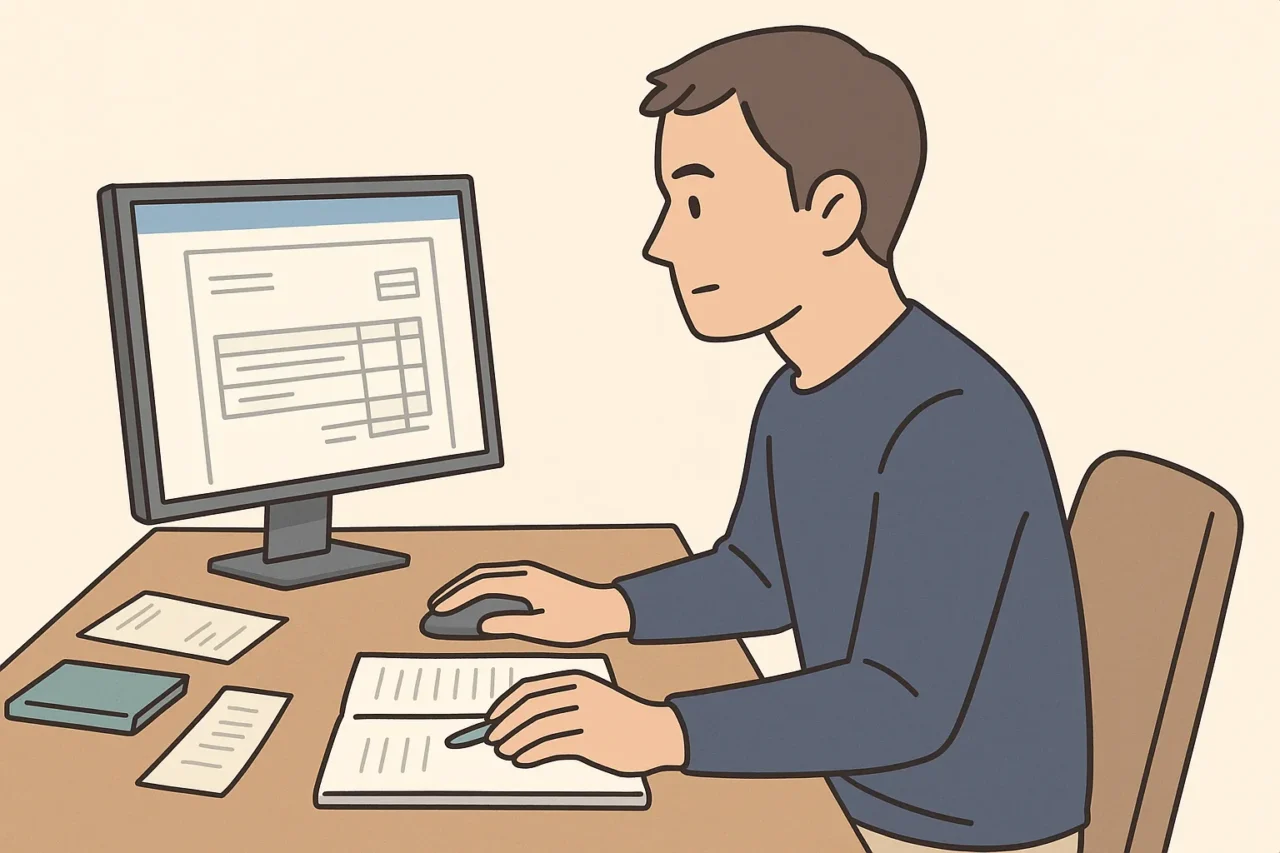
請求書には、次の項目を最低限入れておく必要があります。
| 項目名 | 内容の説明 |
| 請求書タイトル | 「請求書」や「Invoice」など書類の種別を明記 |
| 送付元情報 | 自身の氏名または屋号、住所、連絡先など |
| 請求日 | 書類の作成日 |
| 支払期限 | 「○○年/○月/○日」など支払い期日を明記 |
| 取引先情報 | 取引先の会社名、担当者名、住所など |
| 件名 | 業務内容の概要(例:薬剤師業務委託料(○○年○月分)のご請求)などを記載。 取引先が内容を把握しやすくなります。 |
| 明細 | 納品日、品目(業務内容)、単価、数量、単位などの内訳 |
| 消費税の表示 | 税率ごとの消費税額。税込合計も併記する。 ※免税事業者の場合は消費税欄は空欄のままでも問題ありません。 |
| 振込先情報 | 振込先口座名、口座番号、名義など |
| 備考欄 | 交通費や支払条件など、特記事項があれば記載。例:「※なお、振込手数料については契約書の取り決めに従い、御社ご負担にてお願いいたします。」 |
※ 「適格請求書(インボイス)」について
「適格請求書(インボイス)」という言葉を聞いたことがあるかもしれません。
これは、消費税の仕入税額控除に関わる制度で、 取引先が控除を受ける際に関係してきます。
開業初年度のフリーランス薬剤師であれば、 本人が免税事業者で、取引先(調剤薬局)も非課税売上が中心のため特別な対応が不要なケースも多いです。
請求実務をラクに回すための考え方とクラウド請求書の活用
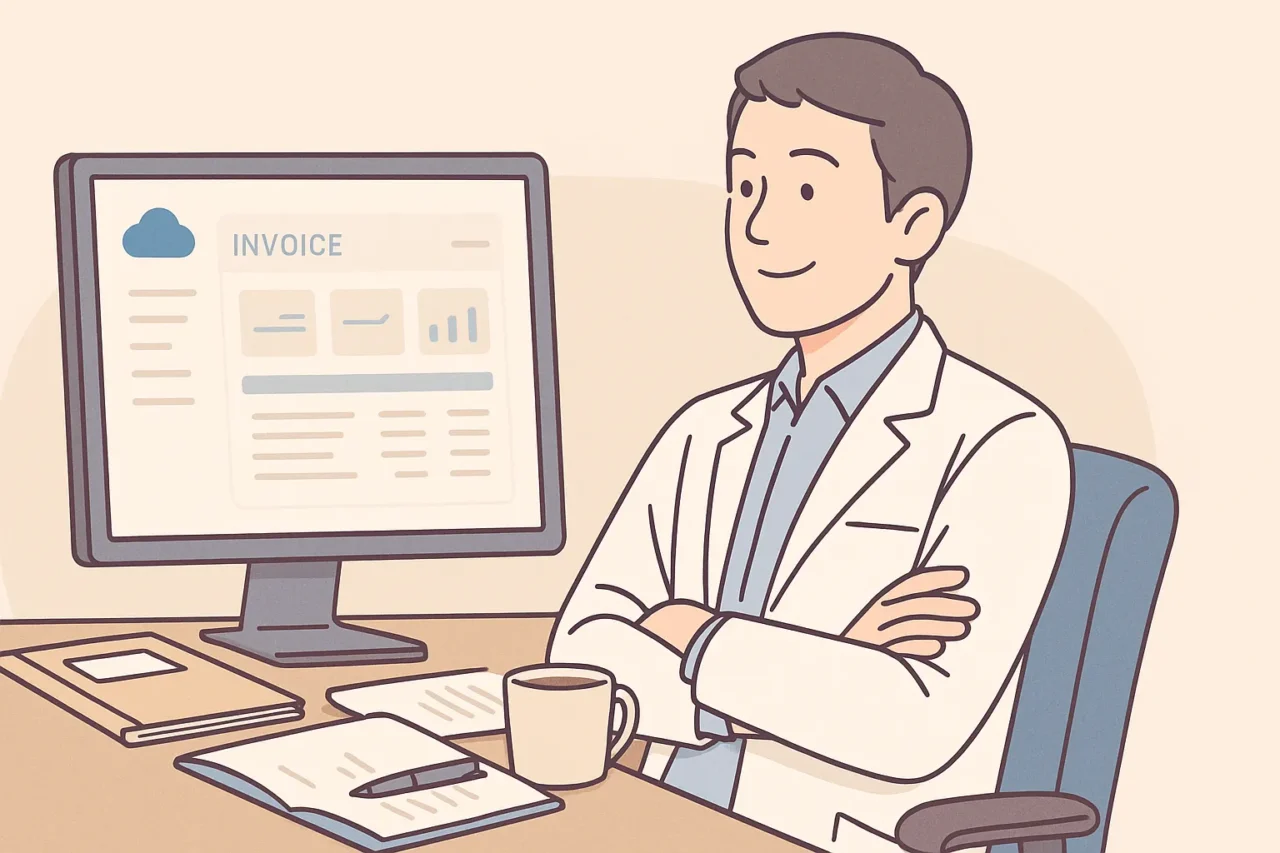
請求書の書き方や項目そのものは、そこまで難しいものではありません。
それでも請求実務が、思った以上に負担に感じやすいのは事実です。
「考えなくていい状態」をつくるという発想
請求実務の負担を減らすうえで大切なのは、 「どう書くか」ではなく「どう回すか」という視点です。
確認すべきポイントが多く、契約内容との突き合わせも必要な請求実務を、 毎回その場で判断しながら進めるのは、どうしても負担になります。
これは注意力や几帳面さの問題ではなく、 手作業で判断し続けるやり方に限界があるからです。
だからこそ、毎回考えなくても進められる「仕組み」をつくることが重要になります。
たとえばWordやExcelで雛形を用意するだけでも、 「何を書くか」「どこを確認するか」を毎回考えなくて済みます。
ただしWordやExcelでは、送付履歴の管理や入金確認、過去データの検索までは 手作業になります。
請求書の作成から送付、管理までを含めて、 実務の流れそのものを整えておくことが大切です。
こうした考え方を形にしやすい選択肢のひとつが、 マネーフォワード クラウド請求書です。
マネーフォワード クラウド請求書の特徴
マネーフォワード クラウド請求書は、 請求書の作成・送付・入金管理までをまとめて扱えるクラウドサービスです。
請求書の形式や計算ルールを整えたうえで発行できるため、 毎月の請求実務を「同じやり方」で回しやすくなります。
主な機能
- 請求書の作成(取引先・品目の登録、金額や消費税の自動計算)
- メール送付・PDF出力(送付履歴も残せる)
- 入金管理(未入金/入金済のステータス管理)
- 請求書の保存・検索(過去の請求書を見返しやすい)
- 会計ソフト連携(請求から記帳へつなげやすい)
注意点(できないこと)
- 契約条件の確認や判断を自動でしてくれるわけではない
(単価・締め日・支払条件などは、契約に合わせて入力が必要です) - 取引先によっては紙の提出が求められる場合がある
(その場合はPDF出力→印刷で対応します) - 最初に基本設定(取引先・品目・振込先など)が必要
(一度整えると、以降の作業が軽くなります)
こんな人におすすめ
- 毎月の請求を、同じ形式で迷わず回したい方
- 計算や転記ミスを減らし、確認作業をラクにしたい方
- 請求後の「送った/入金された」を一覧で管理したい方
- 請求から記帳まで、実務の流れを分断せずに進めたい方
- マネーフォワード クラウド確定申告と連携させて、入金管理の手間を減らしたい方
次のセクションでは、 マネーフォワード クラウド請求書を使った請求書作成の手順を整理していきます。
マネーフォワード クラウド請求書で請求業務を進める流れ
ここでは、請求書の作成から送付・入金管理までの流れを、 マネーフォワード クラウド請求書の画面に沿って整理していきます。
クラウド請求書は単体でも利用できますが、 マネーフォワード クラウド確定申告と併用するケースが多いため、 ここではクラウド確定申告の利用を前提に説明します。
画面は2025年6月時点のものを使用しています。
※ クラウド確定申告の導入(契約から初期設定まで)は、マネーフォワード クラウド確定申告 導入ガイドで整理しています。
帳票の基本設定を整える
まずは、クラウド確定申告の画面からクラウド請求書にアクセスします。
操作の流れ
- マネーフォワード クラウド確定申告のホーム画面を開く
- 左メニュー「他サービス」>「クラウド請求書」を開く
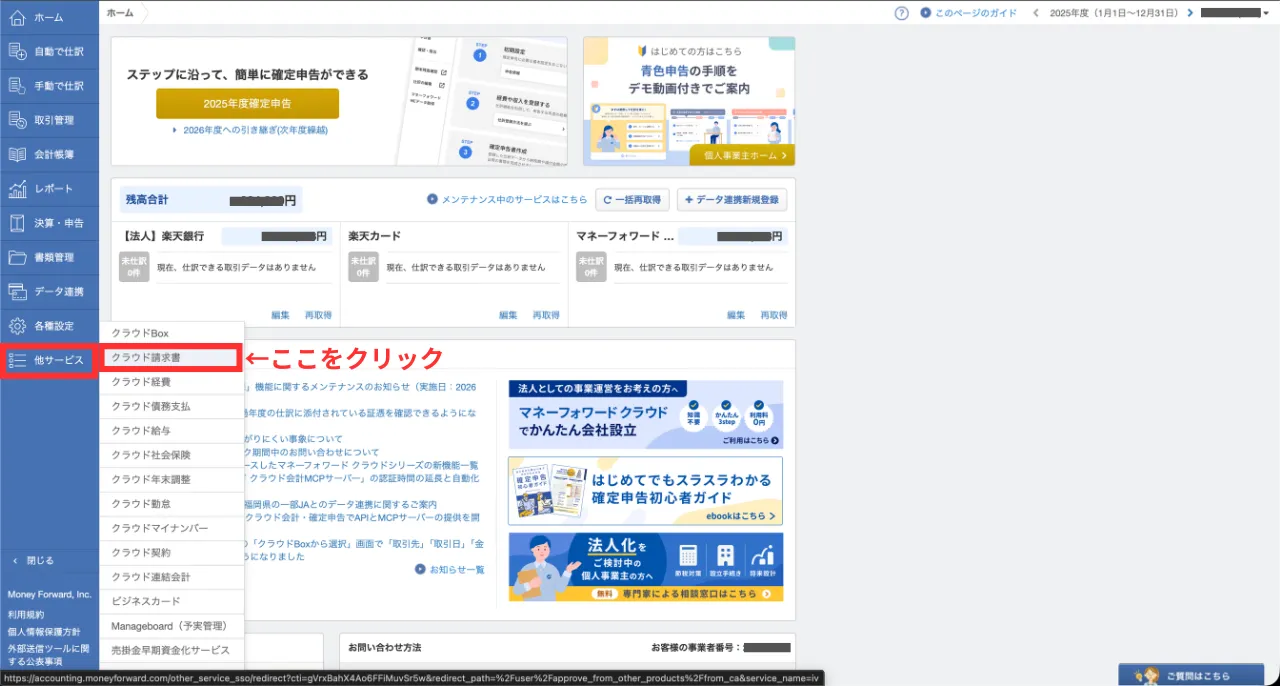
「他サービス」>「クラウド請求書」を開く
請求書を発行する前に、送付元情報や帳票デザインなどの基本設定を済ませます。
ここを整えておくと、以降の作業がスムーズになります。
操作の流れ
- 画面右上の歯車アイコン >「帳票設定」を開く
- 送付元情報を入力する(氏名または屋号、住所、連絡先など)
- 一般の設定を行う(ロゴ・印影・消費税の表示方法など)
- メールの設定を登録する(送信者名・返信先メールアドレス・CCアドレスなど)
- 請求書のテンプレートを選択する
- 振込先口座を登録する(複数登録も可能)
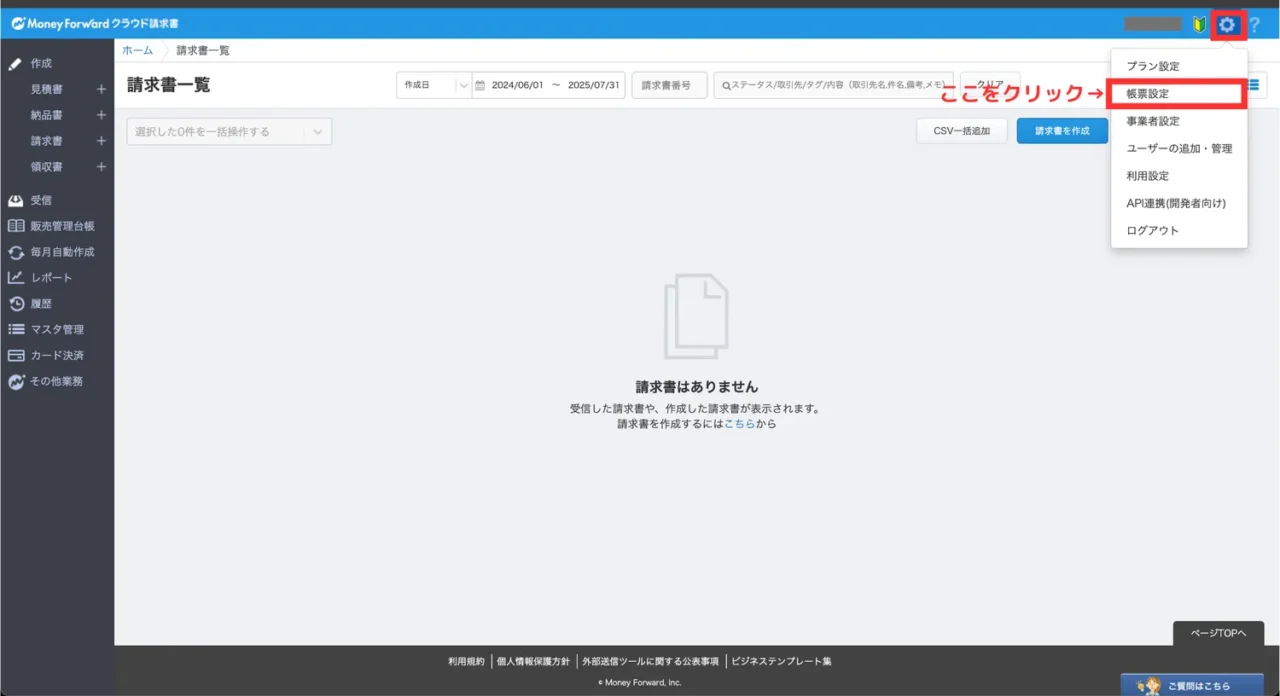
画面右上の歯車アイコンから「帳票設定」を開く
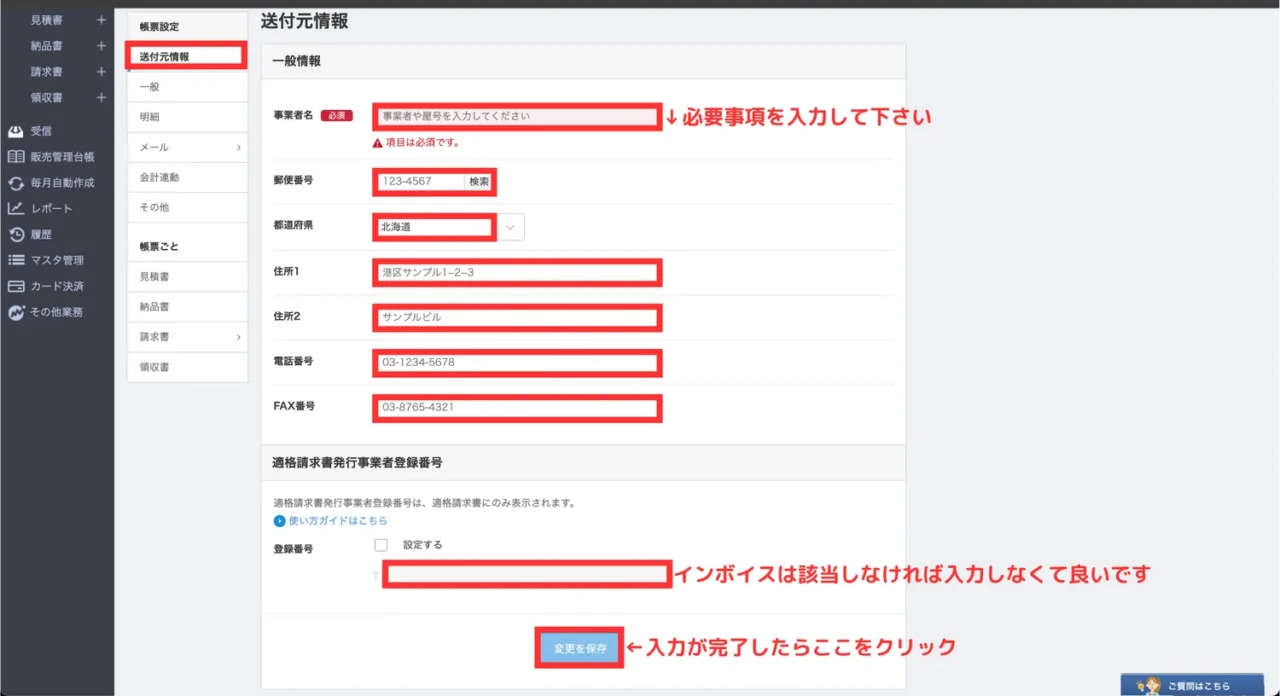
送付元情報(事業者名・住所など)を入力する
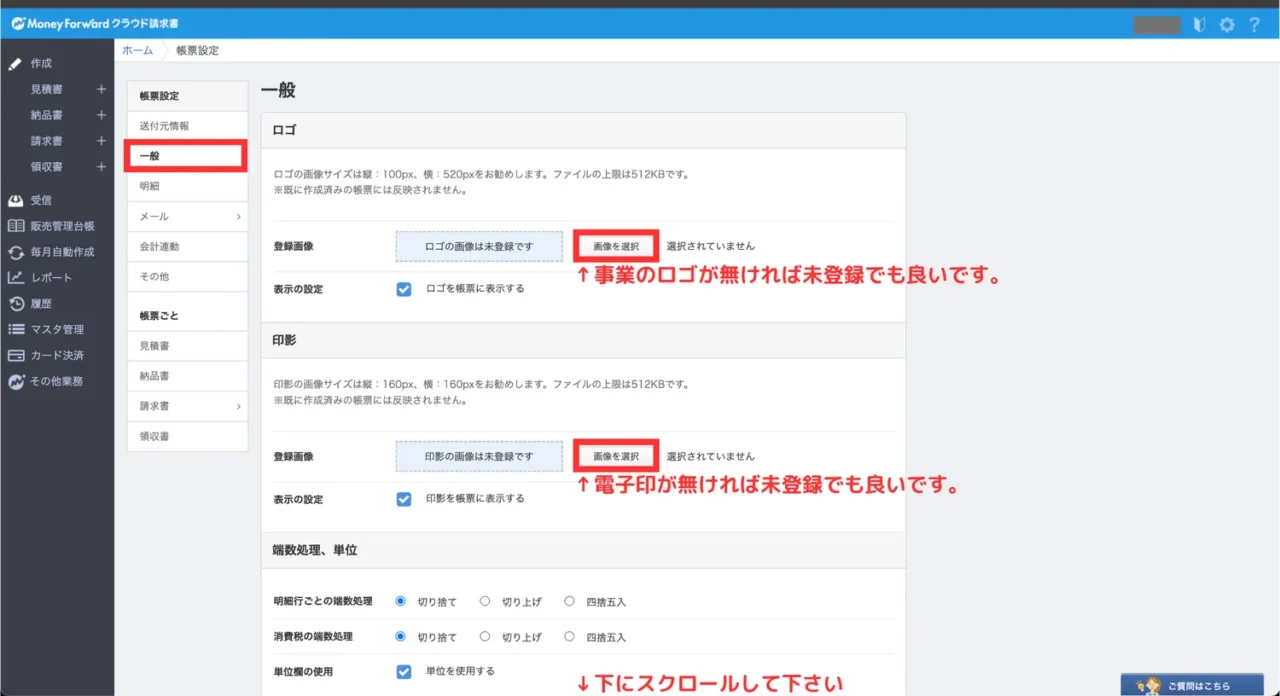
ロゴや印影を登録する(未登録でもOK)
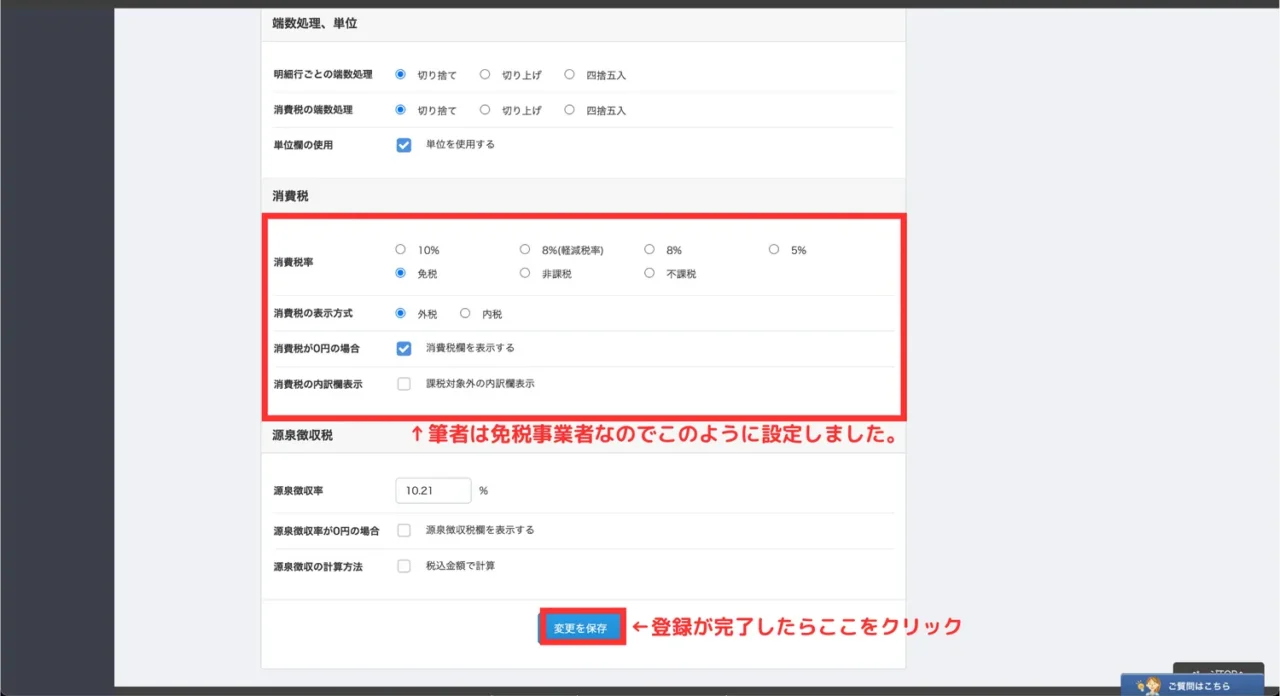
消費税の設定を選ぶ(免税事業者は「免税」にチェック)
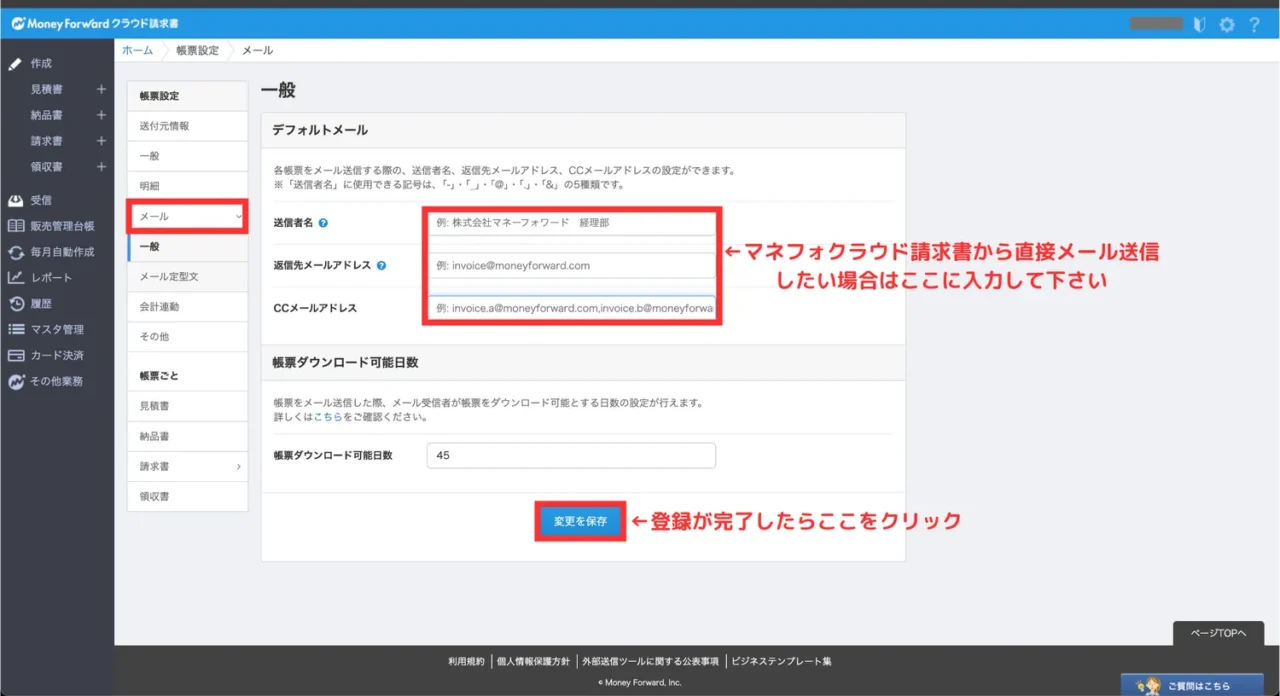
メール送信用の送信者名・アドレスを登録する
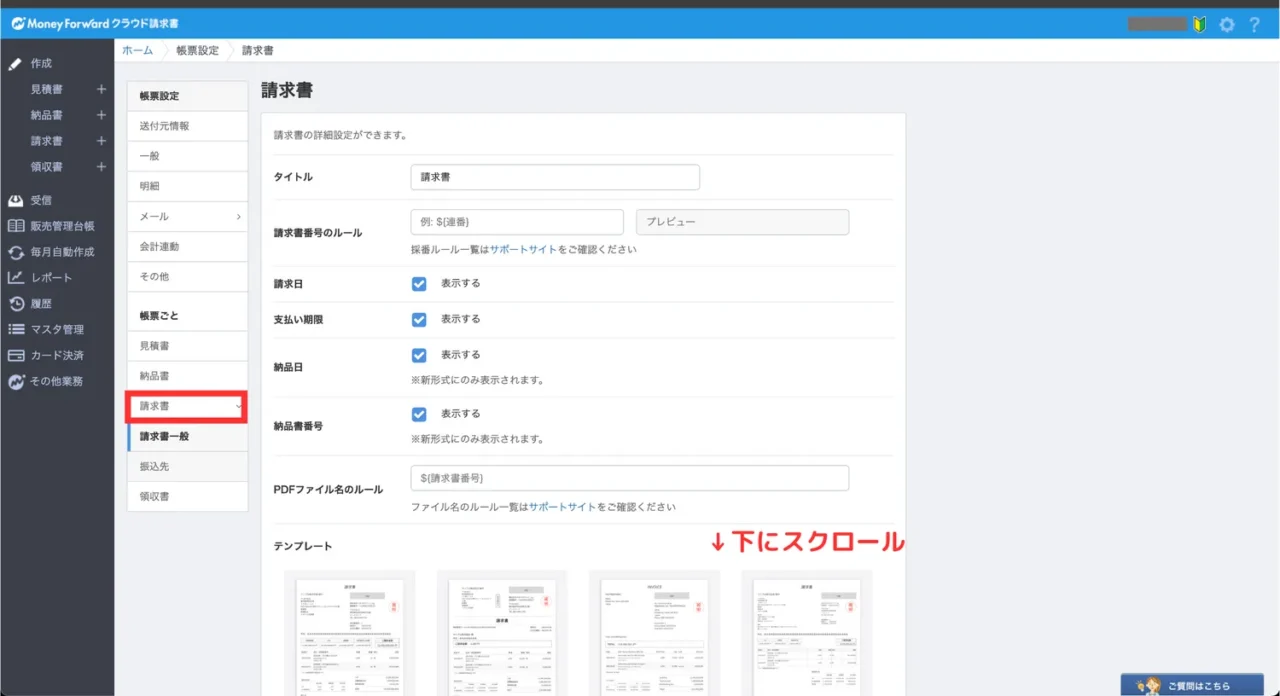
請求書のタイトルや表示項目を設定する
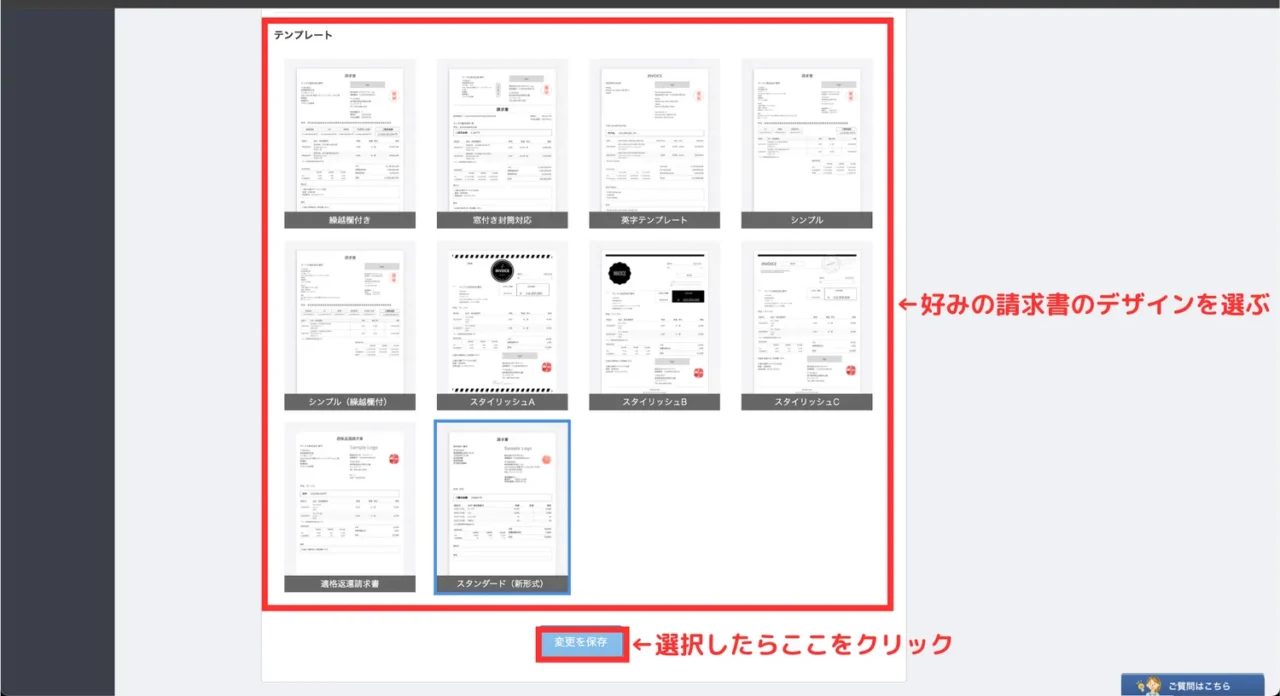
請求書のテンプレートデザインを選ぶ
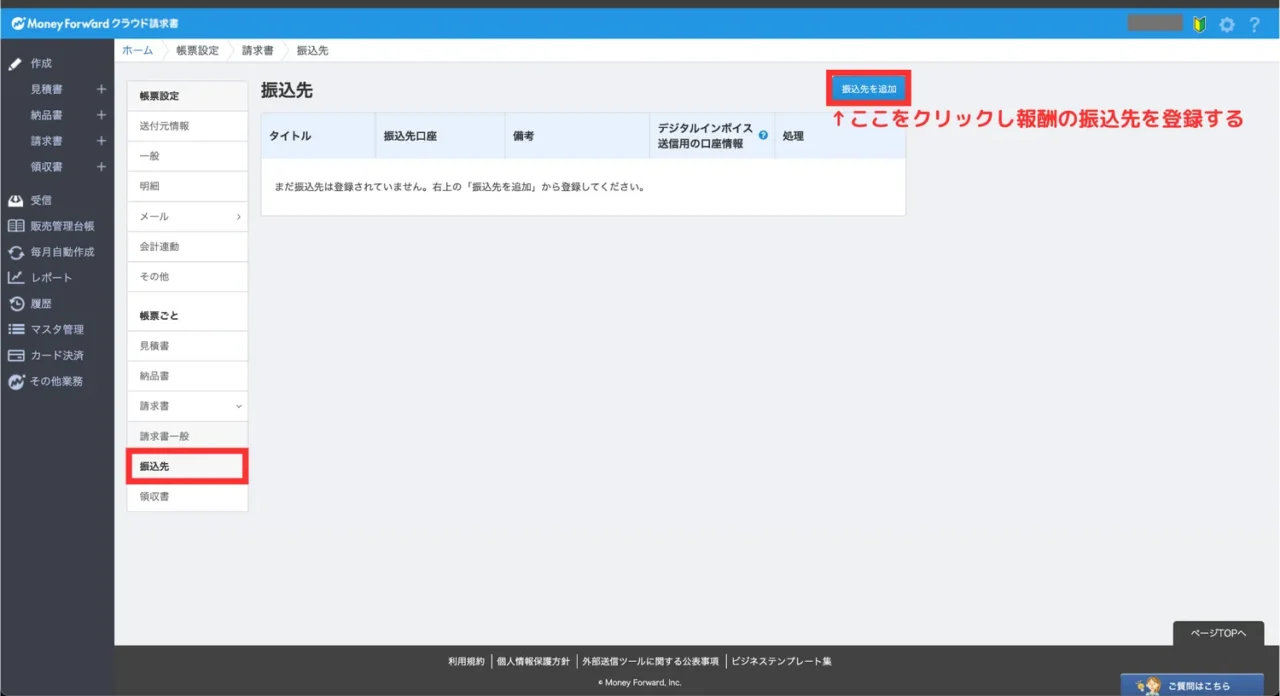
振込先口座を追加する
取引先と品目を登録する
請求書をスムーズに作成するため、取引先と品目(明細)を事前に登録しておきます。
一度登録しておけば、次回以降の作成が格段に早くなります。
操作の流れ
- 左メニュー「マスタ管理」>「取引先」を開く
- 「取引先を追加」から取引先を登録する
- 左メニュー「マスタ管理」>「品目」を開く
- 「品目を追加」から品目を登録する
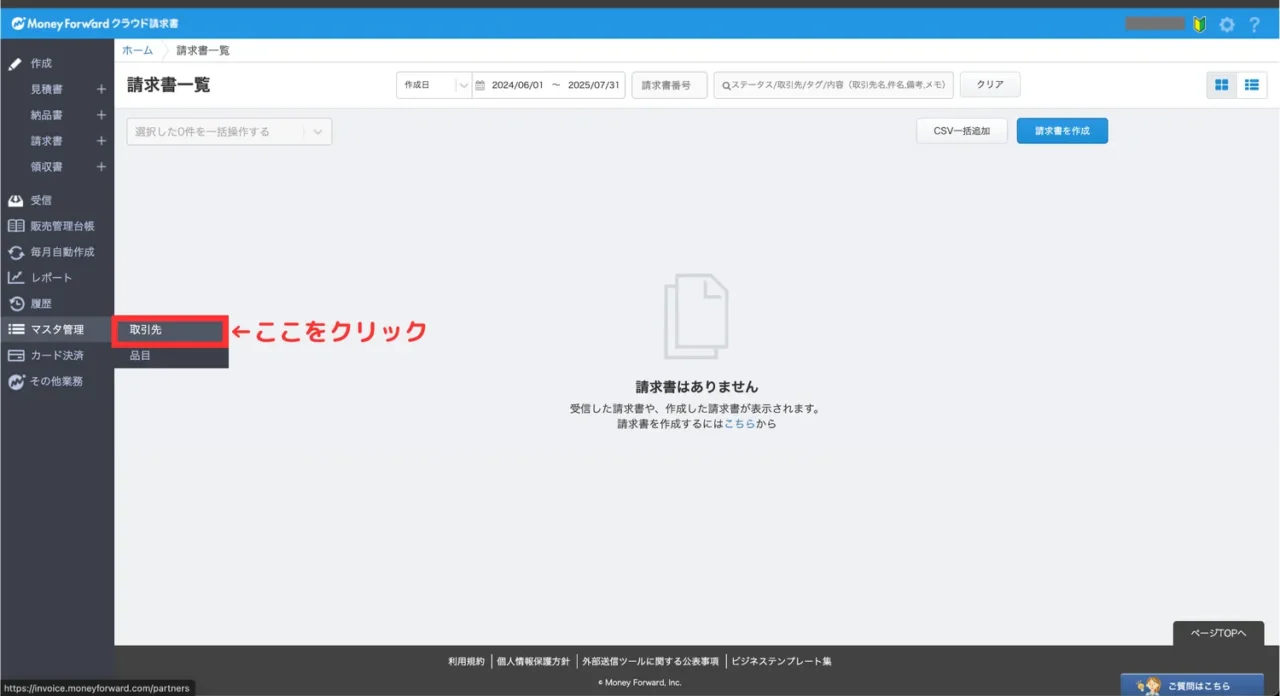
「マスタ管理」>「取引先」を開く
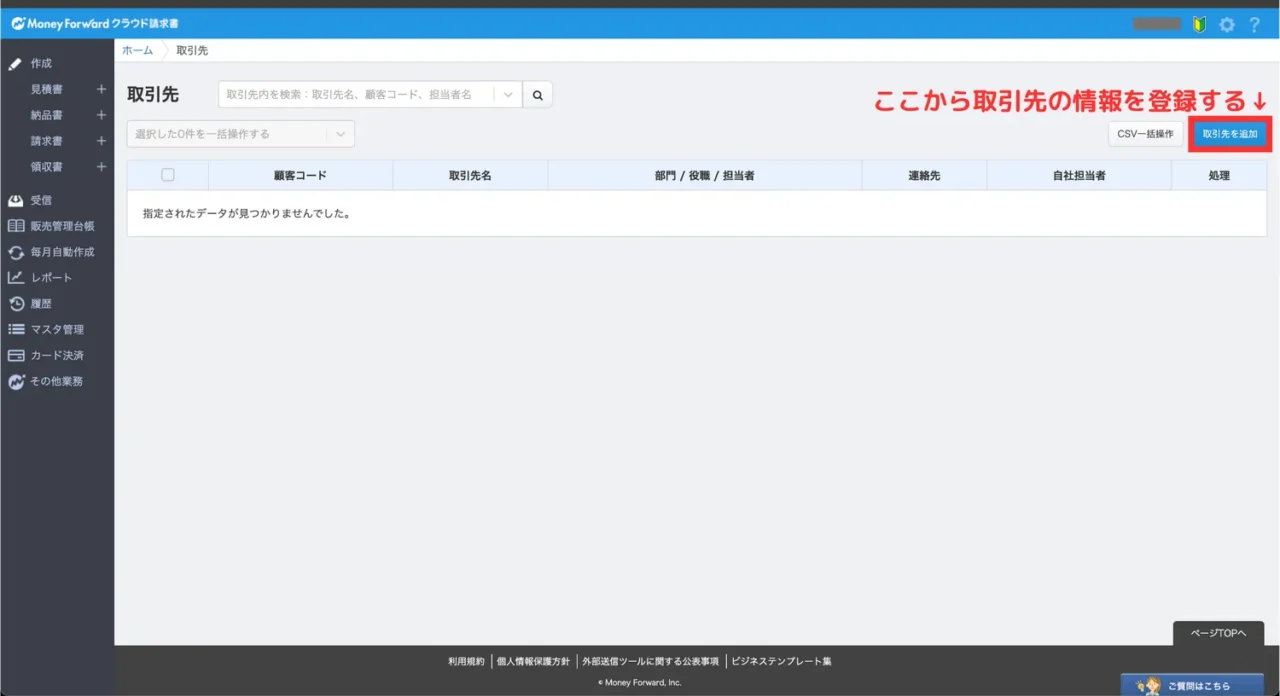
「取引先を追加」から取引先を登録する
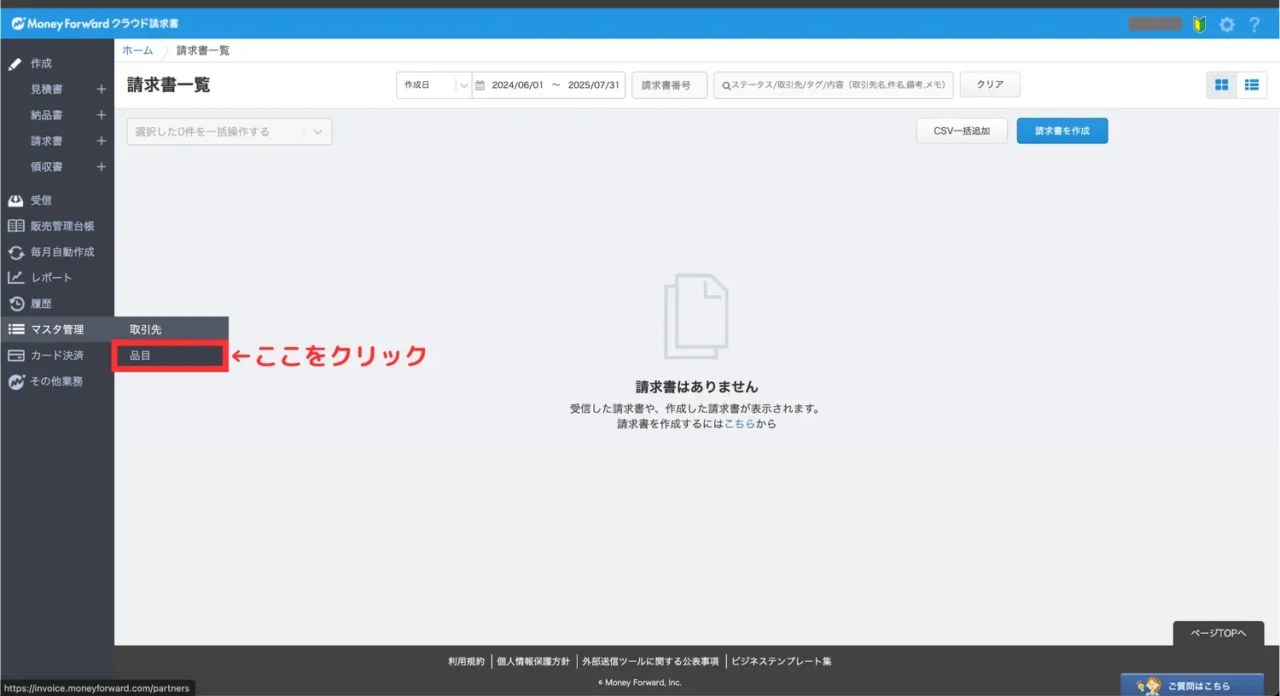
「マスタ管理」>「品目」を開く
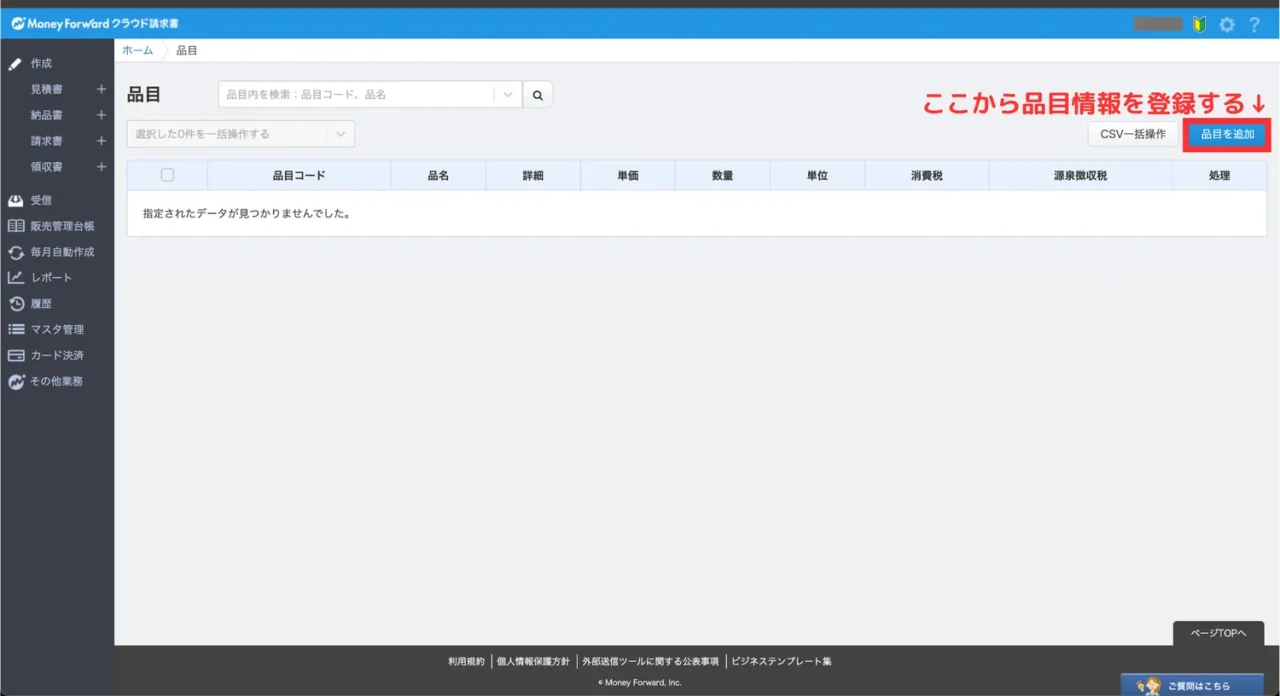
「品目を追加」から品目を登録する
請求書を作成して保存する
取引先と品目の登録が終わったら、請求書の作成に進みます。
以下の手順で入力を進めましょう。
操作の流れ
- 左メニュー「請求書」の+ボタンから新規作成画面を開く
- 取引先を選択する
- 請求日と支払期限を入力する
- 件名を入力する(例:薬剤師業務委託料(○年○月分)のご請求)
- 納品日を入力する(例:YYYY/MM/31)
- 品目を選択し、数量・単価を入力する
- 振込先を選択する
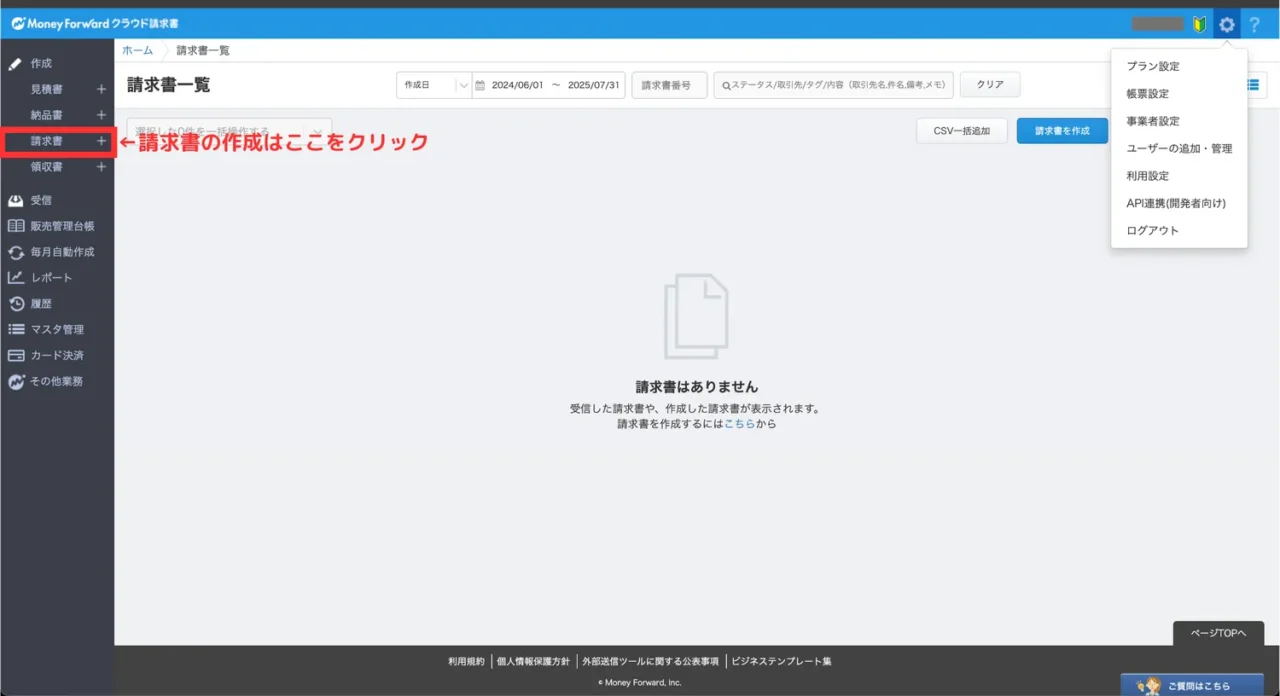
左メニュー「請求書」の+ボタンから新規作成画面を開く
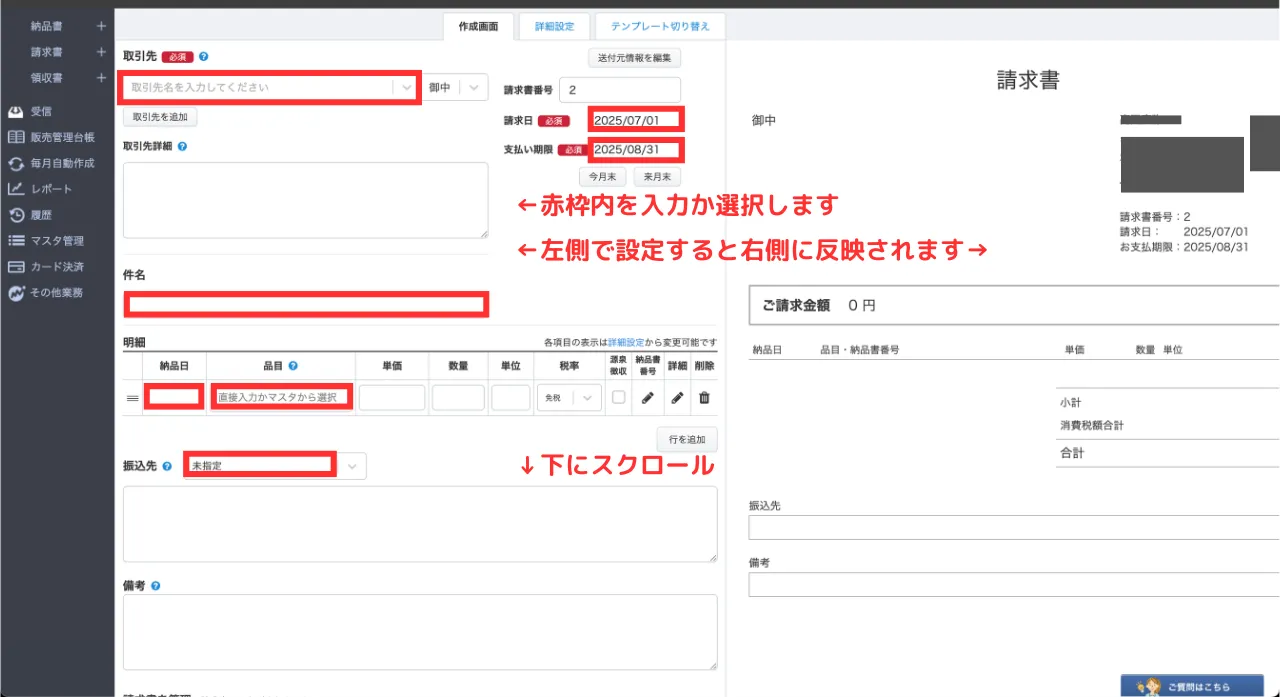
取引先・請求日・支払期限・件名・明細・振込先を入力する
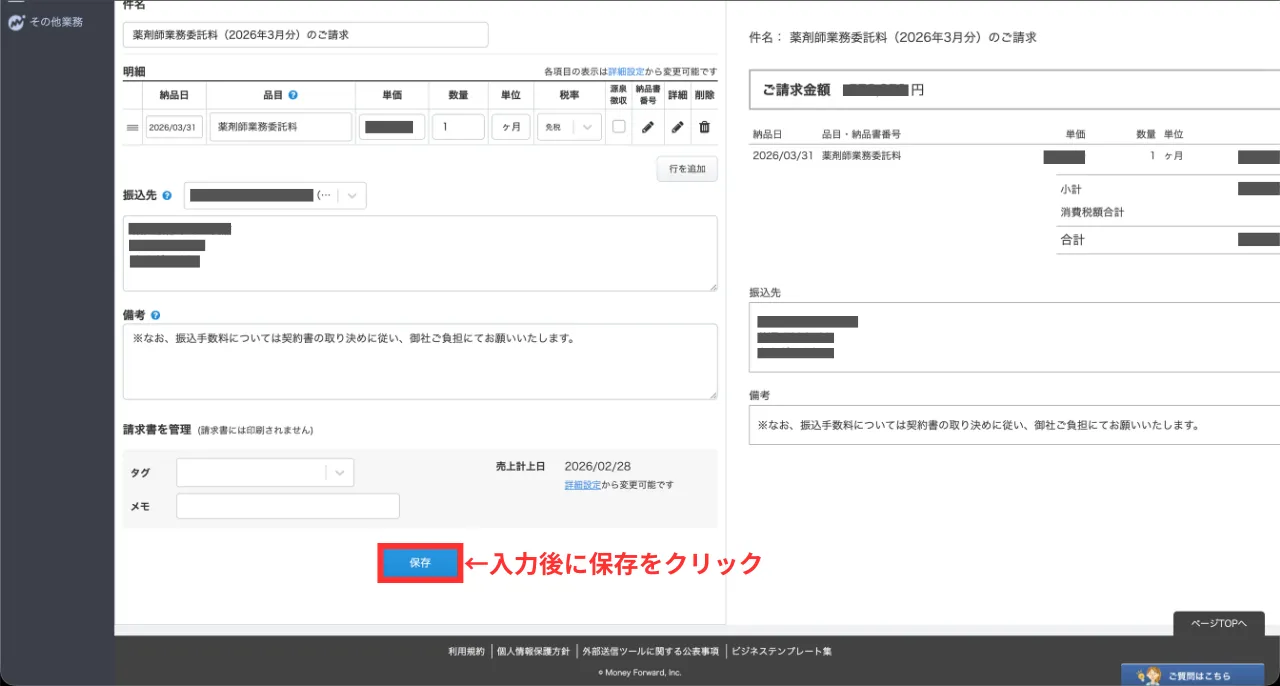
入力内容を確認して保存をクリック
💡 毎月同じ内容の請求書を発行する場合
毎月決まった取引先に同じ内容で請求する場合は、ひな形を作って自動発行する設定ができます。
指定した日付に請求書が自動で作成されるため、毎月の手作業を減らせます。
新規で自動作成の請求書を設定することもできますが、既存の請求書をもとに設定するほうがラクです。
操作の流れ
- 作成済みの請求書を開く
- 「複製/変換」タブから「毎月自動作成の新規作成へ」を開く
- ひな形作成画面で、毎月固定の箇所を設定して保存する
- 保存すると作成スケジュール画面が表示されるので、スケジュールを設定して保存する
ひな形を作るときは、毎月変わる箇所(件名の「○月分」など)に目印を入れておくと、翌月以降の修正箇所がひと目で分かります。
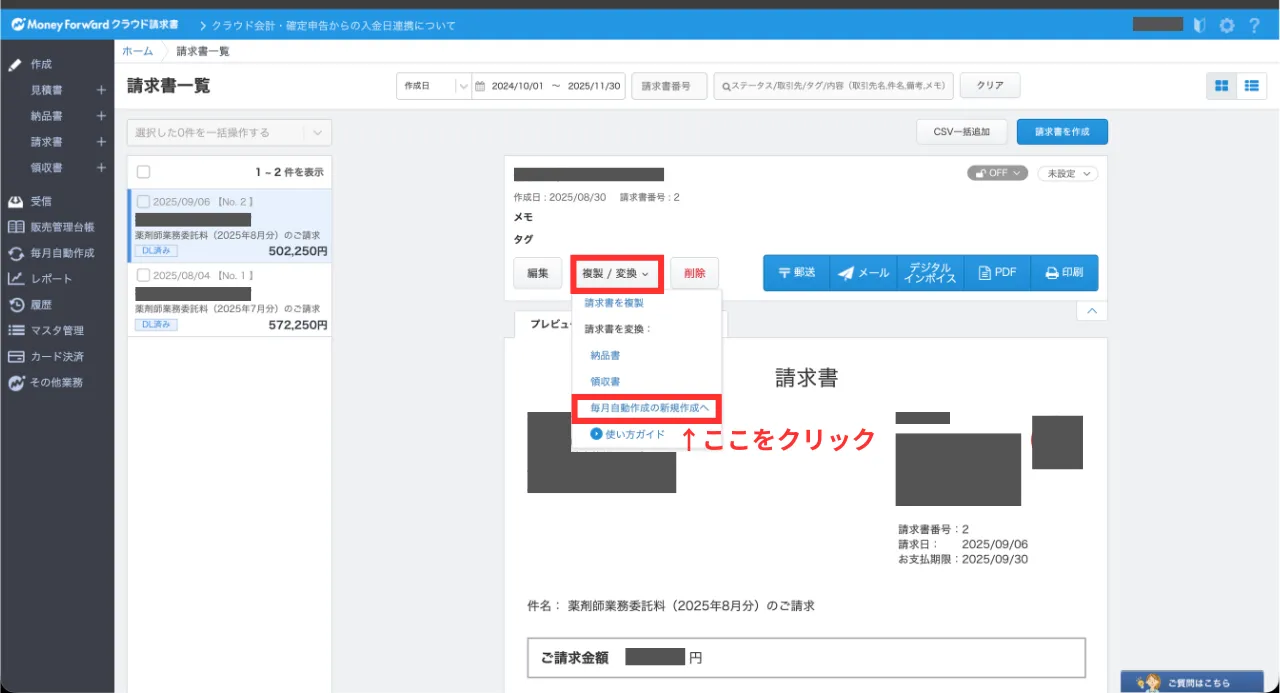
「複製/変換」タブから「毎月自動作成の新規作成へ」を開く
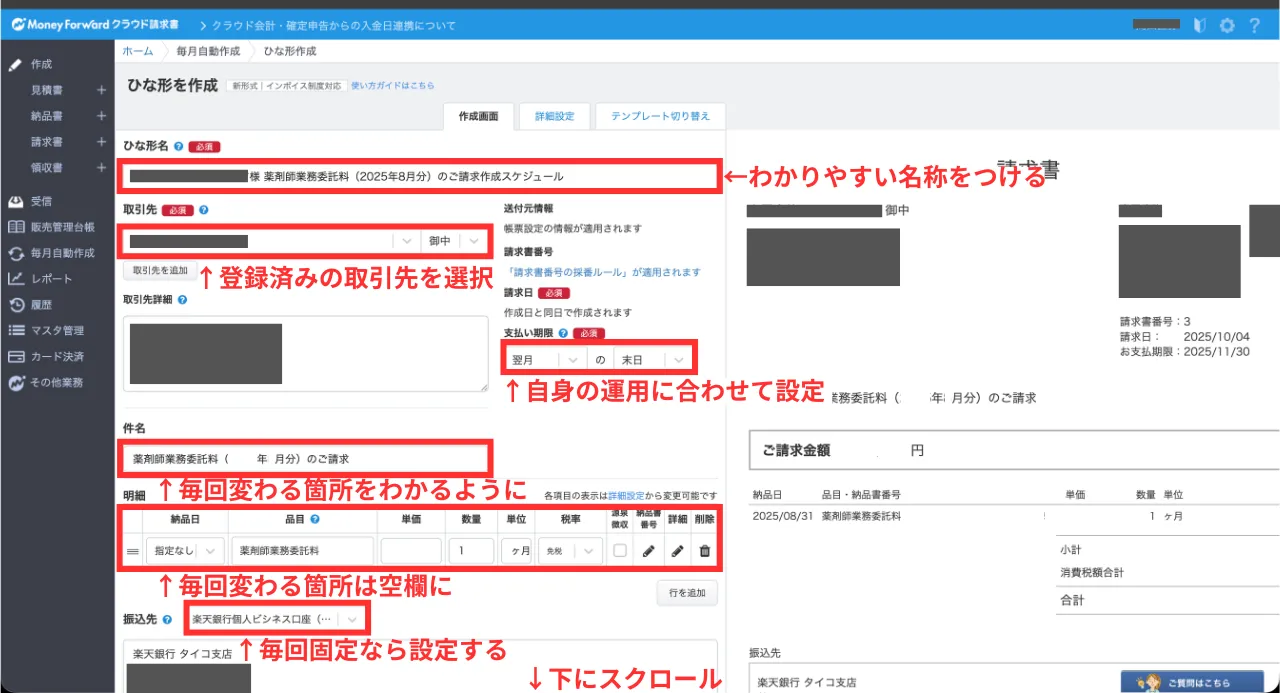
ひな形名・取引先・件名などを設定する(毎回変わる箇所は空欄か「〇〇」など)
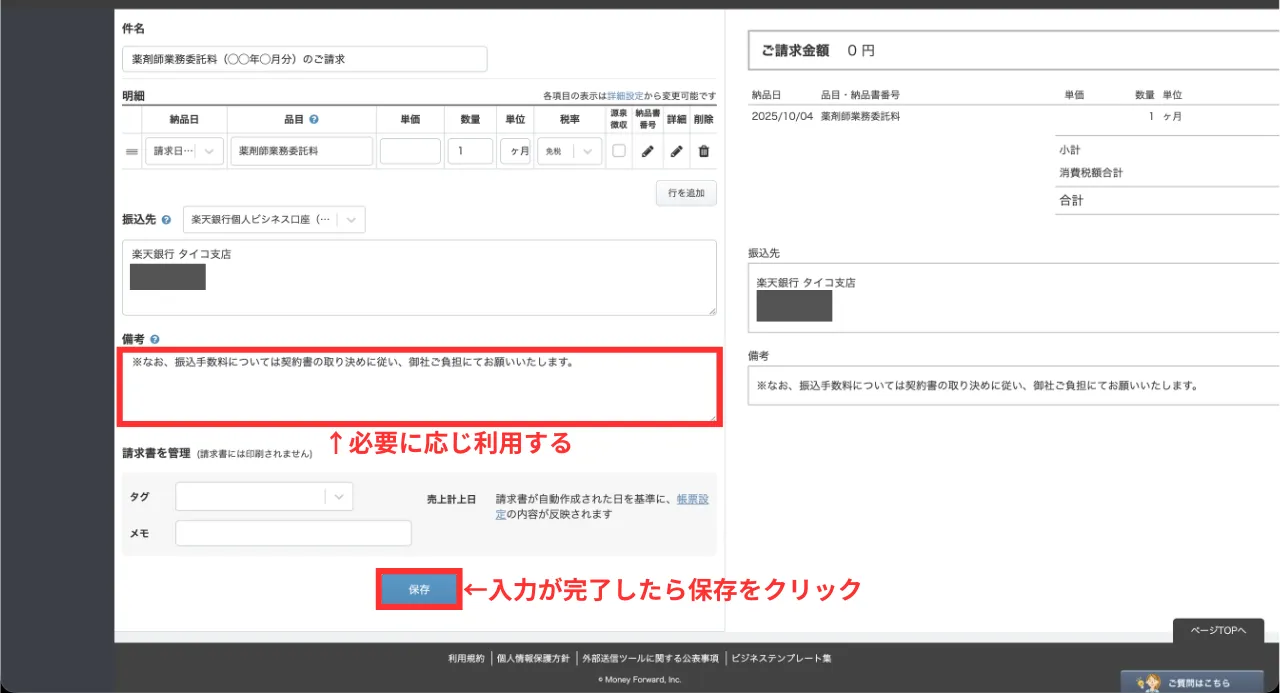
備考欄を必要に応じて設定し、保存をクリック
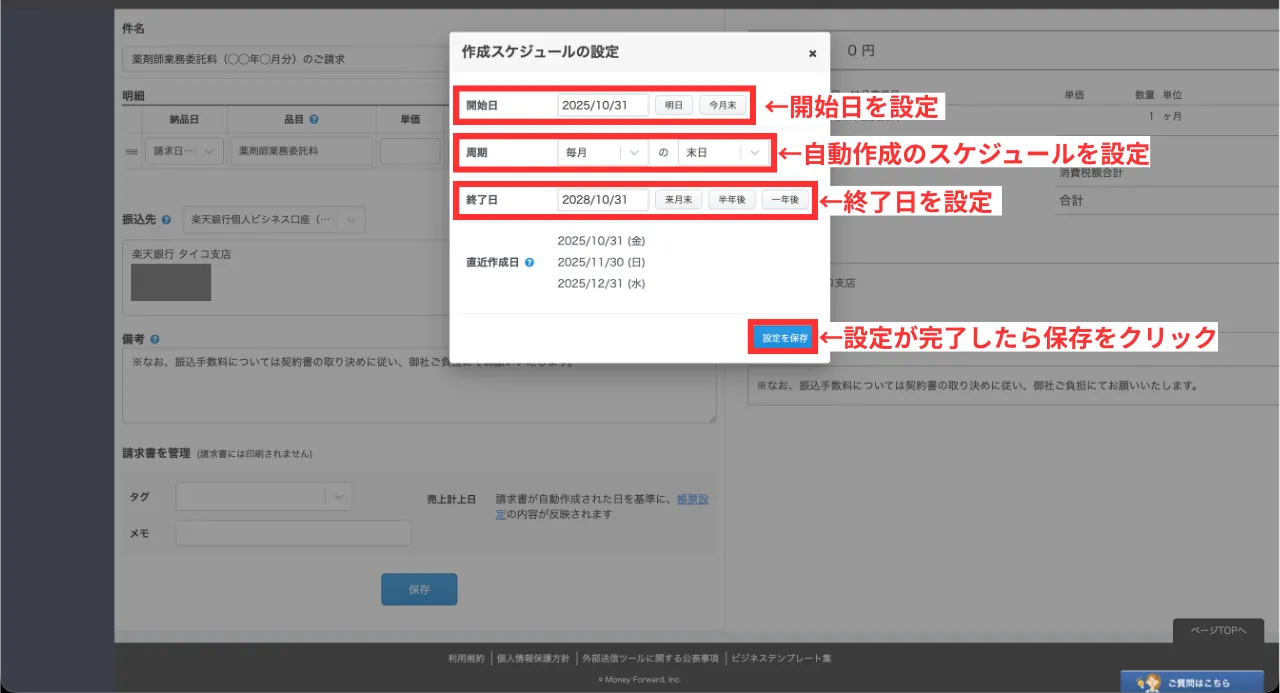
作成スケジュール(開始日・周期・終了日)を設定して保存する
請求書を送付して入金まで管理する
作成した請求書は、「請求書一覧」画面からまとめて管理できます。
この画面では次のような操作が可能です。
操作の流れ
- メール送信:取引先に直接メールで送付する
- PDFダウンロード:PDF形式で保存・印刷する
- ステータス管理:「未入金」「入金済」などの状況を確認・更新する
送付から入金管理までをクラウド上で完結できるため、入金漏れを防ぎやすくなります。
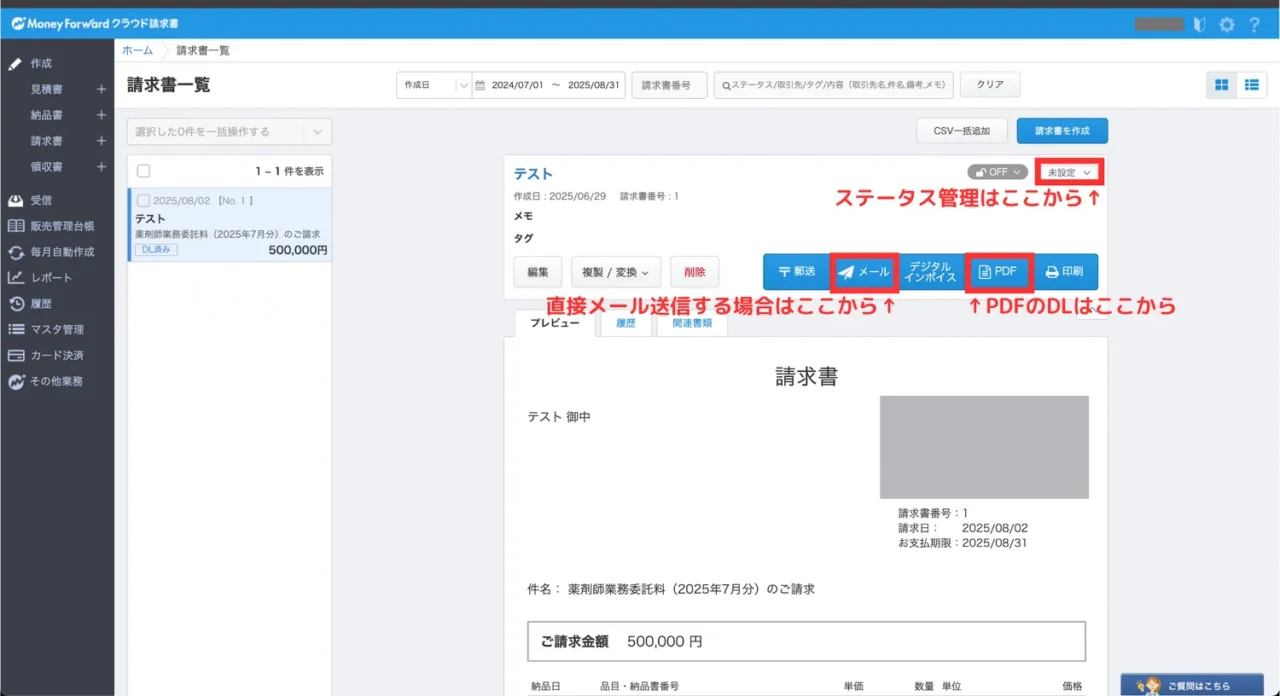
メール送信・PDFダウンロード・ステータス管理をひとつの画面で操作できる
💡 入金管理をクラウド確定申告と連動させる
クラウド確定申告側で予定実現(入金仕訳の登録)を行うと、クラウド請求書側のステータスも自動で「入金済」に更新されます。
そのため、クラウド請求書側で入金ステータスを手動で変更する必要はありません。
入金確認と記帳を同じ流れで進めれば、請求書側のステータスも連動して整います。
一度基本設定を済ませてしまえば、 「作成 → 送付 → 管理」までを同じ流れで進められるようになり、 毎月の請求業務の負担を大きく減らせます。
まとめ|請求書作成を無理なく続けるために
請求書の書き方そのものは、そこまで難しいものではありません。 それでも請求実務が負担に感じやすいのは、 毎月繰り返す作業の中で、確認や判断が積み重なっていくからです。
だからこそ大切なのは、一つひとつを完璧にこなすことよりも、 「無理なく続けられる形」で請求実務を回すことです。
毎回その場で考えるのではなく、あらかじめ流れを整えておくだけでも、負担は大きく変わります。
マネーフォワード クラウド請求書のようなツールは、そのための手段のひとつにすぎません。 自分の業務量や取引先に合った形で、仕組みを整えていくことが大切です。
請求書を発行したあとは、売上としての記帳や入金確認につながっていきます。 次は、請求後の流れである「記帳」について整理していきましょう。
✅ 次に進めるアクションはこちら:
👉フリーランス初年度の記帳ガイド|マネーフォワードで帳簿づけする手順
請求書を発行したあとの、売上の記帳と入金確認の進め方を整理した記事です。
👉 フリーランス薬剤師の実務・会計まとめ|契約から納税まで1年を俯瞰
契約書・請求書・記帳・確定申告といった、独立後の実務を俯瞰できるまとめ記事です。