
フリーランス初年度の確定申告は、手が止まりやすいポイントのひとつです。
記帳までは何とか進めていても、いざ確定申告という段階で「ここからどうすればいいのかわからない」と感じる方は多いのではないでしょうか。
特に初年度は、事業所得に加えて、在職中の年末調整していない給与所得も申告することになります。
さらに、退職後に自分で支払った社会保険料や、各種控除の確認も必要になります。
会社員時代のように年末調整で完結しないぶん、準備不足のまま進めると、入力で迷ったり、控除の反映漏れが起きたりします。
私自身、フリーランス薬剤師へ働き方を切り替えた初年度は、事業所得を含めて申告する流れが初めてで、少し身構えました。
それでも、いきなり申告書を作り始めるのではなく、先に必要書類をそろえ、帳簿を整理してから進めればいいと気づいてからは、全体の流れを見通しやすくなりました。
この記事では、フリーランス初年度の確定申告について、マネーフォワード クラウド確定申告で進める流れを順番に整理します。
- 初年度の確定申告で必要な内容の確認
- 源泉徴収票・控除書類・決算整理の準備
- マネーフォワードでの申告データ作成
- スマホアプリでの確認・提出
マネーフォワードの画面の流れに沿って確認できるので、「入力の途中で止まる」「必要書類が足りず戻る」といったつまずきも減らせます。
では、順番に進めていきましょう。
まずは、初年度の申告内容を整理しよう
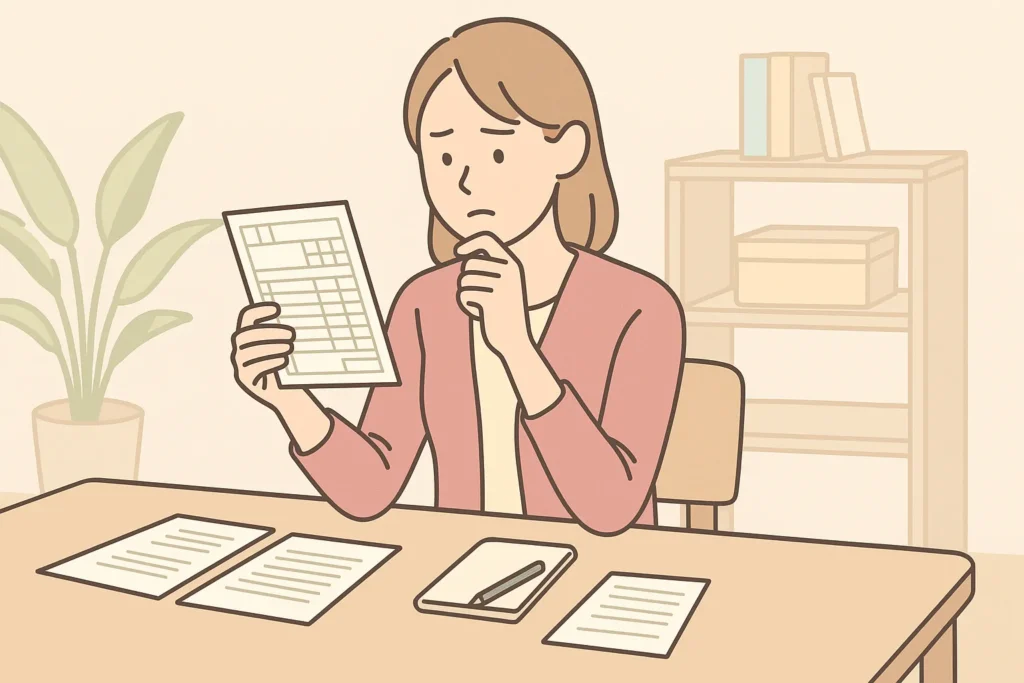
フリーランス初年度の確定申告では、まず「今年は何を申告するのか」を整理しておくことが大切です。事業所得に加えて、次の内容も確認が必要になります。
- 年末調整していない給与
- 退職後に自分で支払った社会保険料
- 年末調整で済んでいた控除
- ふるさと納税(確定申告をする年はワンストップ特例が無効になる)
- 必要に応じて医療費控除
何を申告するのかを先に整理しておくと、準備するものも判断しやすくなります。
申告前に、書類と帳簿を準備しよう

確定申告は、いきなり入力を始めるより、先に必要なものをそろえておく方がスムーズです。
書類と帳簿が整っていると、マネーフォワードでの入力もひと通り止まらずに進められます。
源泉徴収票と控除書類をそろえる
最初に確認したいのが、源泉徴収票です。
年の途中で退職している場合は、退職前の勤務先から受け取った源泉徴収票を使います。
まだ手元にない場合や紛失している場合は、早めに発行を依頼しておきましょう。
源泉徴収票では、主に次の項目を確認します。
- 支払金額
- 源泉徴収税額
- 社会保険料等の金額
給与所得の入力は、この源泉徴収票をもとに進めます。
次に、控除関係の書類をそろえます。
会社員時代は年末調整で勤務先が処理してくれていた控除も、自分で確認して申告に反映する必要があります。
たとえば、次のようなものです。
- 健康保険料(国民健康保険 or 任意継続)
- 国民年金保険料
- iDeCoの掛金
- ふるさと納税の寄付金受領証明書
- 医療費関連の領収書
特に、退職後に自分で支払った社会保険料は見落としやすい点に注意が必要です。
退職前に給与から天引きされていた分は源泉徴収票に反映されていますが、退職後に支払った分は別途申告します。
ふるさと納税をしている場合も確認が必要です。
確定申告をする年はワンストップ特例が無効になるため、寄付金控除として自分で申告します。
ここまでの書類を先にまとめておくと、このあとの入力が止まりにくくなります。源泉徴収票だけで終わりと思わず、控除関係の資料もあわせて準備しておきましょう。
なお、控除関係の書類はマイナポータル連携で取り込めるものもあります。
使えそうなものがあれば、早めに確認しておくとよいです。
決算整理で帳簿を申告できる状態にする
業務委託で受け取った報酬は、売上から経費を引いた事業所得として申告します。
会社員時代の年末調整とは違い、帳簿の数字をもとに自分で内容を整える必要があります。
そのため、申告入力に入る前に、帳簿を決算整理済みの状態まで整えておきます。
決算整理というと難しく聞こえますが、最初は「残高を合わせる・年度をまたぐ取引を確認する・年末に必要な処理を反映する」くらいの感覚で大丈夫です。
残高照合
預金残高と帳簿残高が合っているかを確認します。現金を使っている場合は現金残高も見ておきます。
実際の残高と帳簿の残高がずれているのは、記帳のどこかに問題があるサインです。申告の前にここを必ず合わせておきます。
未収・未払の確認
たとえば、1月上旬に入金された報酬が前年分の売上だったり、年末分の経費が翌月払いになっていたりすることがあります。
申告対象の年度に含めるべき売上や経費が漏れていないか、年またぎの取引を確認しておくと安心です。
棚卸
棚卸が必要な事業では、この段階で在庫も確認します。
フリーランス薬剤師のように在庫を持たない働き方であれば、対象外です。
減価償却
初年度で迷いやすいのが減価償却です。
10万円以上の備品や機器がある場合、消耗品費としてそのまま処理できず、固定資産台帳への記載と減価償却の処理が必要になります。
ただし、青色申告では少額減価償却資産の特例が使えます。
40万円未満の固定資産であれば、取得した年に全額を経費にできます(年間合計300万円まで)。
なお、この40万円未満の基準は2026年4月1日以後に取得した資産が対象です。
それより前に取得した資産は、従来どおり30万円未満が基準になります。
高めの買い物をした記憶があるときは、一度確認しておきましょう。
家事按分
家賃・通信費・水道光熱費など、事業と私用が混ざる支出は、申告前に事業分がきちんと反映されているかを確認しておきます。
考え方や処理の流れは記帳ガイドの記事で触れているので、必要に応じて参照してください。
ここまで終わったら、帳簿を締めて次年度へ繰り越します。
決算整理は申告のためだけでなく、翌年度の開始残高をきちんとつなげ、次年度の記帳をスムーズに始めるための作業でもあります。
マネーフォワードで申告データを作成しよう
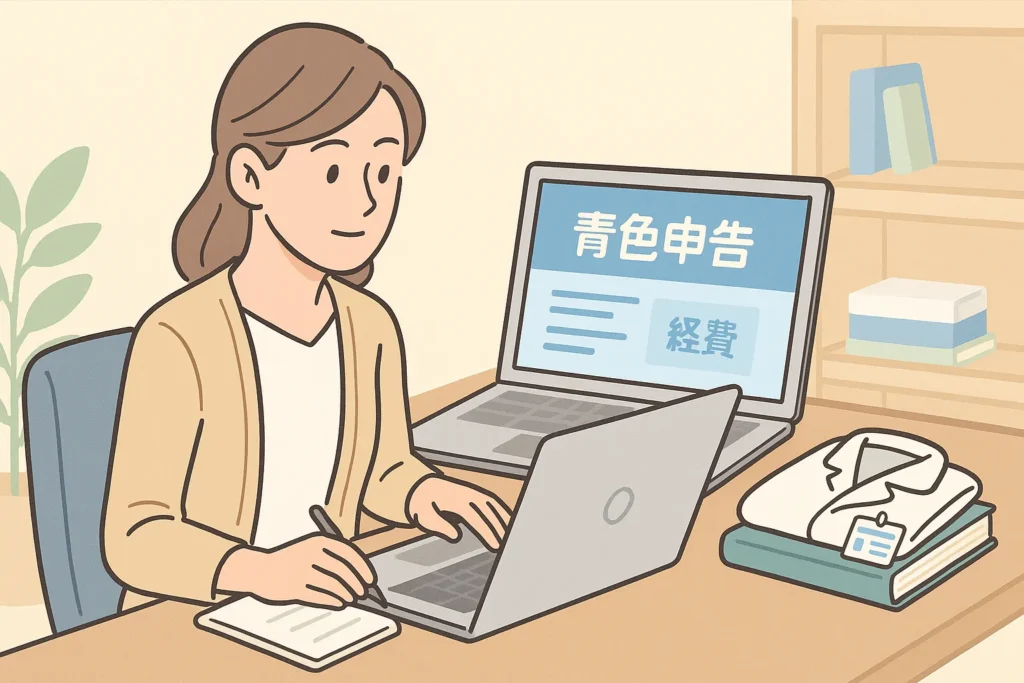
ここからは、実際にマネーフォワード クラウド確定申告で申告データを作成していきます。
マネーフォワードならそのまま進めやすい
記帳まで済んでいれば、マネーフォワード クラウド確定申告の中で、そのまま申告データの作成へ進むことができます。
申告情報の入力から、青色申告決算書・確定申告書の作成、確認・提出用データの準備まで、基本的な作業はマネーフォワード上で進められます。
必要に応じて、マイナポータル連携を使って控除関係のデータを取り込むこともできます。
確定申告の流れに沿って申告データを作成する
ここからは、実際の画面の流れに沿って申告データの作成を進めていきます。
作成画面へ移動する
まず、マネーフォワード クラウド確定申告のホーム画面から「確定申告書」の作成画面へ移動します。
操作の流れ
- マネーフォワード クラウド確定申告のホーム画面を開く
- 右上の年度表示が申告対象年度になっているか確認する
- 左メニューの「決算・申告」→「確定申告」を開く
※ ホーム画面上部の「〇〇年度確定申告」からも移動できます。
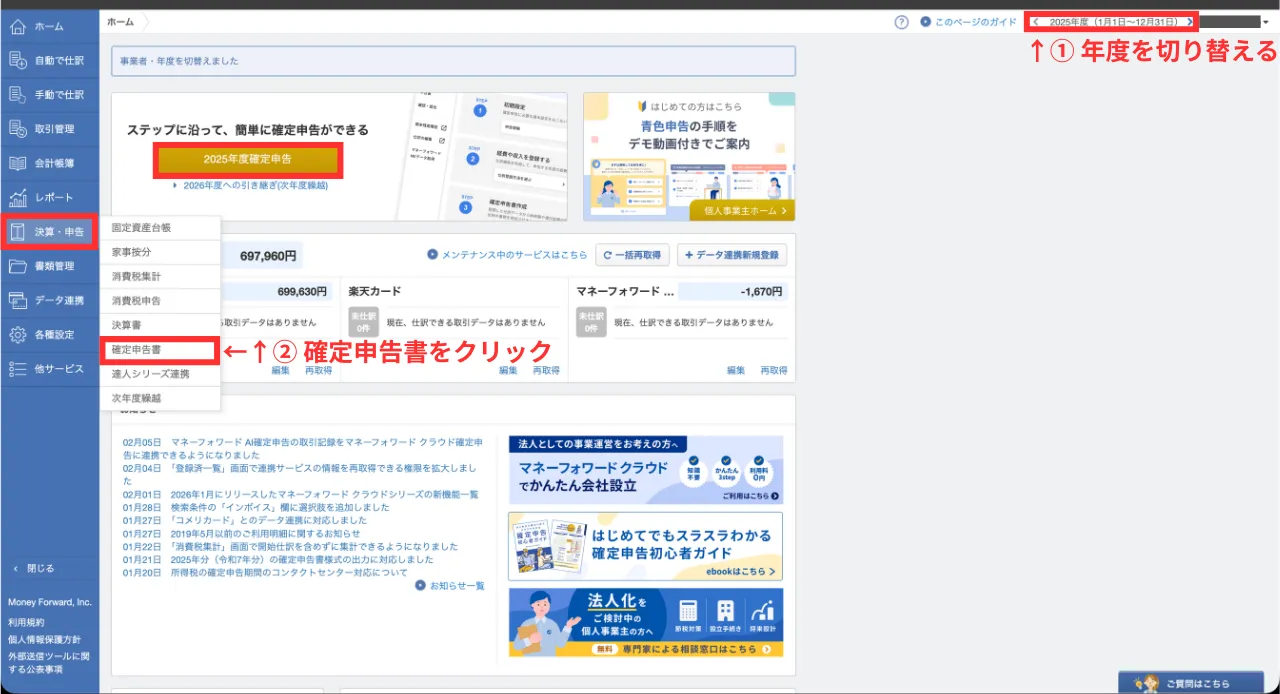
作業の順番をつかみやすいのは左メニューなので、左メニューの流れに沿って、申告データを作成していきます。
大まかな流れは、次のとおりです。
- 申告情報を入力する
- 基本情報を入力する
- 青色申告決算書を作成する
- 確定申告書を作成する
- 確認・提出用データを準備する
では、順番に見ていきます。
申告情報を入力する
申告の前提になる情報を入力します。
大きく迷うところは少ないので、順番に確認していきましょう。
操作の流れ
- 左メニューの「申告情報」をクリックする
- 申告内容・事業者設定・申告設定を順に確認する
- 入力が完了したら「保存」をクリックする
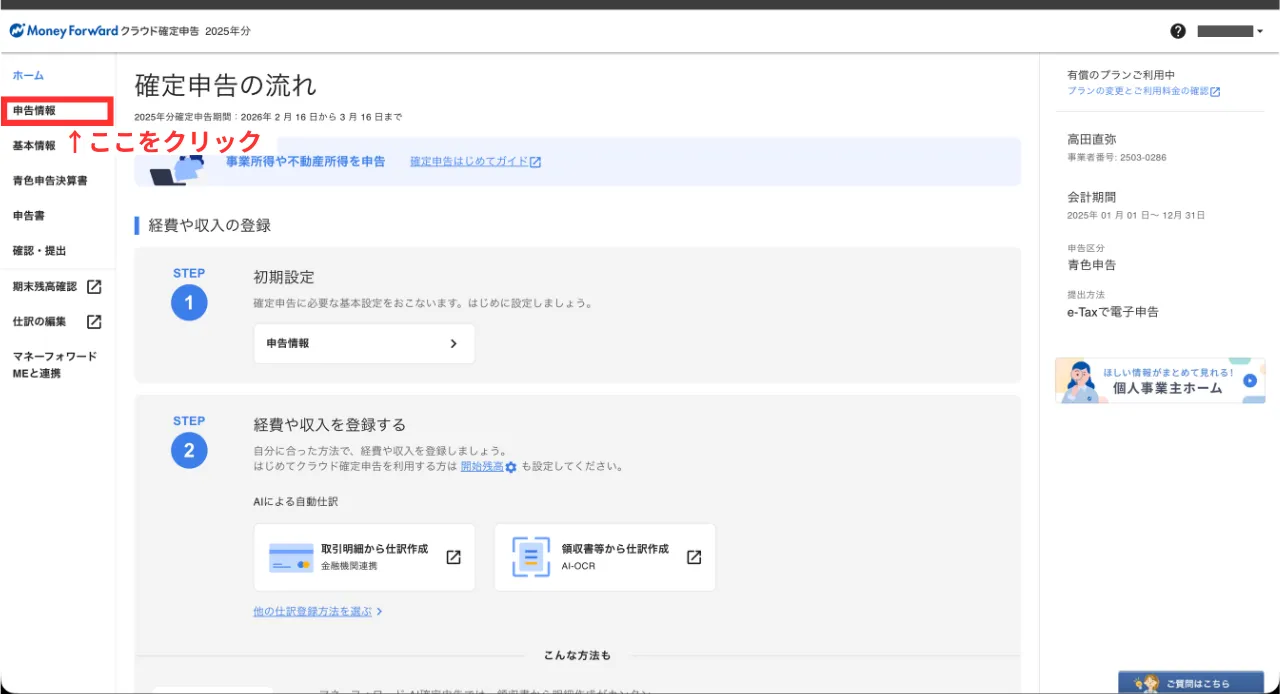
申告情報の画面。左メニューから「申告情報」を開く
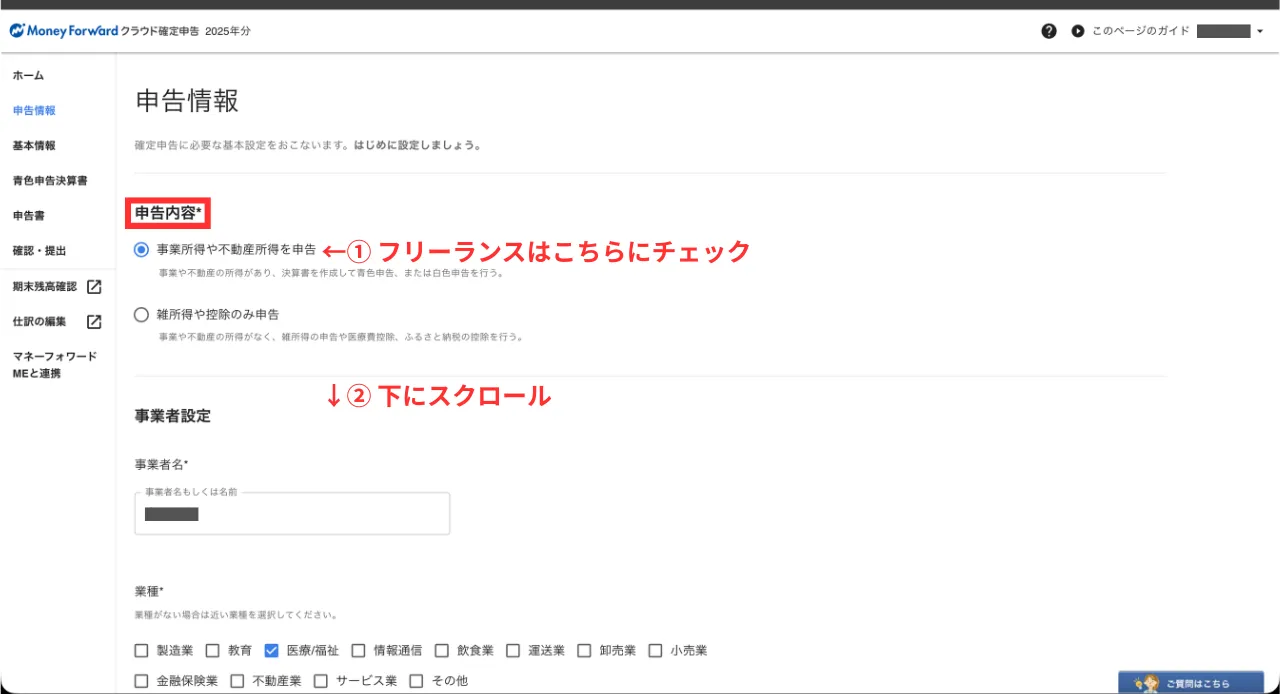
申告内容の設定。「事業所得や不動産所得を申告」を選択する
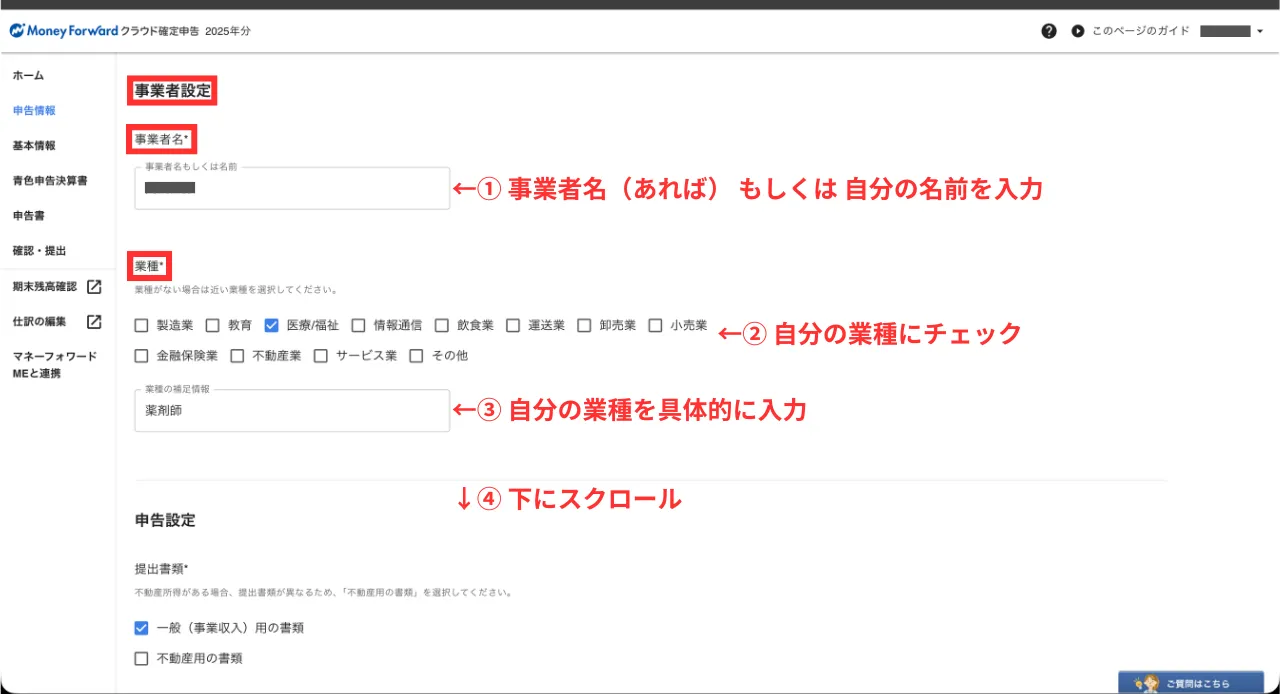
事業者設定の画面。事業者名と業種を入力する
筆者の場合、業種は「医療/福祉」を選択し、補足情報に「薬剤師」と入力しています。
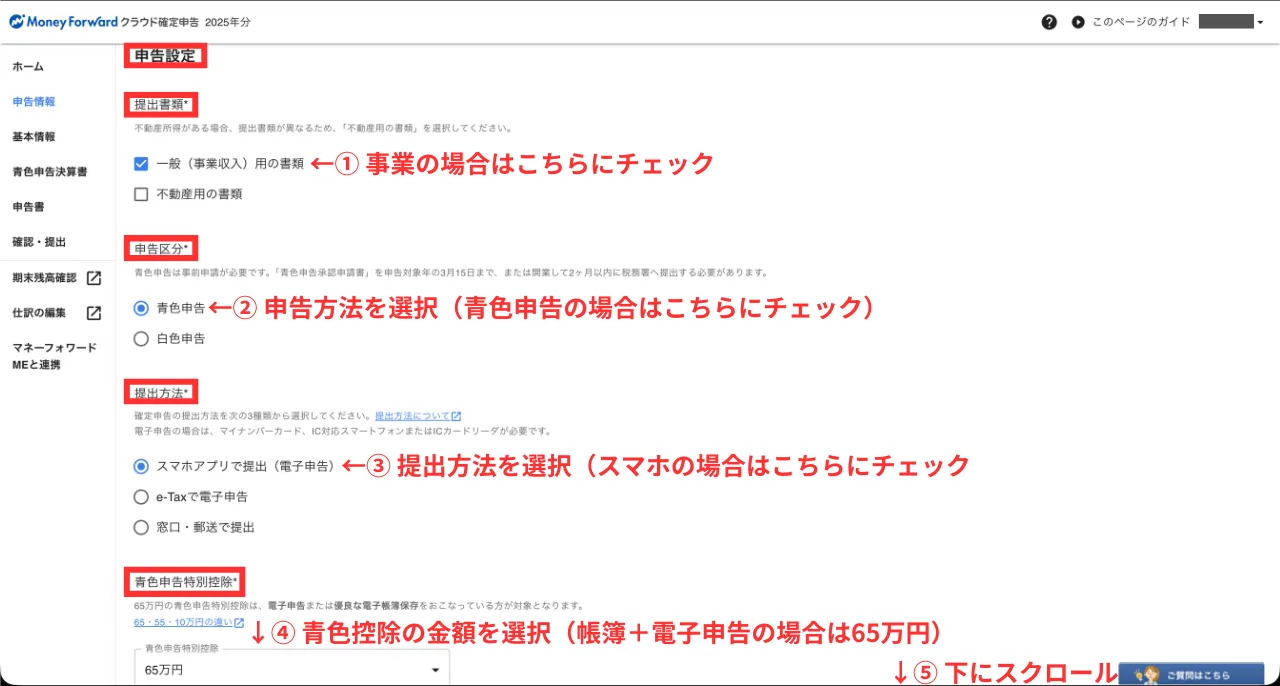
申告設定の画面。提出書類・申告区分・提出方法・青色申告特別控除を設定する
※ この記事では「スマホアプリで提出(電子申告)」で進めます。
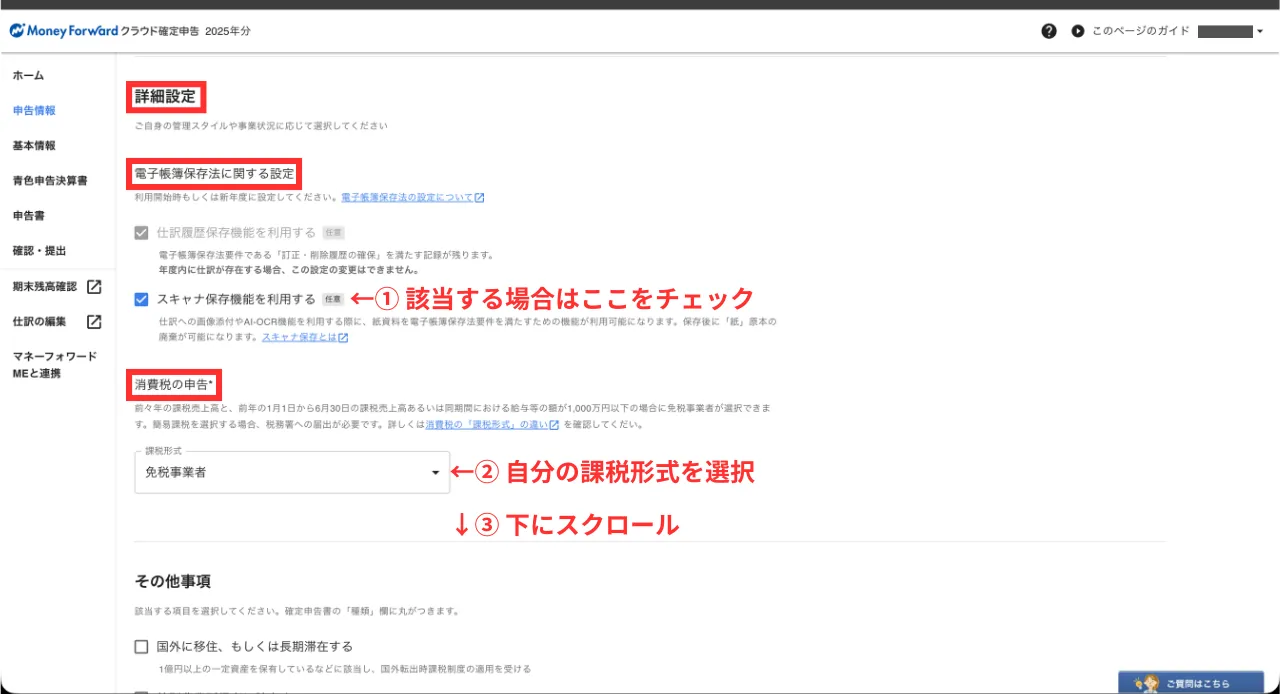
詳細設定の画面。電子帳簿保存法の設定と消費税の申告(課税形式)を確認する
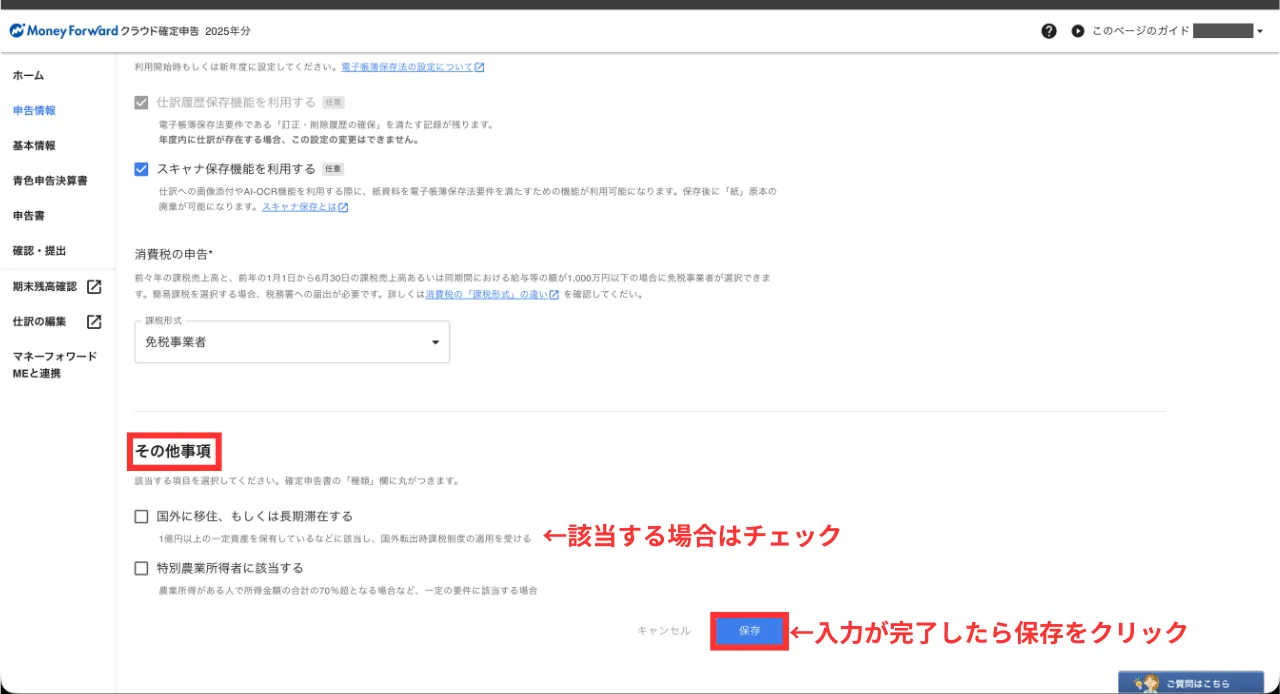
その他事項の画面。基本的にチェック不要。入力が完了したら「保存」をクリックする
基本情報を入力する
申告書に必要な基本情報を入力します。
氏名・住所のほか、還付金の振込先もここで設定します。
操作の流れ
- 左メニューの「基本情報」をクリックする
- 「氏名・住所等」を入力する
- 「還付先口座等」を設定する
※ 配偶者・家族や親族・依頼税理士等は該当する人だけ入力します。この記事では説明を省略します。
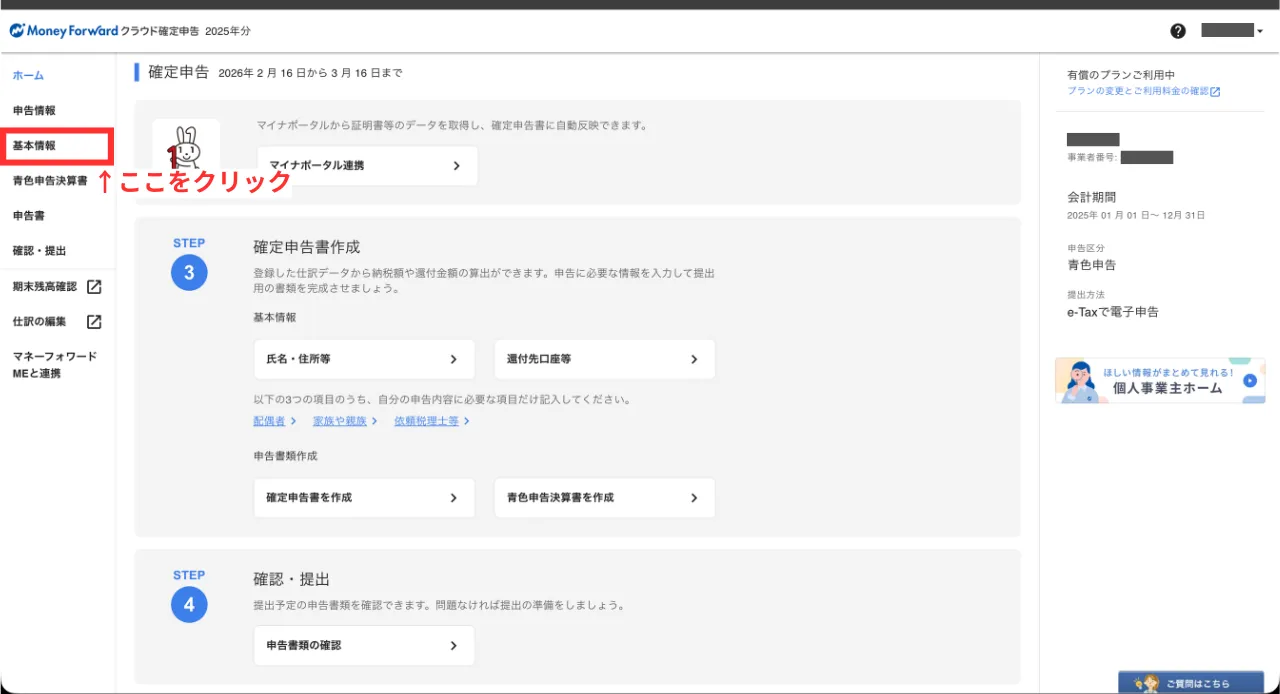
基本情報の画面。左メニューから「基本情報」を開く
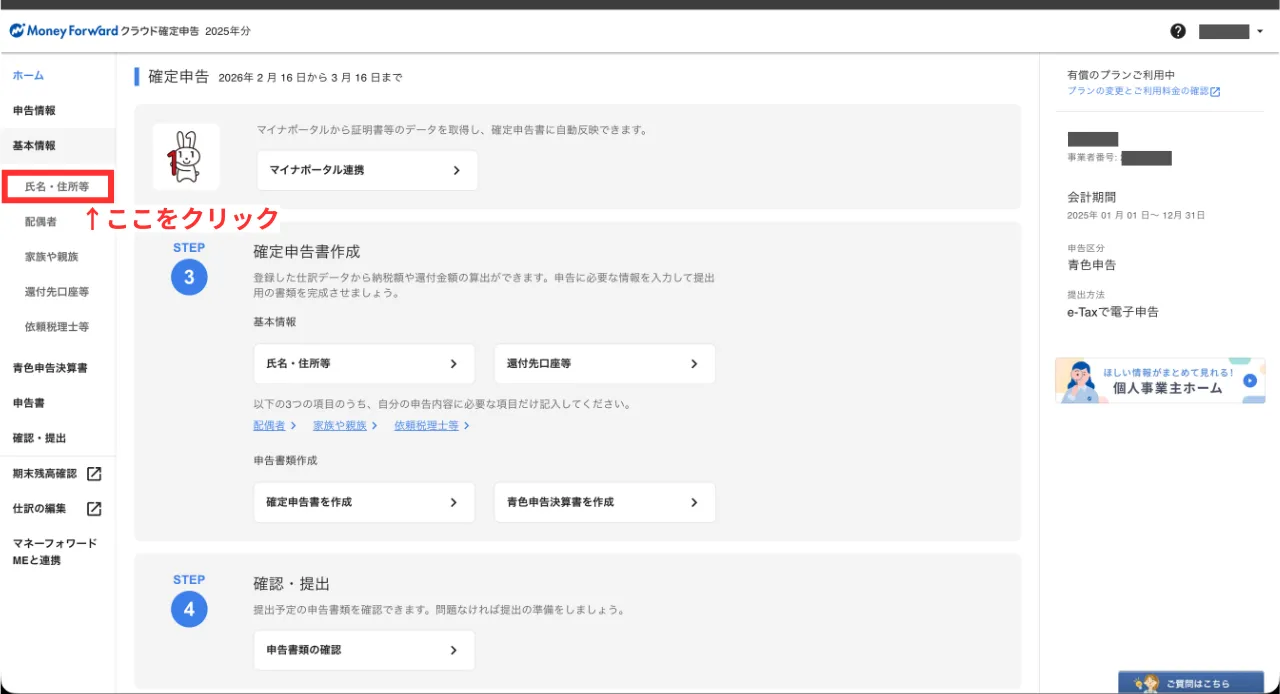
「氏名・住所等」をクリックして入力画面へ進む
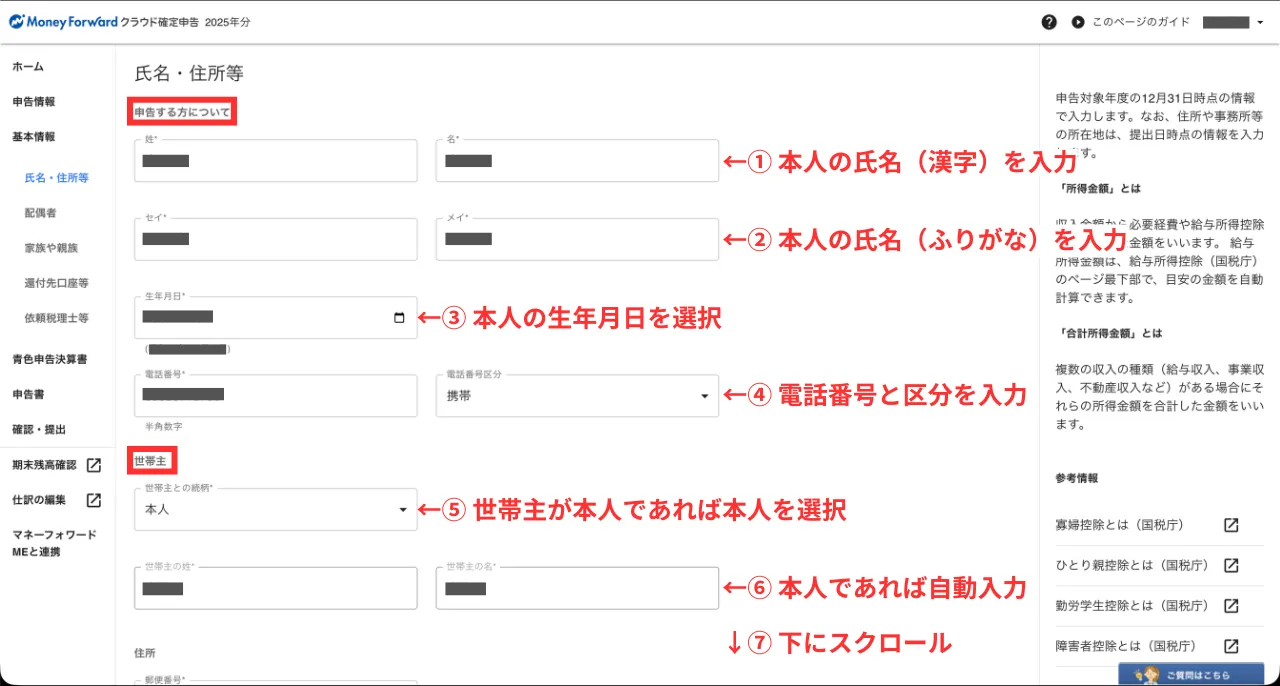
氏名・ふりがな・生年月日・電話番号・世帯主を入力する
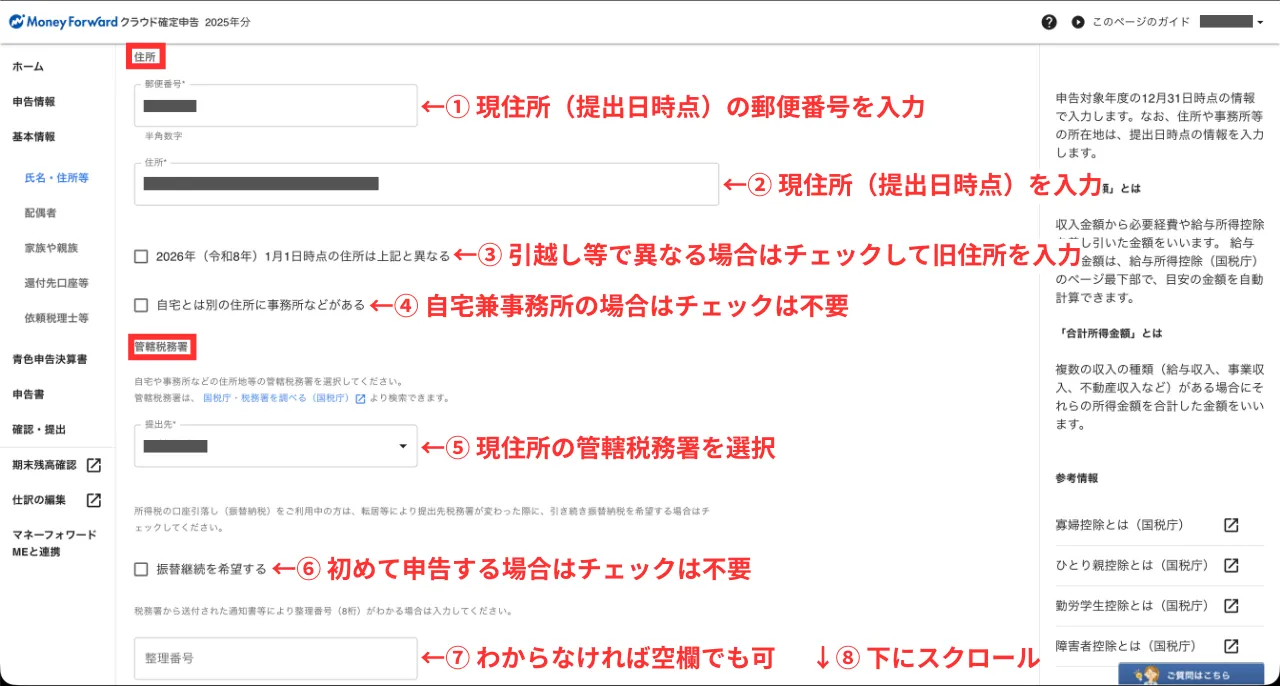
住所・管轄税務署を入力する。整理番号はわからなければ空欄で問題ない
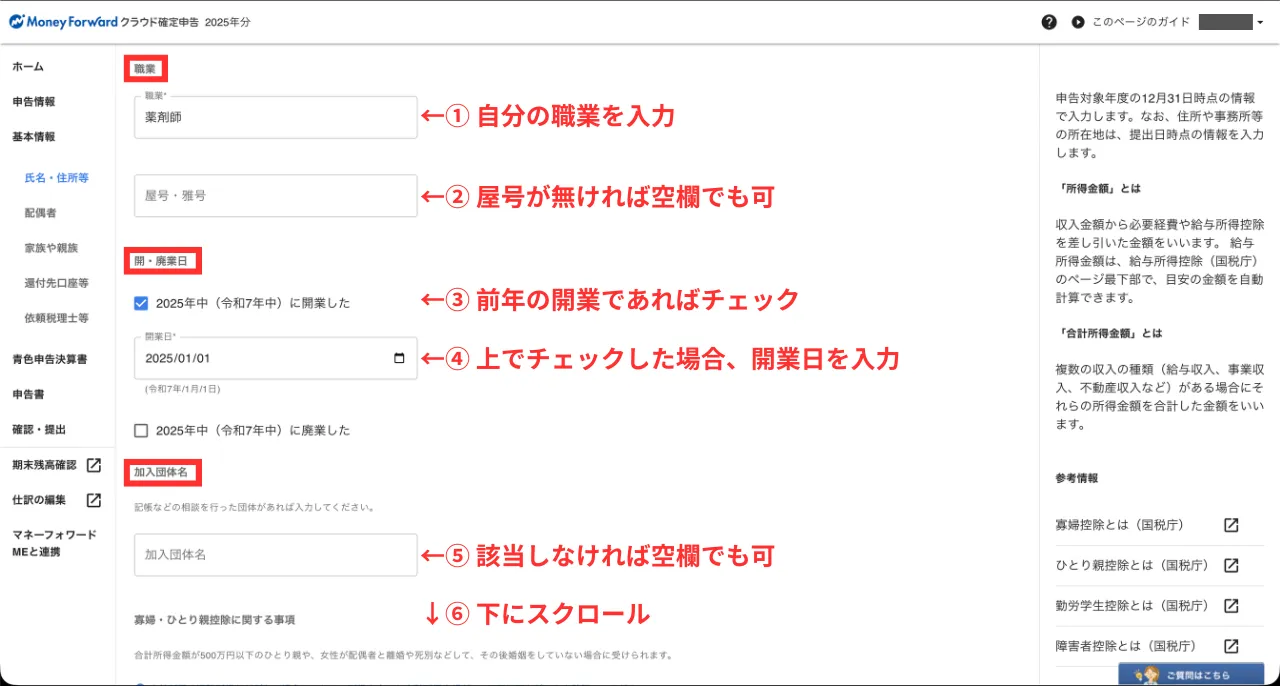
職業・開廃業日を入力する。
申告対象年に開業した場合は開業日にチェックして開業日を入力する
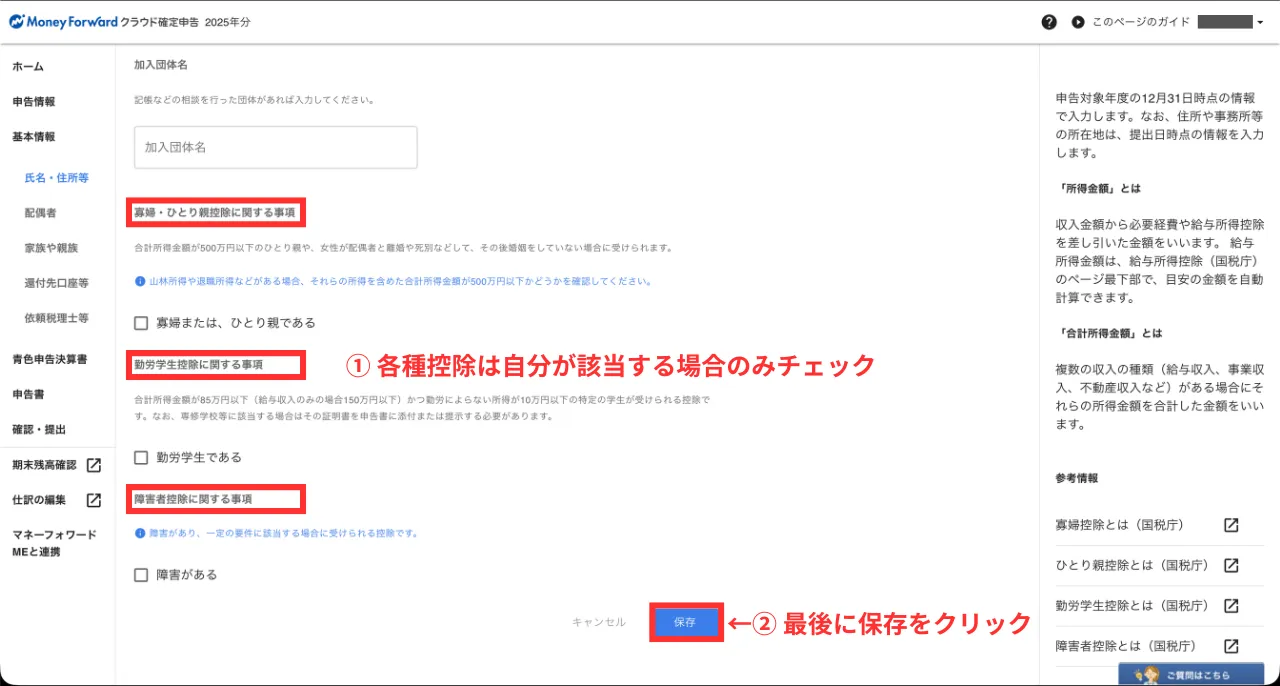
寡婦・ひとり親控除・勤労学生控除・障害者控除は該当する場合のみチェック。
入力が完了したら「保存」をクリックする
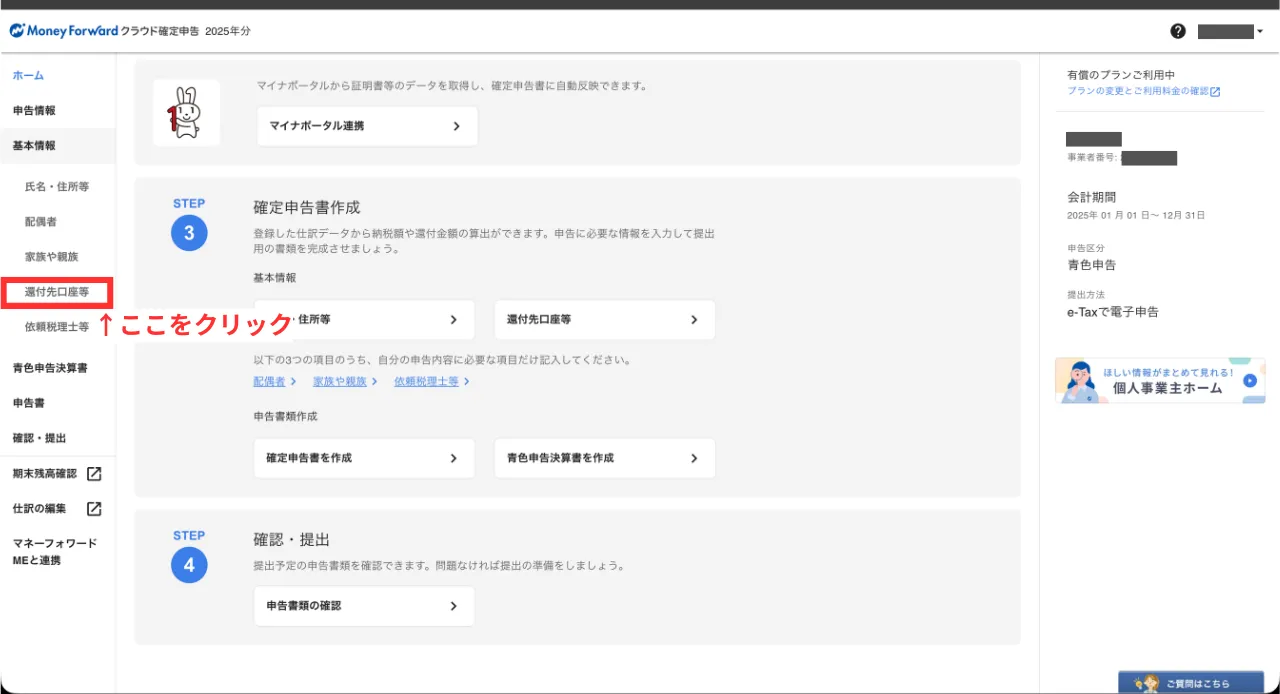
「還付先口座等」をクリックして設定画面へ進む
公金受取口座を利用する場合はチェックを入れると画面が切り替わり、そのまま保存できます。
別の口座を使いたい場合は、口座情報を入力し保存してください。
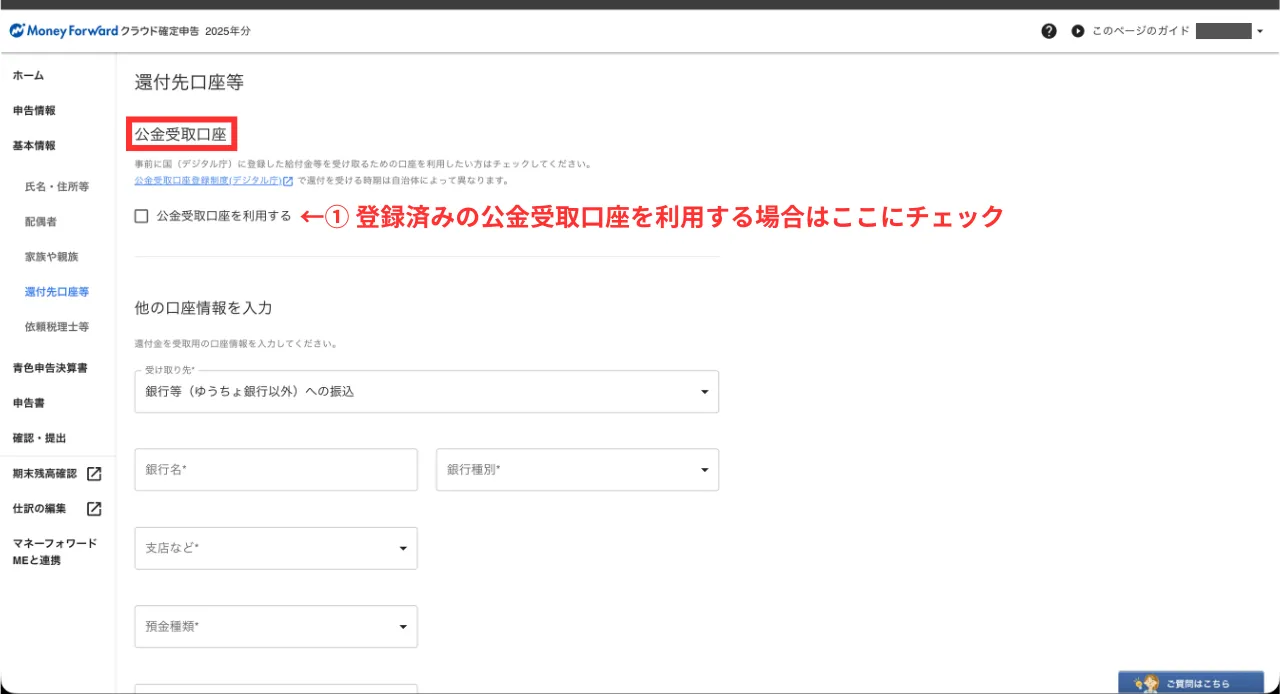
還付先口座を公金受取口座と別にしたい場合は下にスクロールして入力する
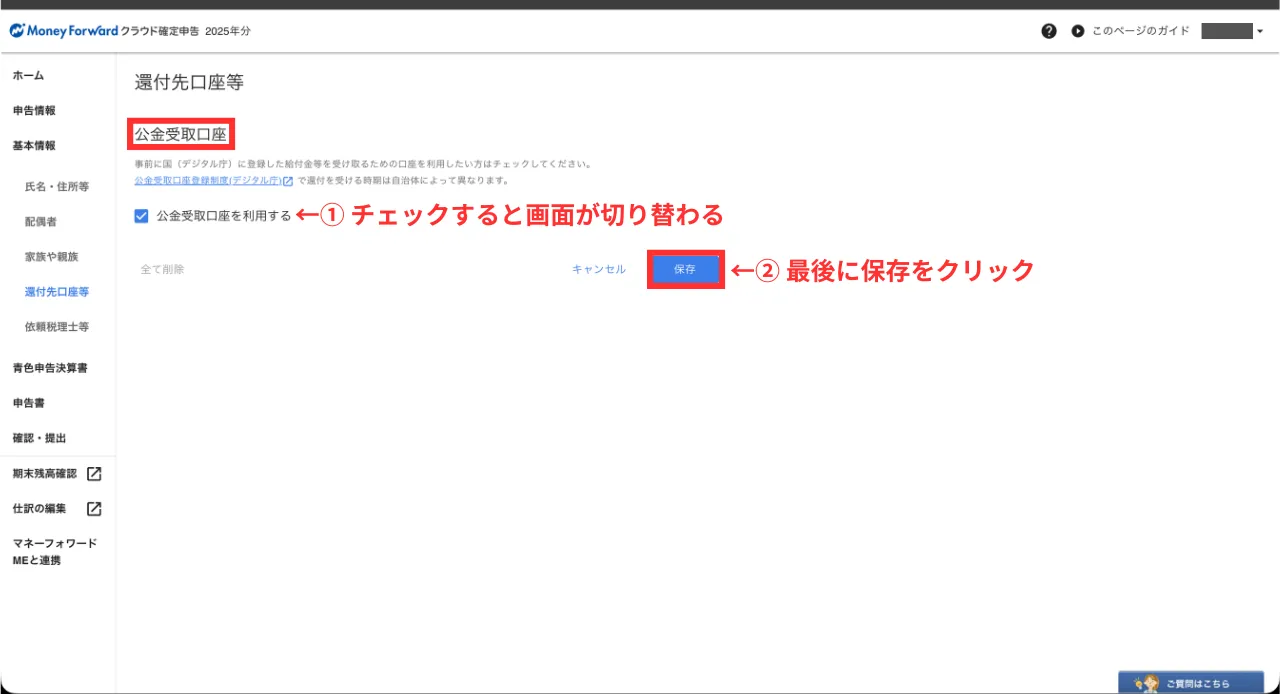
公金受取口座を利用する場合はチェックを入れて「保存」をクリックする
青色申告決算書を作成する
事業の数字をもとに青色申告決算書を作成します。
帳簿の内容を見ながら入力していく工程なので、丁寧に進めるのがおすすめです。
操作の流れ
- 左メニューの「青色申告決算書」をクリックする
- 「事業収入について」を開き、「売上(収入)金額・仕入金額」を入力する
- 入力内容を保存する
※ 売上金額は必須です。仕入金額は該当する場合のみ入力します。
※ 売上金額・仕入金額以外の項目は該当する場合のみ登録します。この記事では説明を省略します。
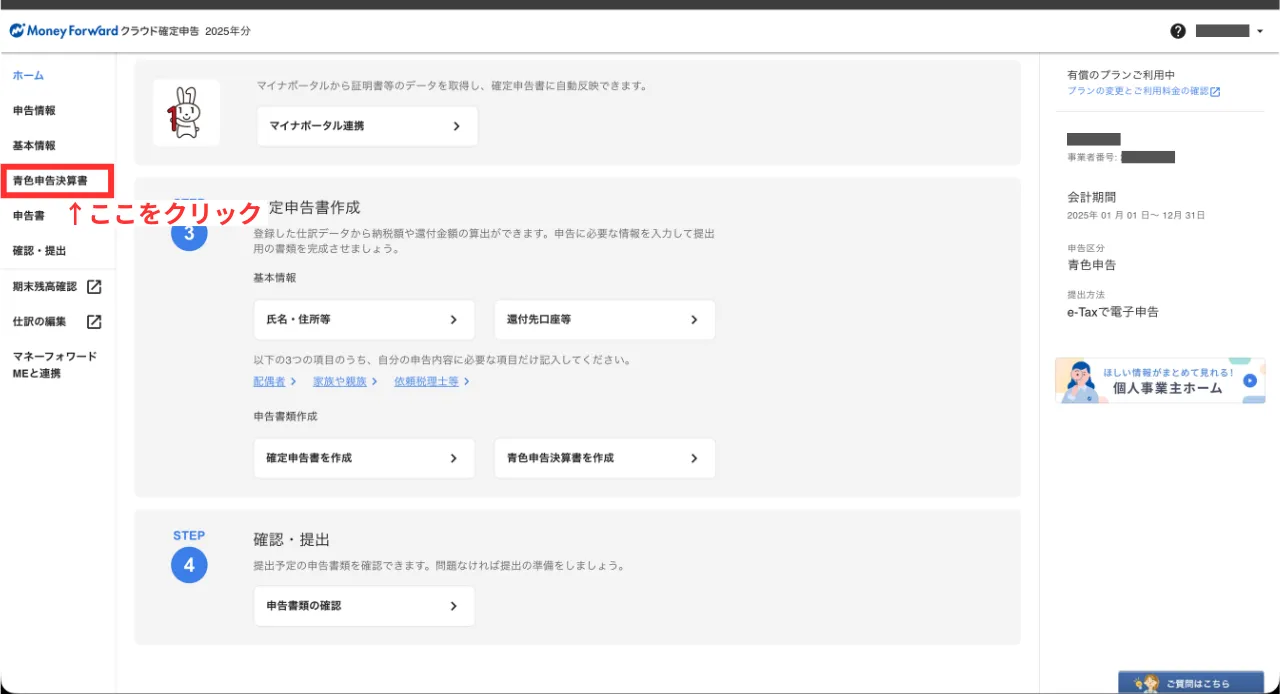
左メニューの「青色申告決算書」をクリックして入力画面へ進む
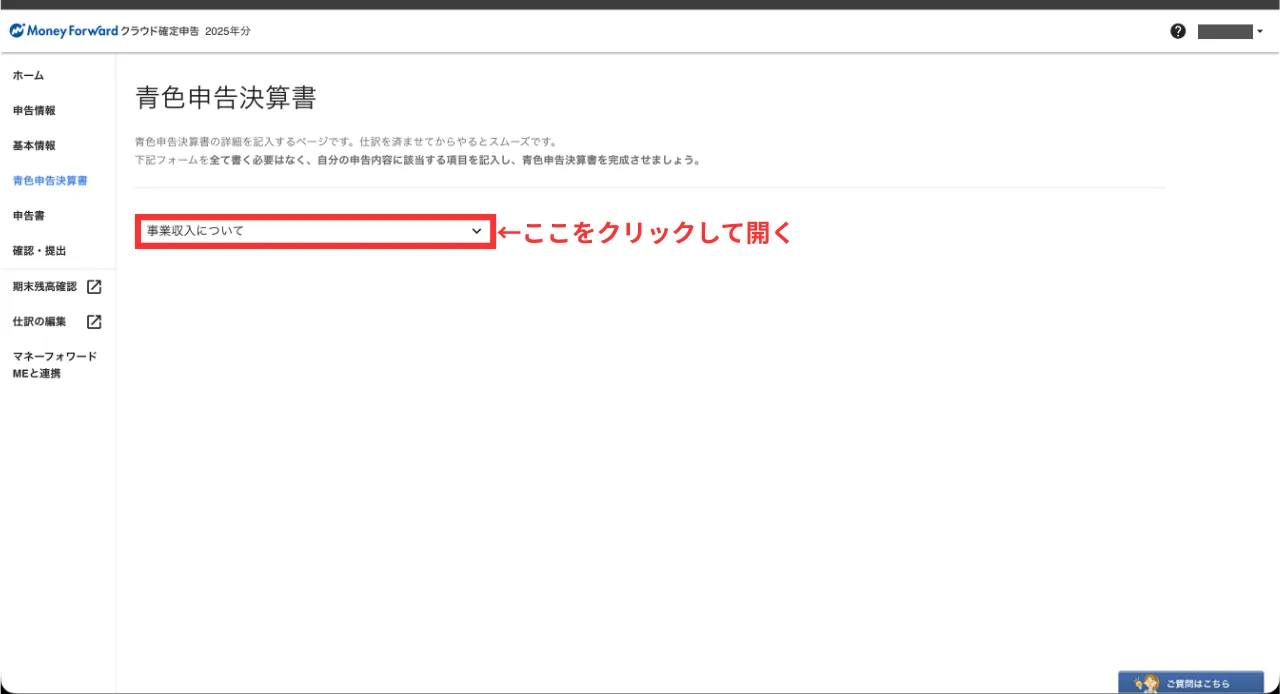
青色申告決算書の画面。「事業収入について」をクリックして開く
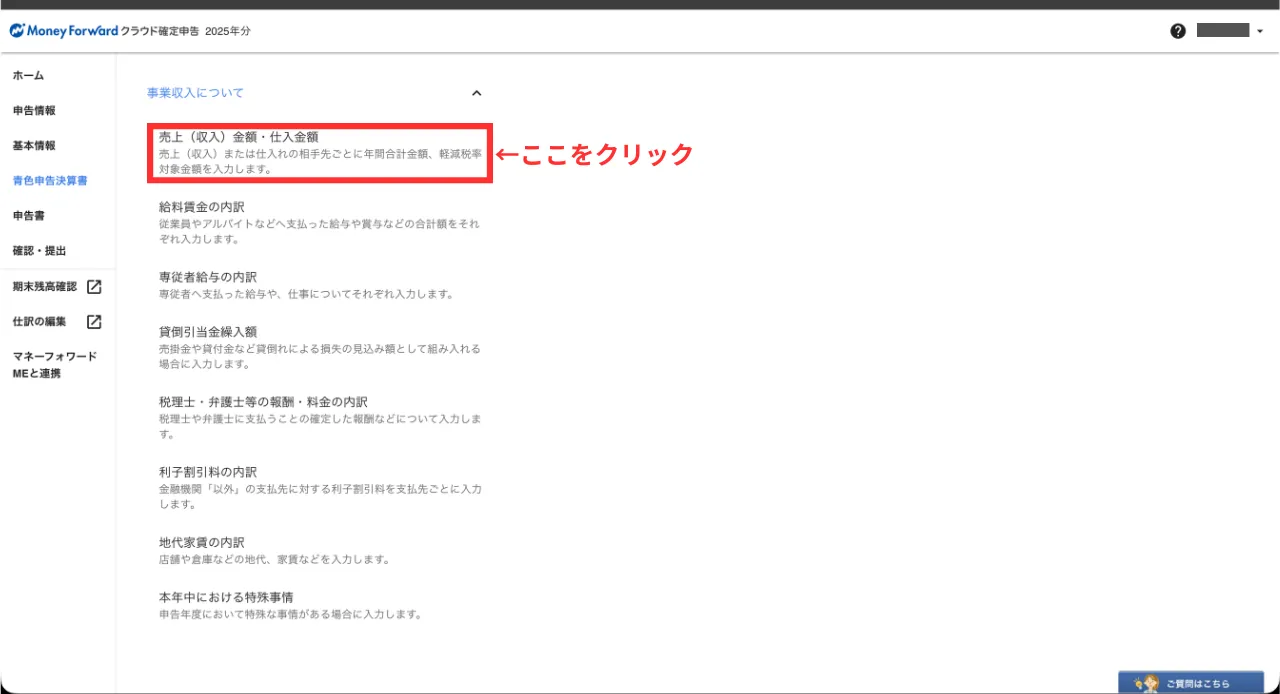
「売上(収入)金額・仕入金額」をクリックして入力画面へ進む。
その他の項目は該当する場合のみ入力する
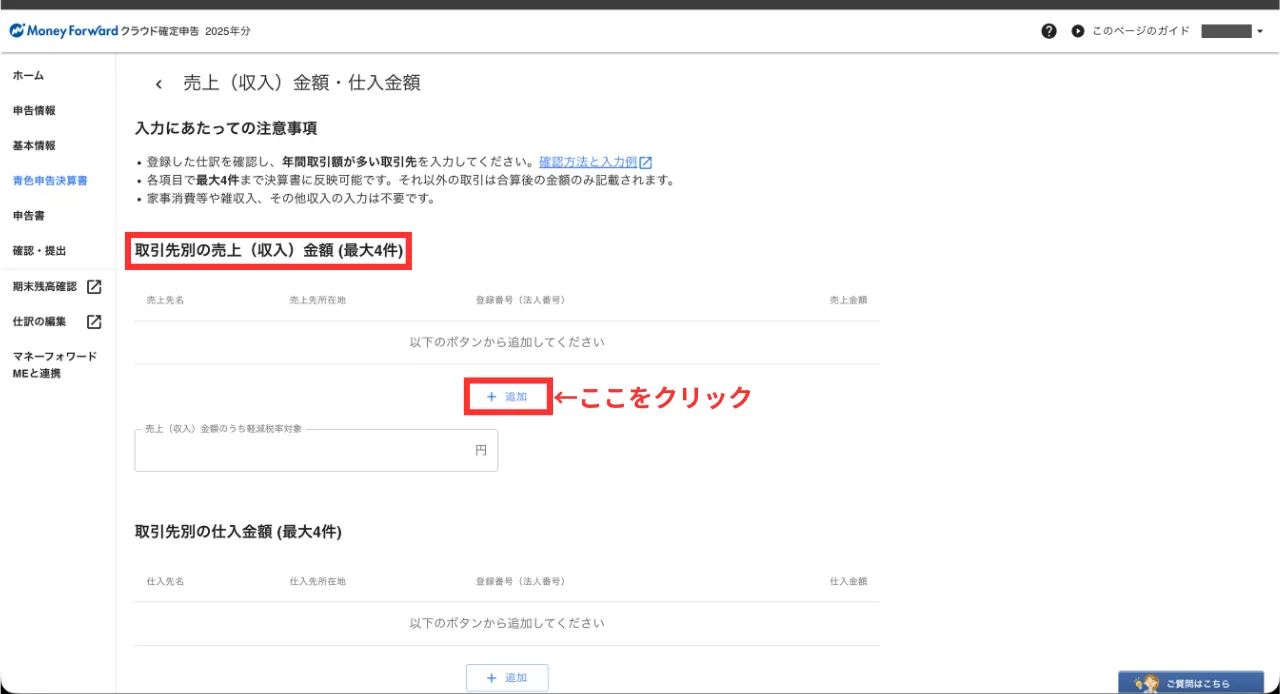
売上(収入)金額・仕入金額の入力画面。
「+追加」をクリックして取引先を登録する
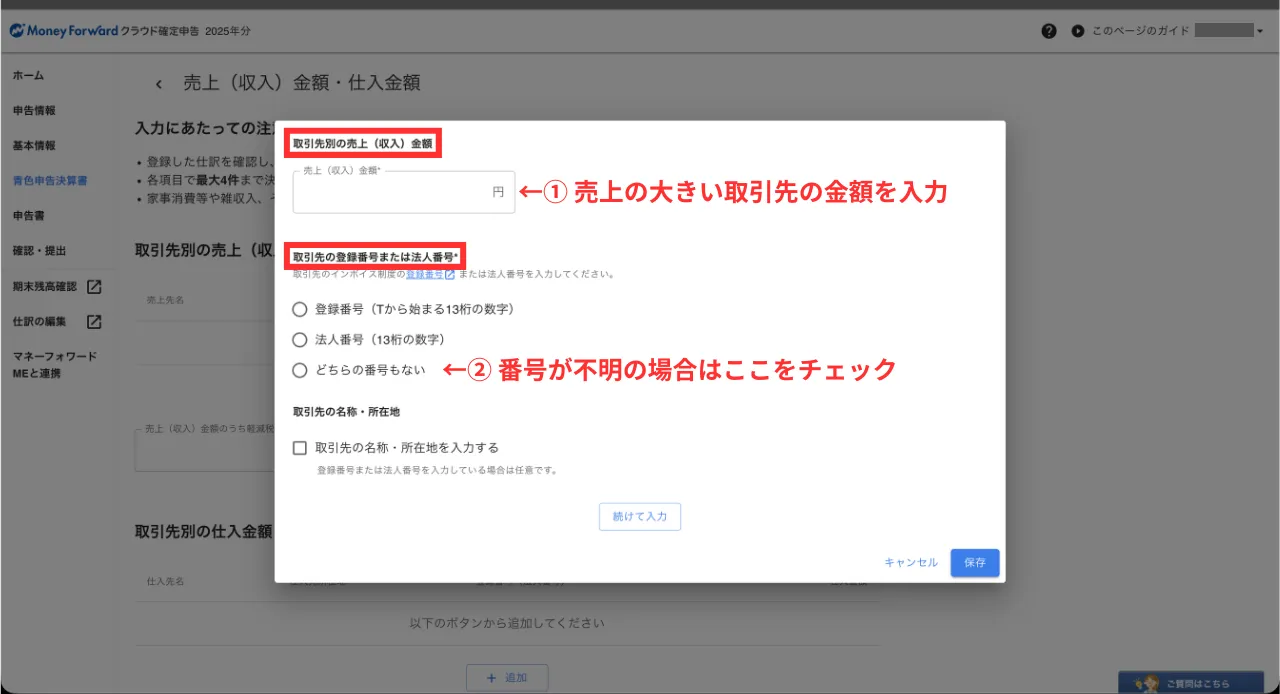
取引先別の売上入力。売上金額を入力し、登録番号や法人番号が不明な場合は「どちらの番号もない」を選択する
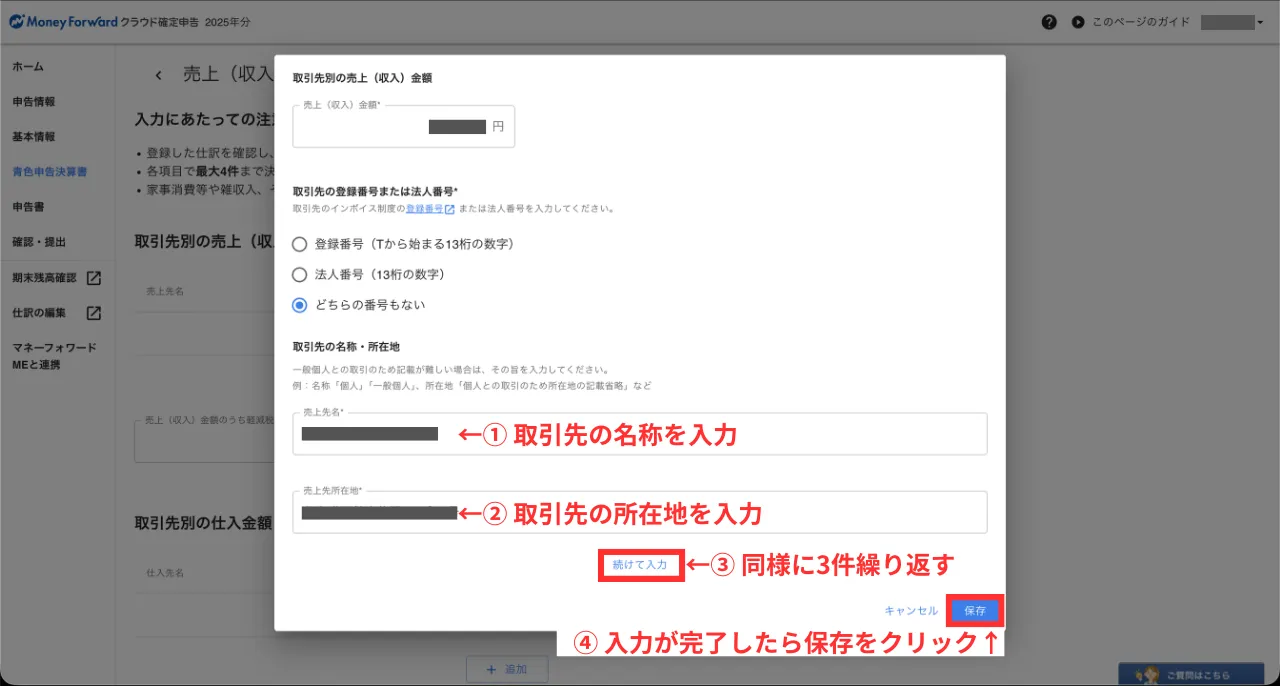
取引先の名称・所在地を入力する。
取引先が複数ある場合は「続けて入力」で最大4件まで登録できる。
入力が完了したら「保存」をクリックする
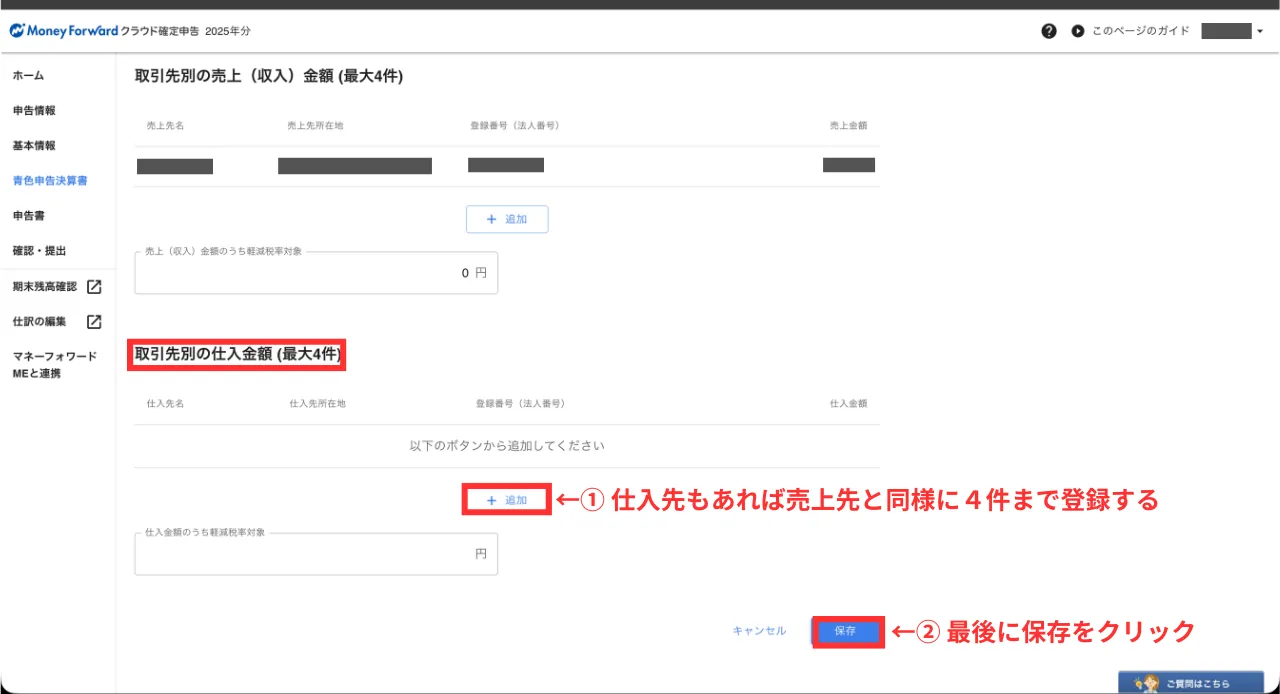
売上の登録が完了した状態。
仕入金額がある場合は同様に「+追加」から登録し、最後に「保存」をクリックする
確定申告書を作成する
事業所得に加えて、給与所得と各種控除を反映していきます。
源泉徴収票や控除関係の書類を手元に置きながら進めましょう。
マイナポータル連携で取り込めるものは活用するとスムーズです。
操作の流れ
- 左メニューの「申告書」をクリックする
- 必要に応じてマイナポータル連携を設定する
- 源泉徴収票をもとに給与所得を入力する
- 社会保険料控除を入力する
- その他該当する控除を入力する
- 住民税の納付方法を「自分で納付」に設定する
※ その他控除は該当する人だけ入力します。この記事では説明を省略しますが、基本的な操作は社会保険料控除と同様です。マイナポータル連携で取り込めるものは自動で反映され、それ以外は「+追加」から手動で入力します。
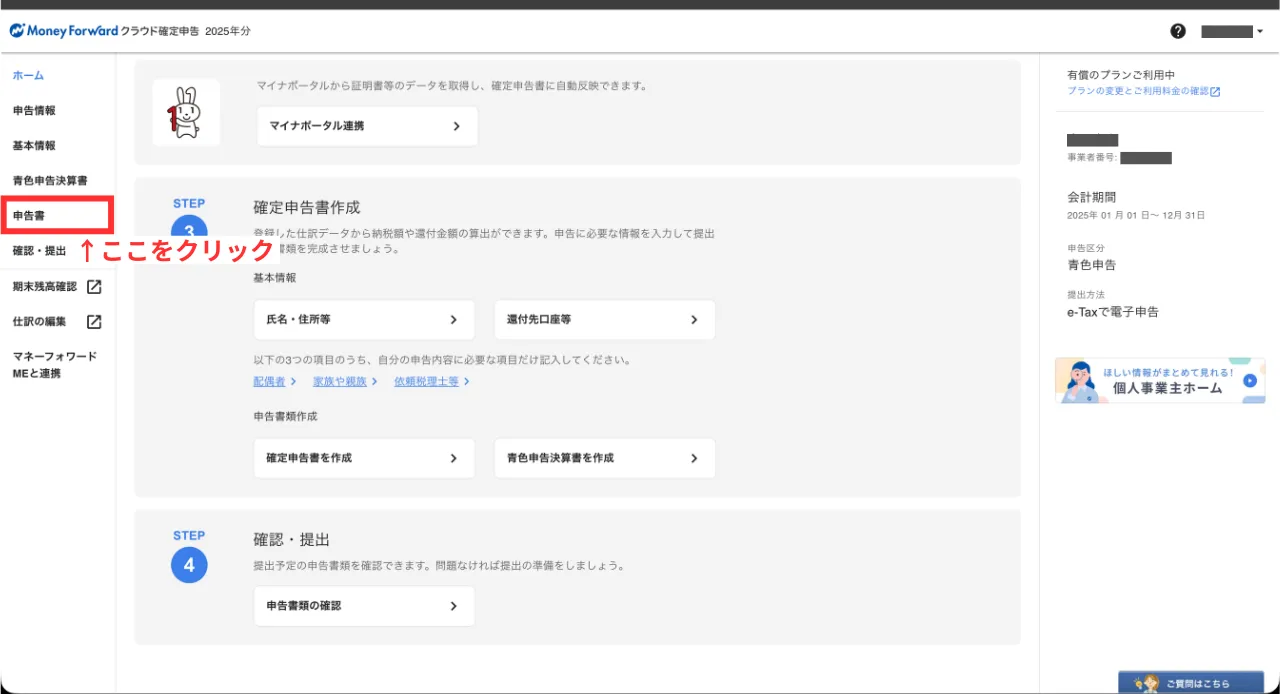
左メニューの「申告書」をクリックして確定申告書の作成画面へ進む
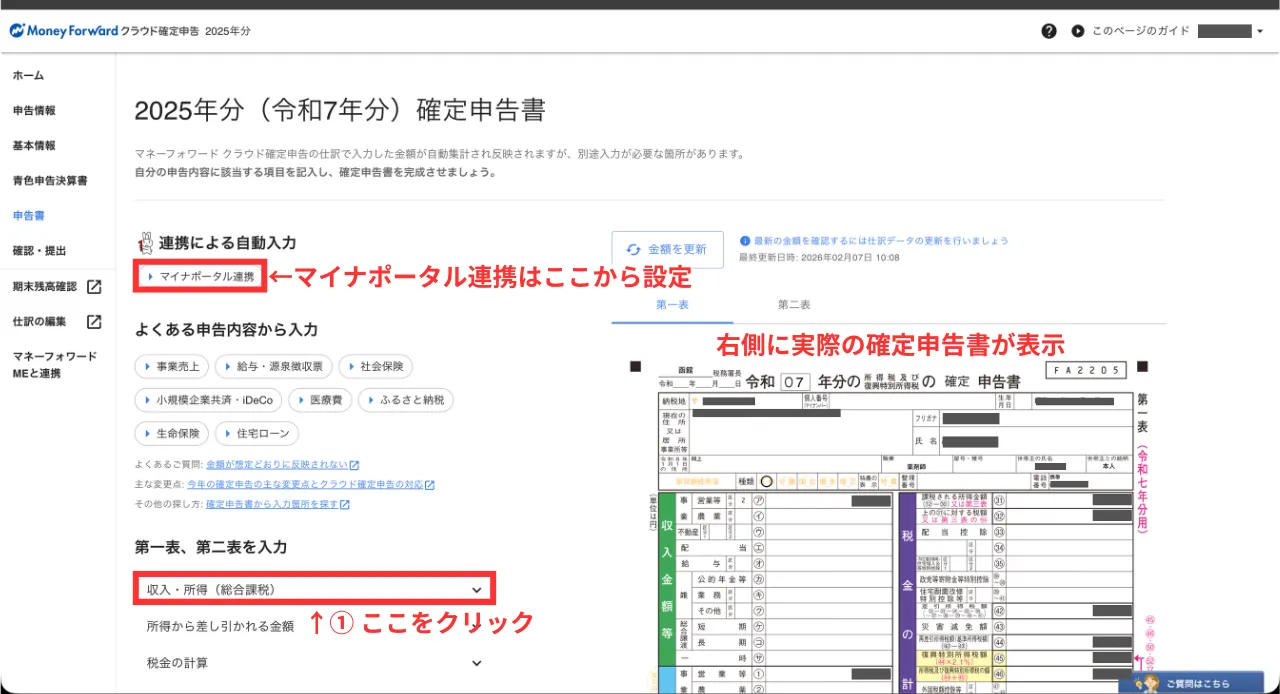
確定申告書の画面。マイナポータル連携はここから設定できる。「収入・所得(総合課税)」をクリックして開く
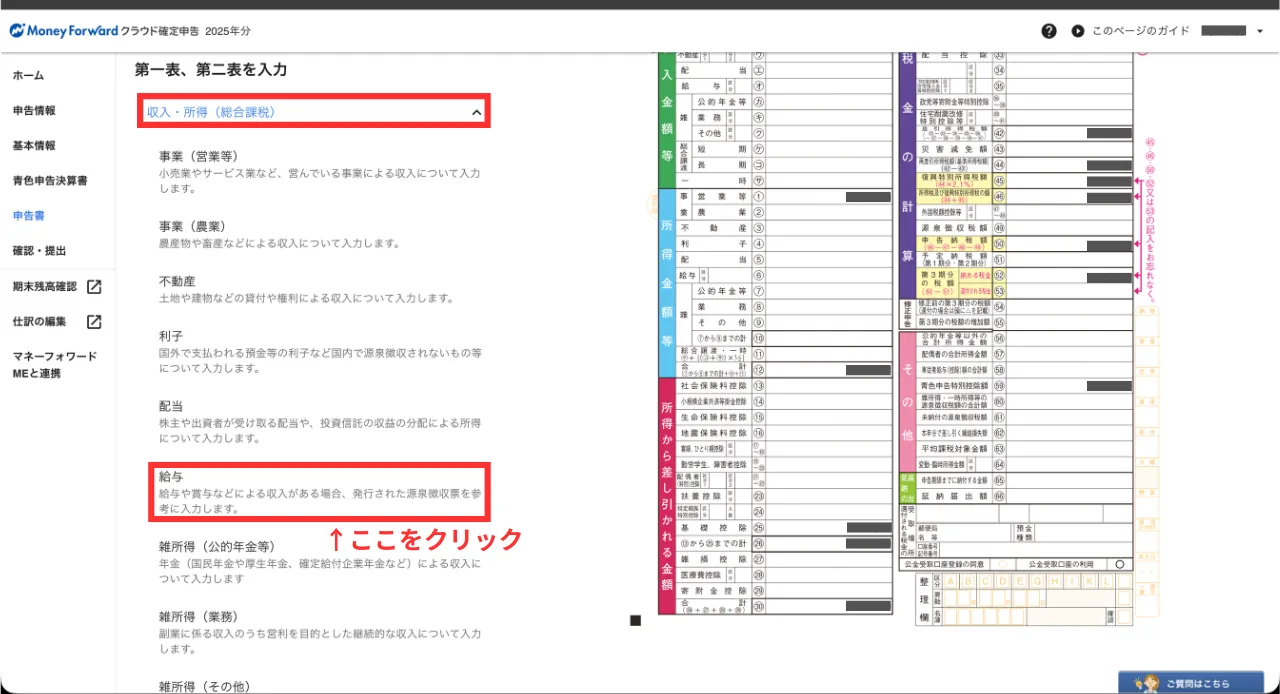
収入・所得の項目一覧。「給与」をクリックして給与所得の入力画面へ進む
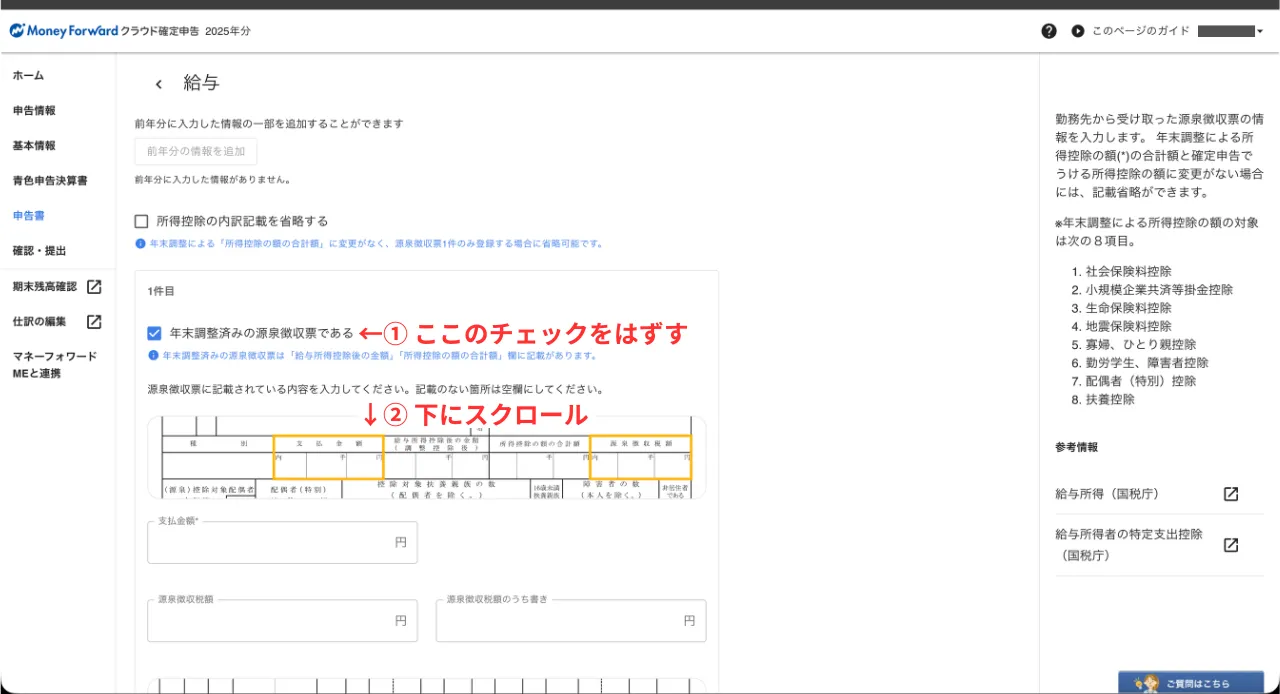
「年末調整済みの源泉徴収票である」のチェックを外す
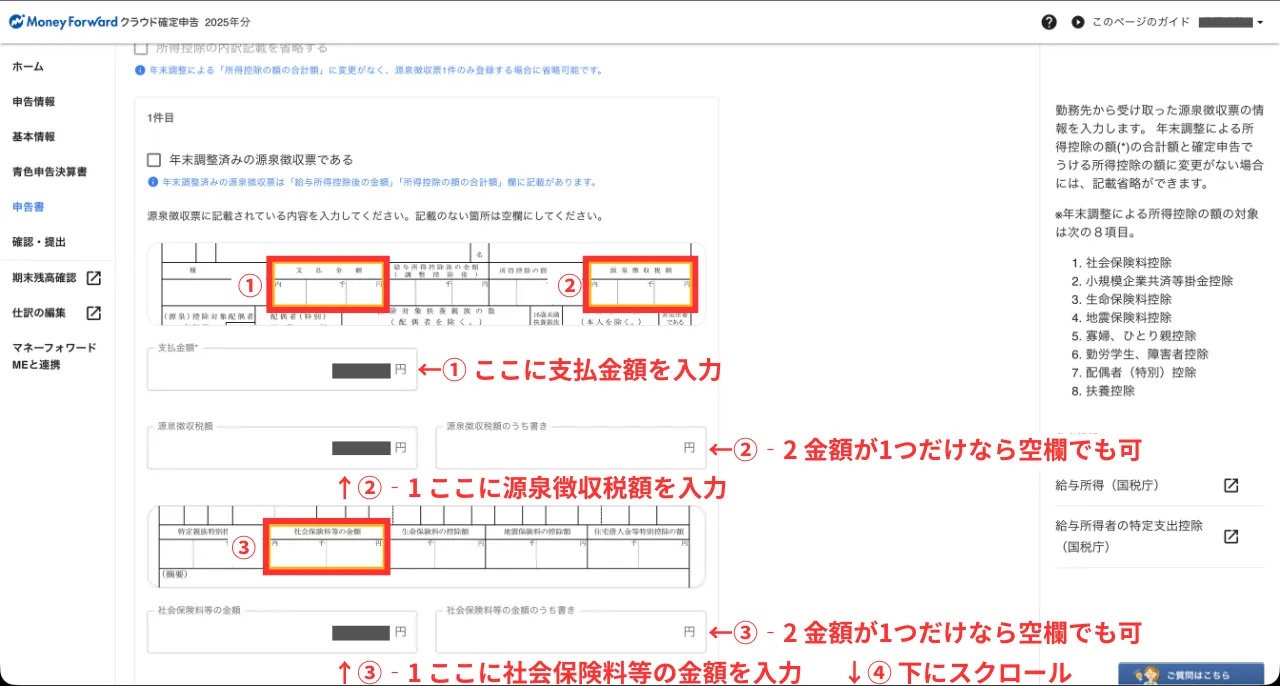
給与所得の入力画面。源泉徴収票の①支払金額、②源泉徴収税額、③社会保険料等の金額をそれぞれ入力する
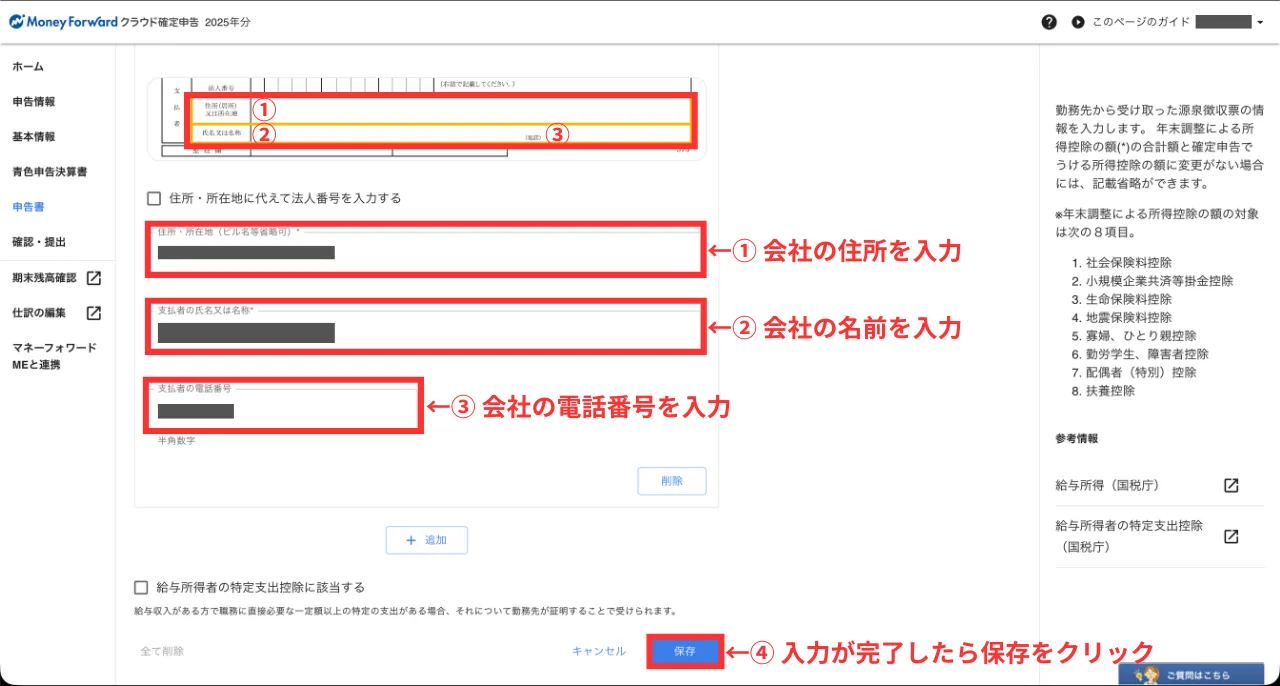
勤務先の住所・名称・電話番号を入力する。入力が完了したら「保存」をクリックする
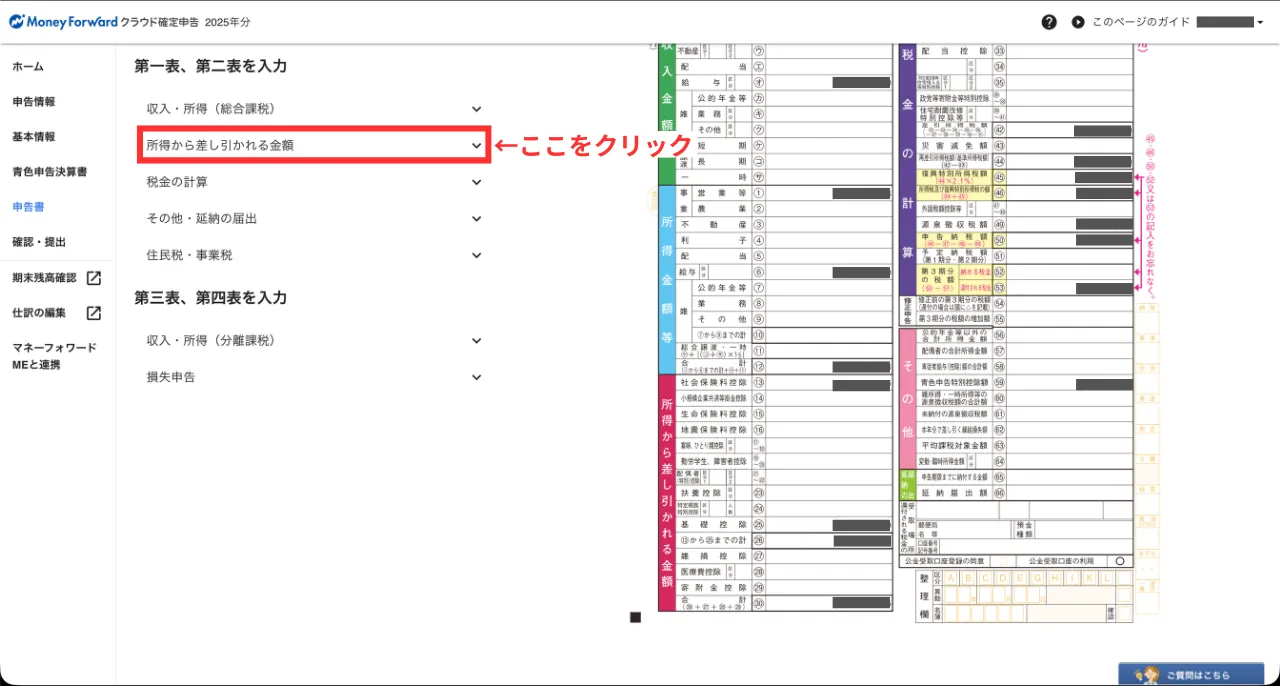
給与所得の入力後、「所得から差し引かれる金額」をクリックして控除の入力へ進む
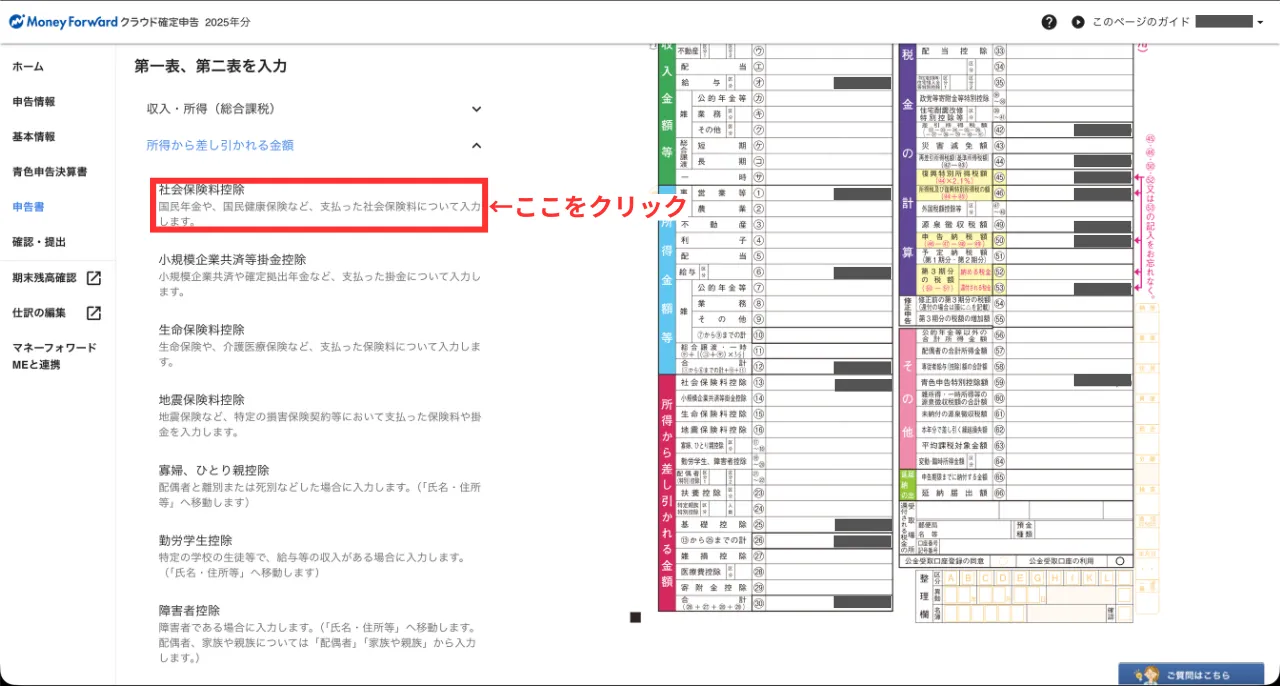
控除の項目一覧。「社会保険料控除」をクリックして入力画面へ進む
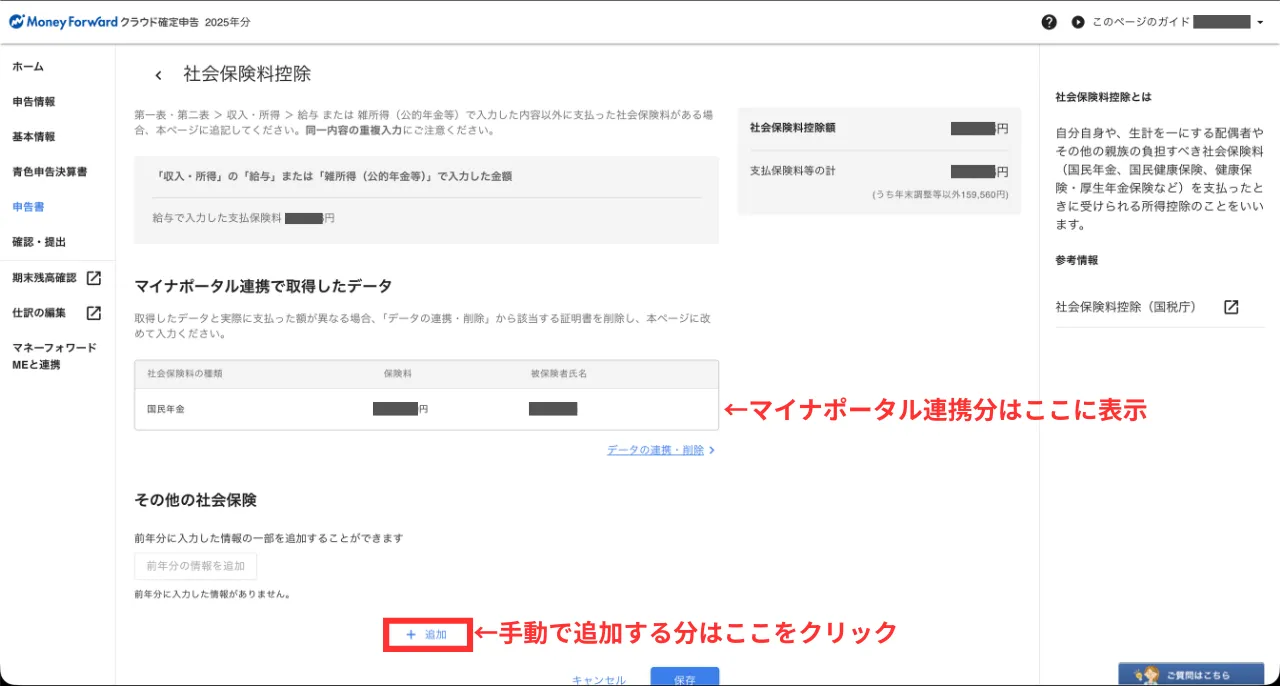
社会保険料控除の画面。マイナポータル連携分は自動で表示される。連携されていないものや退職後に自分で支払った分は「+追加」から手動で入力する
※ 給与で入力した社会保険料(源泉徴収票の社会保険料等の金額)はすでに反映されています。退職後に自分で支払った分だけを追加すれば問題ありません。
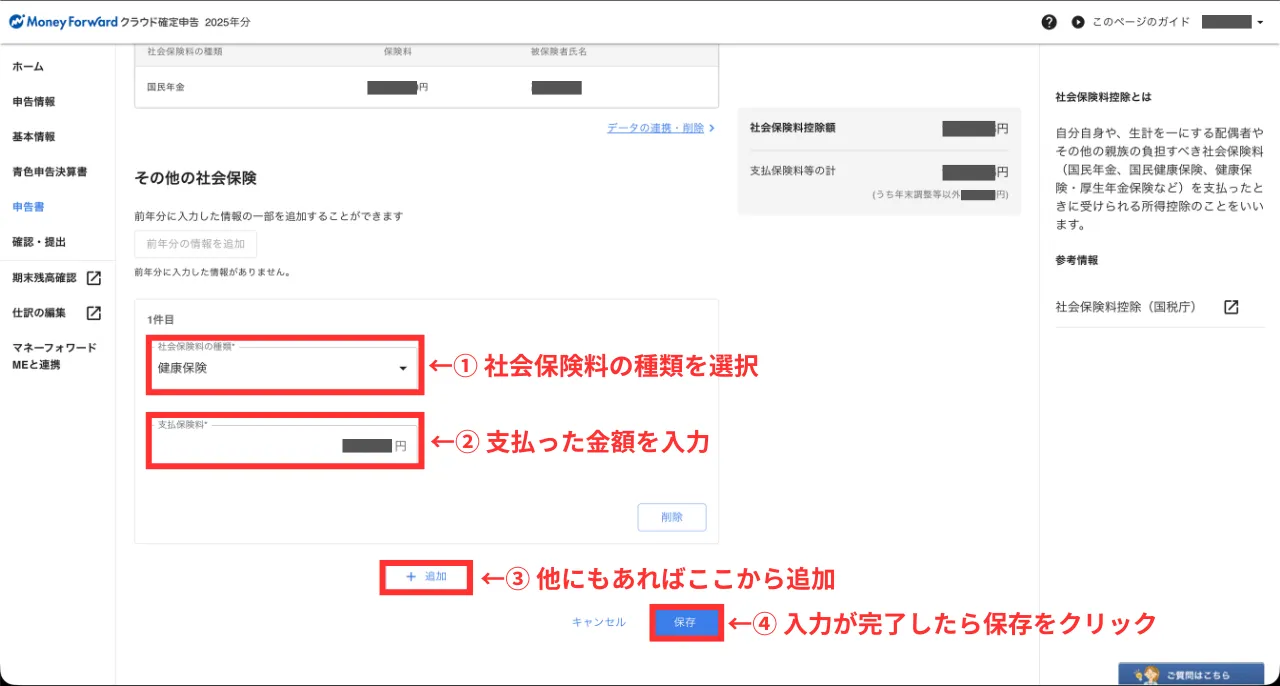
社会保険料の手動入力。種類を選択し、支払った金額を入力する。他にもある場合は「+追加」で続けて登録し、完了したら「保存」をクリックする
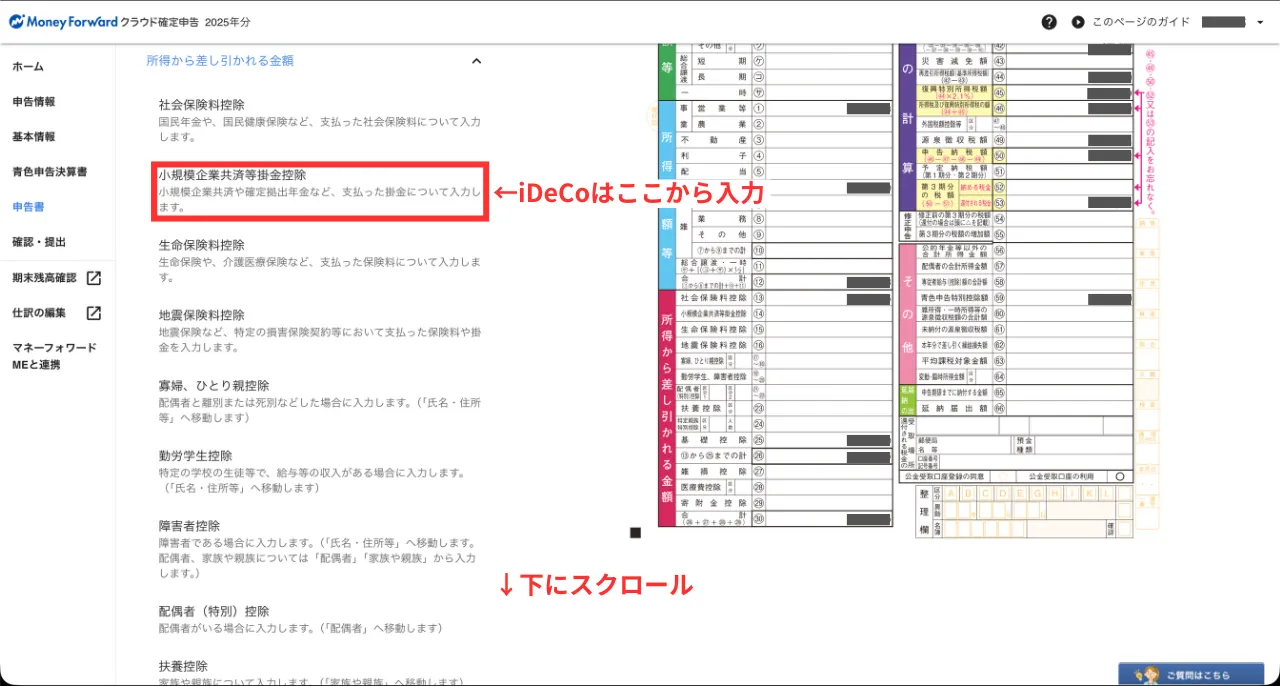
iDeCoの掛金は「小規模企業共済等掛金控除」から入力する
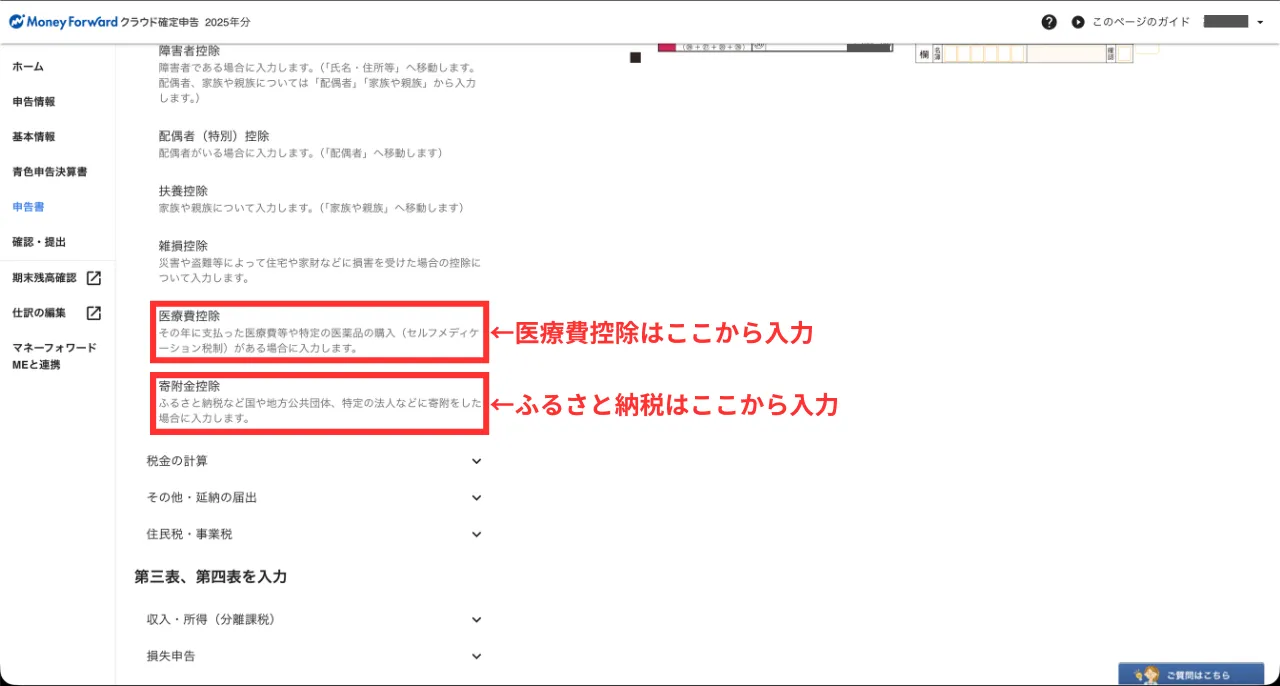
医療費控除は「医療費控除」から、ふるさと納税は「寄付金控除」から入力する
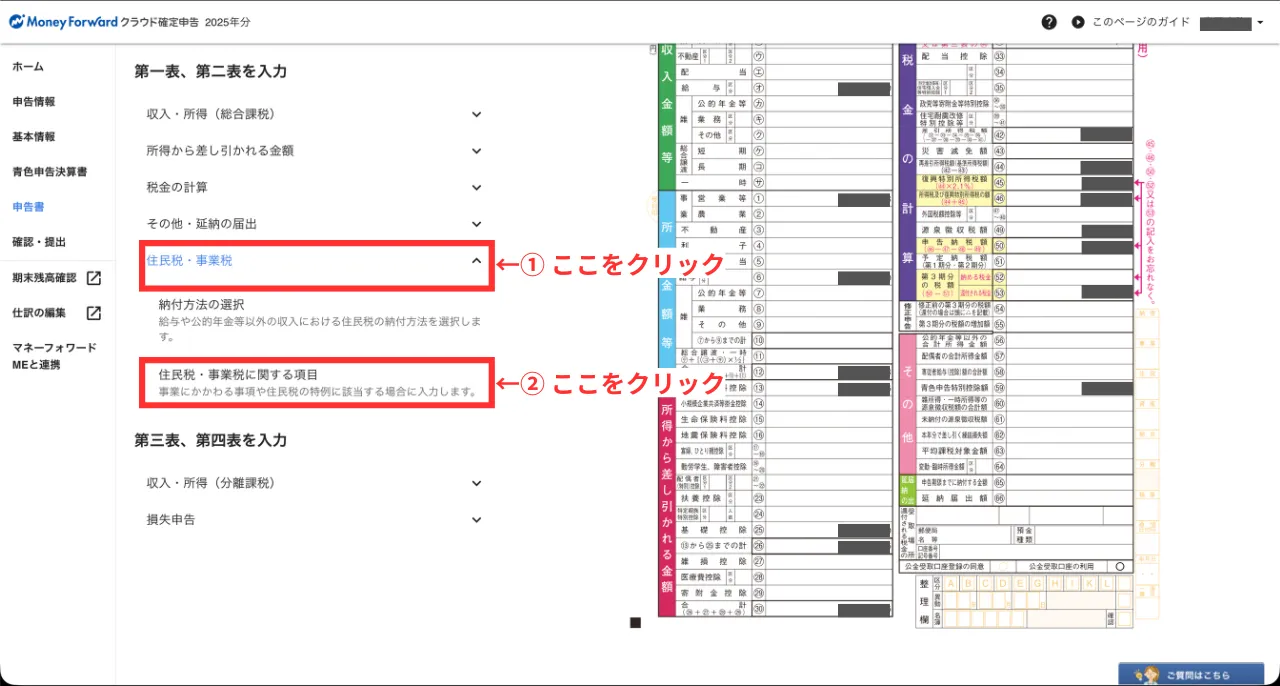
すべての控除を入力したら、「住民税・事業税」をクリックして納付方法の設定へ進む
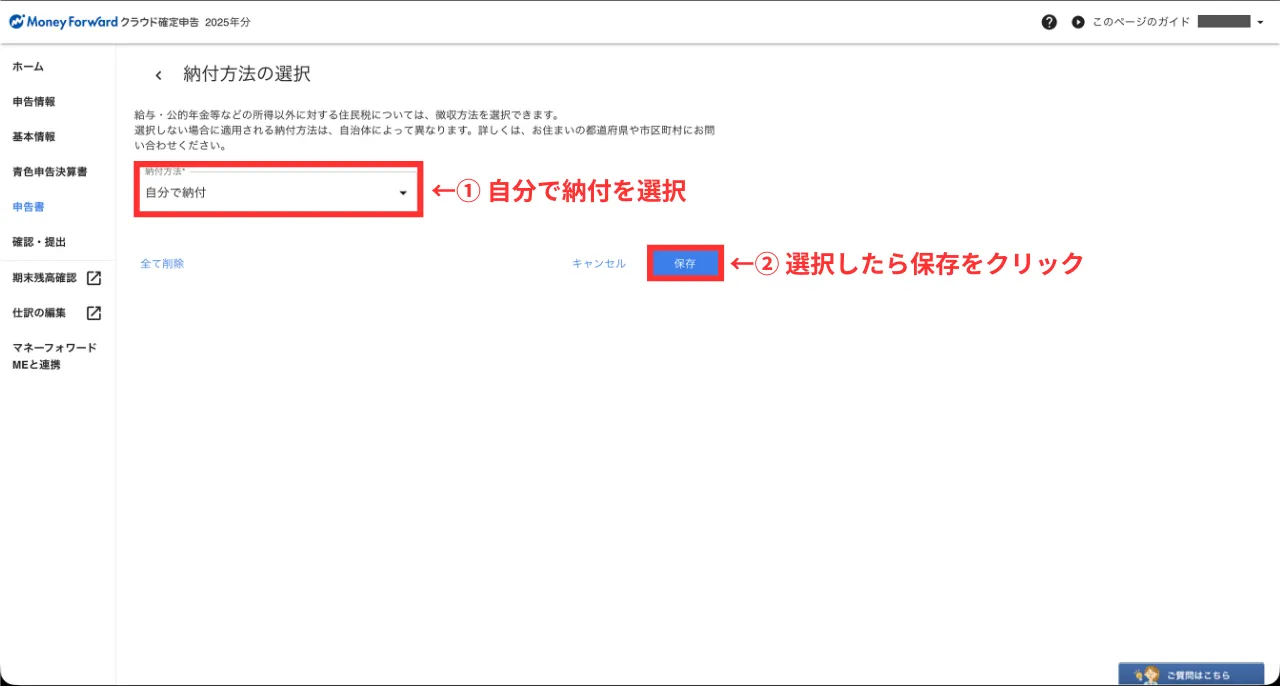
住民税の納付方法を「自分で納付」に選択し、「保存」をクリックする。
フリーランスは特別徴収の対象外のため、自分で納付を選択する
確認・提出へ進む
作成した申告書をもとに、最終的な税額や還付額を確認します。
印刷やPDF保存もここで進められます。
確認まではPC側で進め、提出はスマホアプリ側で行うイメージです。
操作の流れ
- 左メニューの「確認・提出」をクリックする
- 税額や還付額を確認する
- 申告内容に修正がないか確認する
- 必要に応じて印刷やPDF保存を行う
- スマホアプリのダウンロード用QRコードを確認する
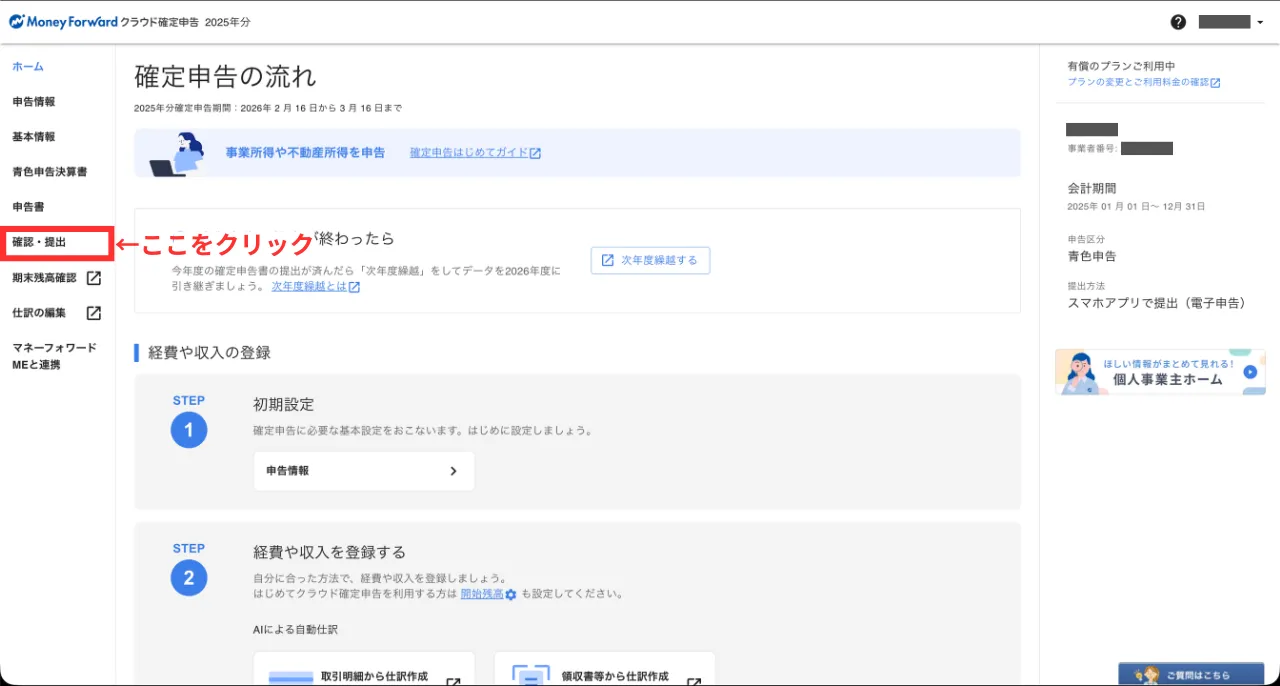
左メニューの「確認・提出」をクリックして確認画面へ進む
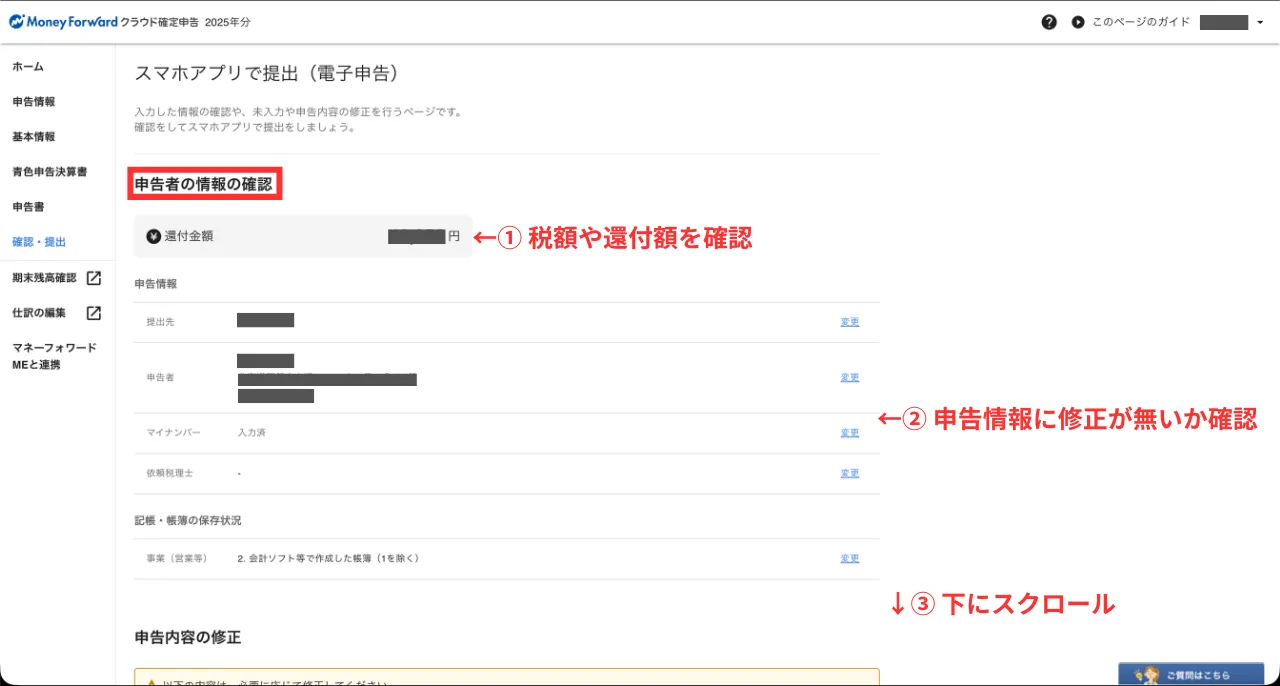
確認・提出の画面。申告者の情報を確認する。
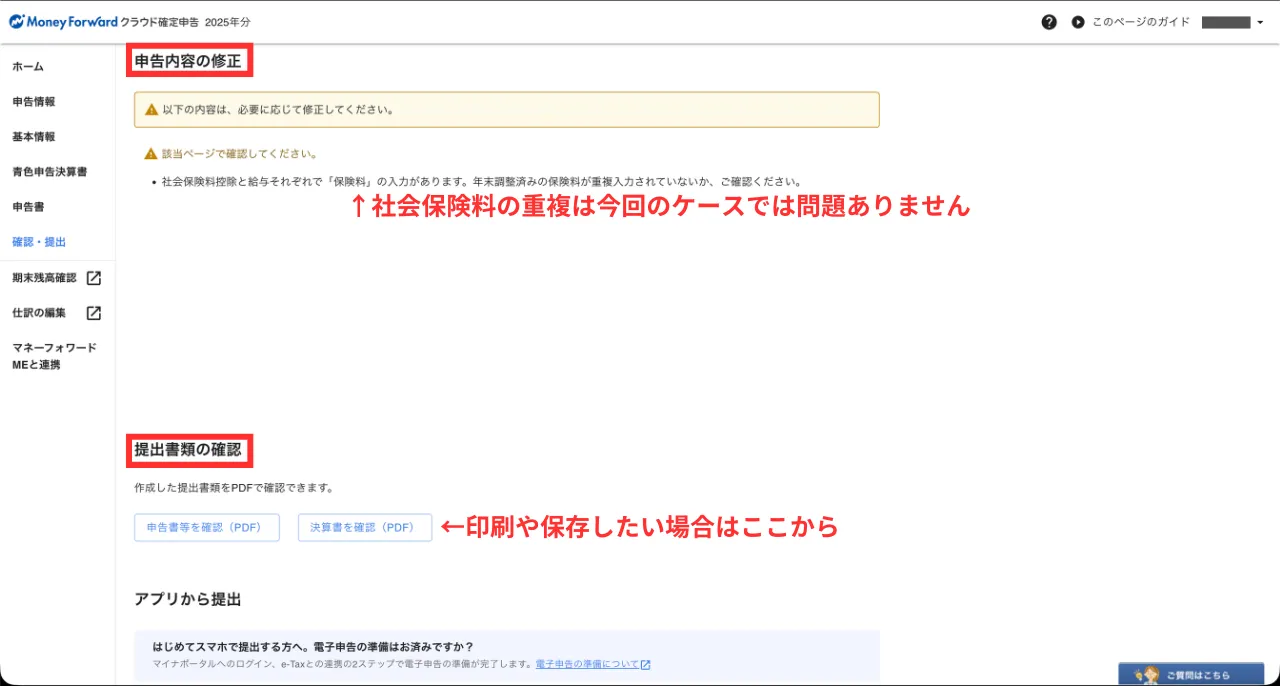
「申告内容の修正」に注意が表示されている場合は内容を確認する
申告内容を確認したら、必要に応じて申告書等や決算書をPDFで確認・保存する。
※ 社会保険料控除で重複の注意が表示されますが、給与天引き分と退職後に自分で支払った分が分かれている今回のケースでは問題ありません。
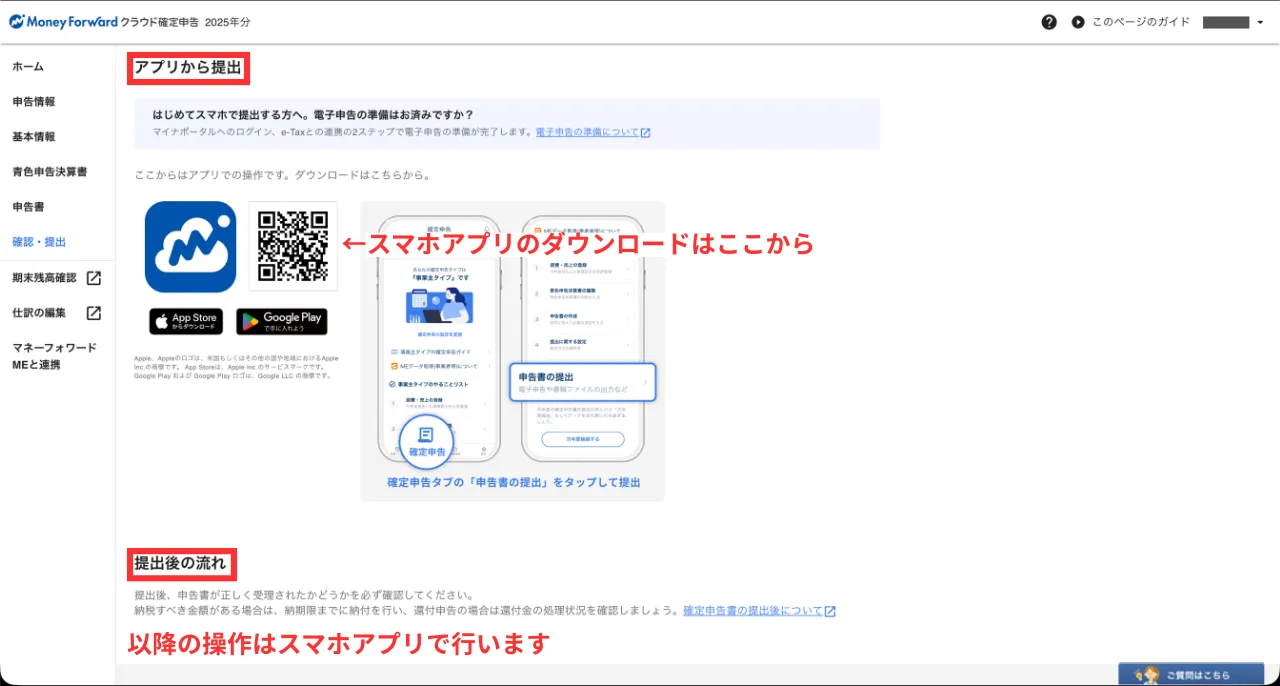
スマホアプリをまだインストールしていない場合はここでQRコードからダウンロードしておく
以降の操作はスマホアプリで行います。
作成したデータをスマホアプリで提出しよう

最後に、マネーフォワードで作成した申告データをスマホアプリで提出していきます。
提出作業そのものはそれほど長くなく、必要な情報を順番に入力すれば進められます。
事前に次のものを手元に用意しておきましょう。
- マイナンバーカード読み取り対応のスマートフォン
- マイナンバーカード本体
- 署名用パスワード(6〜16桁の英数字)
- 利用者証明用パスワード(数字4桁)
- e-Taxの利用者識別番号
利用者識別番号はe-Tax用の16桁の番号で、マイナンバーとは別のものです。
過去に確定申告したことがある場合は申告書の控え、またはe-Taxのマイページから確認できます。
操作の流れ
- アプリを開く
- 下部の「確定申告」タブをタップする
- 「申告書の提出」をタップする
- マイナンバーを入力して確認事項を確認し、次へ進む
- 電子申告に含める書類・郵送する書類を選択して、次へ進む
- 利用者識別番号を入力して、次へ進む
- 署名用パスワード・利用者証明用パスワードを入力し、マイナンバーカードの読み取りを開始する
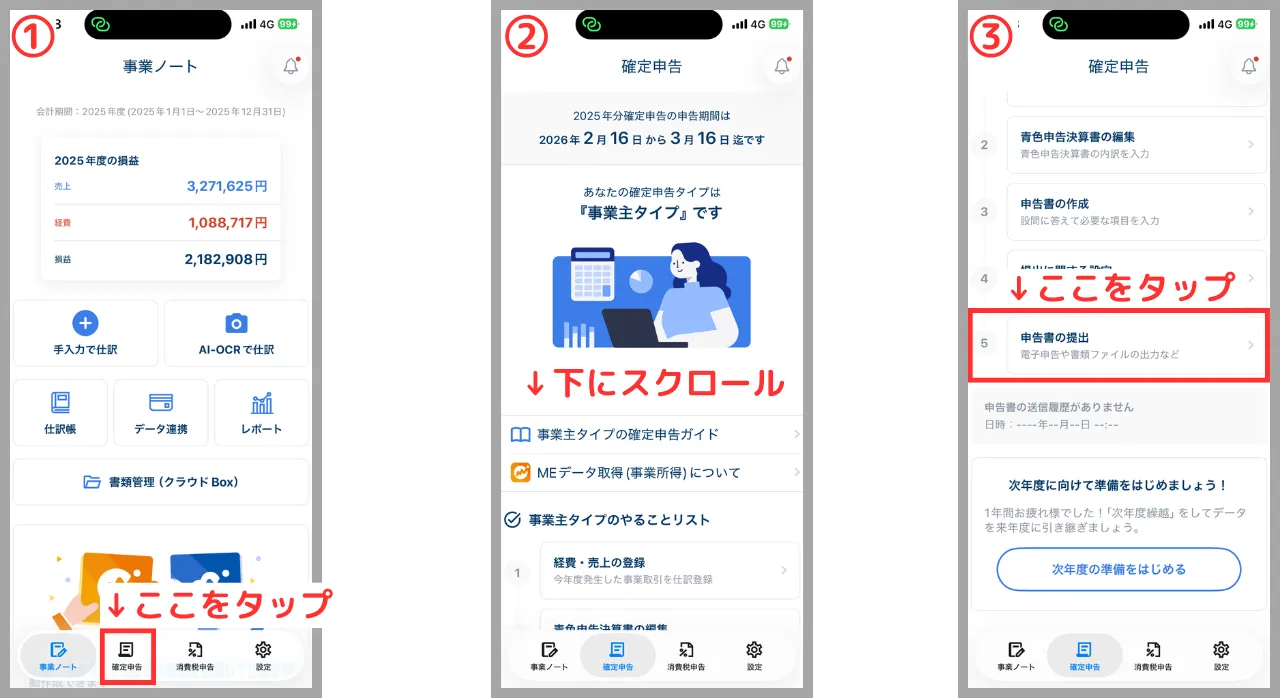
①アプリを開く。
②下部の「確定申告」タブをタップする。
③「申告書の提出」をタップして提出画面へ進む
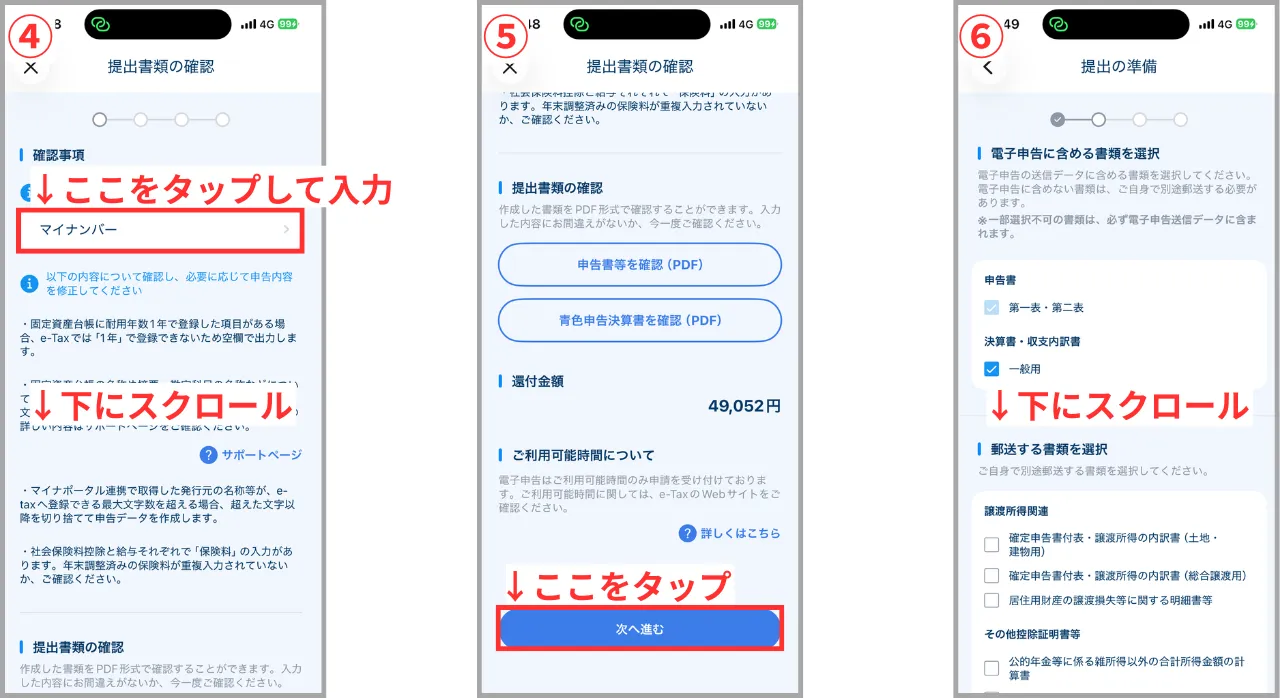
④マイナンバーを入力し、確認事項を確認して下へスクロールする。
⑤提出書類をPDFで確認したうえで「次へ進む」をタップする。
⑥電子申告に含める書類と郵送する書類を選択する。この記事で扱った内容であれば、基本的に電子申告のみで問題ない
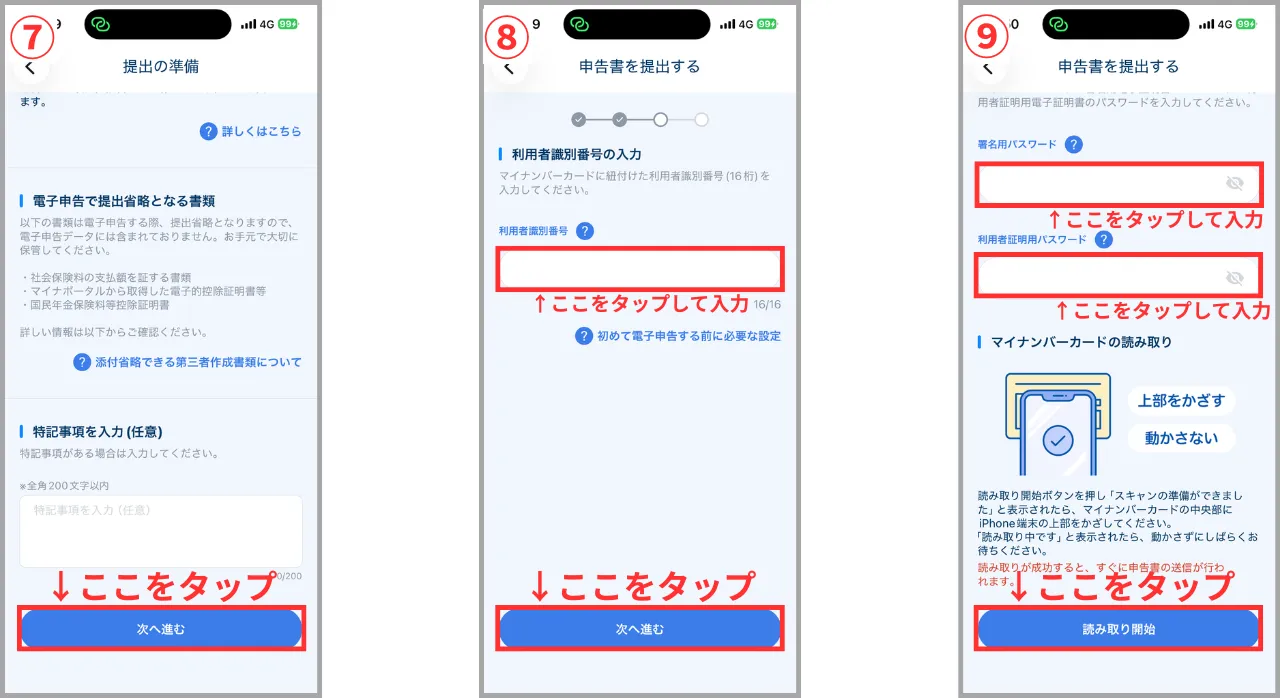
⑦電子申告で提出省略となる書類を確認し、「次へ進む」をタップする。
⑧利用者識別番号(16桁)を入力して「次へ進む」をタップする。
⑨署名用パスワードと利用者証明用パスワードを入力し、「読み取り開始」をタップしてマイナンバーカードをかざす
提出が完了したら、送信結果と控えを確認して保存しておきましょう。
ここまでできれば、マネーフォワード クラウド確定申告を使った初年度の申告はひと通り完了です。
まとめ|確定申告は「入力」より「準備」が大事

フリーランス初年度の確定申告では、いきなり入力を始めるより、先に何が必要かを整理しておくことが大切です。
年末調整していない給与、事業所得、退職後に自分で支払った社会保険料、各種控除――まずは何を申告する年なのかをつかんでおくと、全体の流れが見えやすくなります。
そのうえで、源泉徴収票や控除書類をそろえること、帳簿を決算整理して申告できる状態にしておくことが次の土台になります。
ここが整っていれば、マネーフォワードでの入力から提出まで、一つずつ落ち着いて進められます。
申告が終わっても、住民税や国民健康保険料などの納付はこれから続きます。
次は、税金の全体像とスケジュールを整理していきましょう。
✅ 次に進めるアクションはこちら:
👉 フリーランスが知っておきたい税金の基礎|種類・スケジュール・注意点
確定申告が終わったら、次は実際の納税です。税金の種類と年間スケジュール、初年度の注意点を整理した記事です。
👉 フリーランス薬剤師の実務・会計まとめ|契約から納税まで1年を俯瞰
契約書・請求書・記帳・確定申告といった、独立後の実務を俯瞰できるまとめ記事です。