

仕事でAIの話題が増えてきたとき、こう感じませんでしたか。
「AIって難しそう。自分には早い気がする」
そういう印象を持つのは、むしろ自然なことです。
でも、毎日スマホで調べものをして、クラウドで書類を管理していますよね。
AIも同じで、はじめはよく分からなくても、気づいたときには「使えて当然」の道具になっていきます。
わたし自身、フリーランス薬剤師として独立してから、マネーフォワード クラウド確定申告で会計を、GoogleWorkspaceで事務作業の基盤を整えてきました。
そこにAIを加えたことで、一人でこなす業務の幅が一気に広がりました。
この記事では、以下の内容を解説します。
- AIをどう使うかという考え方の整理
- AIツールの種類と主要サービスの使い分け
- Claude Codeとは何か、チャット版との違いとプランの選び方
- インストールから使い始めるまでの手順
読み終えるころには、AIをどこから始めればいいかがはっきりします。
まずはClaude Codeを導入して、一人でも回せる仕事の仕組みをいっしょに整えていきましょう。
AIは「どう使うか」を考える時代

AIが話題になるとき、「仕事を奪われる」「使いこなせるか不安」という声をよく聞きます。
その気持ちはよくわかります。
ただ、少し視点を変えて考えてみてください。
インターネットが普及したとき、「なんか怖い」「自分には関係ない」と感じていた人が、気づけば普通に使うようになりました。
スマホも同じで、「どう使えばいいかわからない」と敬遠していた人が、今では手放せなくなっています。
AIも、きっと同じ道をたどるはずです。
使うかどうかを悩む段階は、すでに終わっています。
大切なのは、どう使うかを考えることです。
特にフリーランスとして一人で仕事をしていると、こなすべき業務は意外と多いものです。
案件対応だけでなく、請求書の作成、記帳、確定申告、メール対応。
気づけば本業以外のことに時間をとられています。
こういった業務こそ、AIが力を発揮しやすい領域です。
マネーフォワード クラウド確定申告で会計の仕組みを整え、GoogleWorkspaceで事務作業の基盤を作ってきた方であれば、そこにAIを組み合わせることでさらにシナジーが生まれます。
AIツールの種類と主要サービスを知っておこう

ひとことでAIといっても、その種類はさまざまです。
ここでは主要なAIを大きく2つに分けて整理します。
- チャット型:テキストで質問すると回答してくれるタイプです。Claude、ChatGPT、Geminiなどが代表的です。検索に特化したPerplexityも注目されています。
- エージェント型:指示に従って実際に作業を実行するタイプです。Claude CodeやCodexなどがこれにあたります。
このほかに、画像や音楽、動画などを生成する生成型のAIもあります。
主要なチャット型AIとして、Claude、ChatGPT、Geminiの3つを押さえておけば十分です。
- Claude:文章の作成や長文の要約が得意
- ChatGPT:幅広い用途に対応、利用者が多く情報も豊富。画像生成も得意でさまざまな用途に応用できる
- Gemini:Googleのサービスとの連携が強み。GoogleWorkspaceユーザーであればGmailやGoogleドキュメント上でそのまま使える
もうひとつ押さえておきたいのが、エージェント型のAIです。
チャット型のように”答えを教えてくれる”のではなく、”実際に作業をやってくれる”のが大きな特徴です。
ファイルの整理、データの加工、文章の置き換えなど、これまで自分で手を動かしていた作業をAIに任せられます。
チャット型でアドバイスを受けてから自分で作業するのに比べて、一気に時間を短縮できる場面が多いです。
一人で仕事をするフリーランスにとっては、もう一人分の手が増えるような感覚で使えるツールです。
料金はチャット型なら無料プランから試せます。
Claude・ChatGPT・Geminiのいずれも無料プランがあり、日常的な使い方であれば十分です。
一方、エージェント型は基本的に有料プランへの加入が必要です。
コラム:AIへの質問はスクショを貼るだけでいい
AIへの質問は、言葉でうまく説明できなくても大丈夫です。
画面をそのまま見せてしまえば、AIが状況を読み取って答えてくれます。
おすすめなのが、スクショをチャット欄に直接貼り付ける方法です。
エラー画面が出たとき、操作方法がわからないとき、まずスクショを撮ってそのまま貼ってみてください。
それだけで解決することが、思いのほか多いです。
方法はシンプルです。
以下のショートカットキーで選択した範囲がクリップボードに保存されるので、そのままAIのチャット欄にペーストするだけです。
- Mac:Command + Shift + Control + 4
- Windows:Windowsキー + Shift + S
デスクトップにファイルが増えないのも、地味に助かるポイントです。
Claude Codeとは|チャット版との違い

AIツールの中でも、この記事で特に注目するのがエージェント型のClaude Codeです。
同じAnthropicが提供するツールですが、Claude AI(claude.ai)とは役割が異なります。
Claude AIはチャット型のAIです。
質問すると答えを返してくれる、いわば”相談相手”のような存在です。
文章の作成や要約、アイデア出しなど、テキストでのやり取りが中心になります。
一方、Claude Codeはエージェント型として、パソコンの中で直接動いてくれるのが特徴です。
フォルダの整理、CSVデータの加工など、これまで自分で操作していた作業をそのまま任せられます。
プログラミング経験のない人には難しそうに聞こえるかもしれません。
ただ、操作は基本的に日本語で話しかけるだけです。
「このフォルダを整理して」
「このCSVをまとめて」
と伝えれば、Claude Codeが作業を進めてくれます。
プログラミングの知識がなくても使い始めることができます。
料金はClaude Proプラン(月額約3,000円)に加入すれば利用できます。
Claude Codeのインストールとはじめ方
ここからはClaude Codeを導入する手順を解説します。
Macでの操作を前提としています。
Claude AIのアカウント作成
Claude AIをまずはお試しで使ってみたい方もいると思うので、ここではいったんFreeプラン(無料)でアカウントを作成し、次の手順でProプラン(有料)へ切り替える方法で説明します。
操作の流れ
- claude.aiにアクセスして、メールアドレスを入力する
- メールに届いた認証コードを入力する
- 利用規約に同意してアカウントを作成する
- 個人用を選択する
- 無料プランで一度進める
- デスクトップアプリのダウンロード案内はスキップする
- 初回チャット前の確認画面で「続ける」をクリックする
- 名前や仕事内容を入力してアカウント登録を完了する
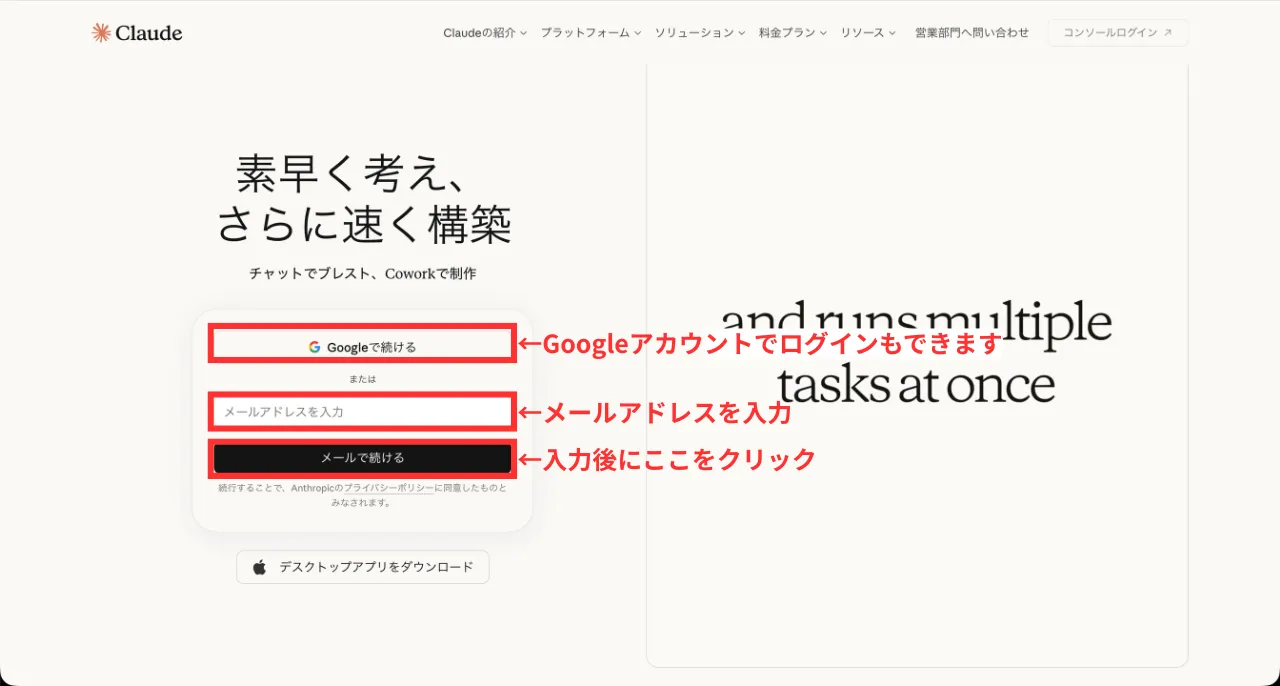
claude.aiにアクセスします。メールアドレスを入力して「メールで続ける」をクリックしてください。Googleアカウントでのログインも可能です。
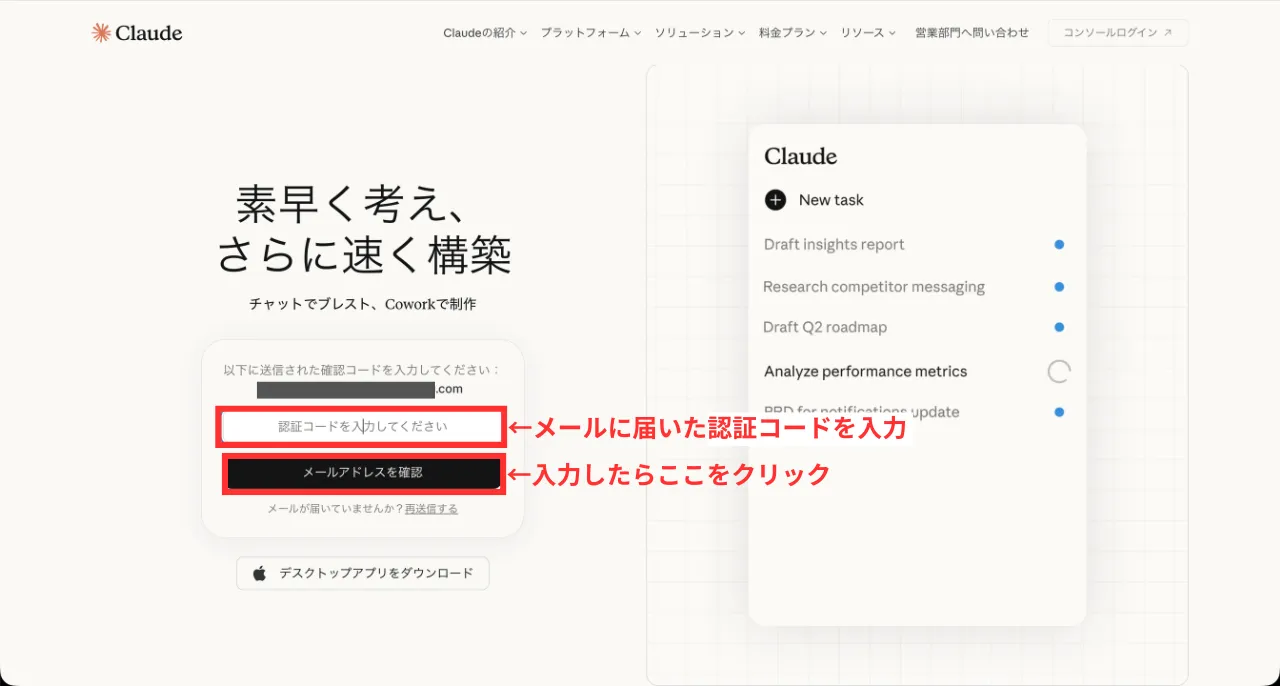
登録したメールアドレスに6桁の認証コードが届きます。入力して「メールアドレスを確認」をクリックしてください。
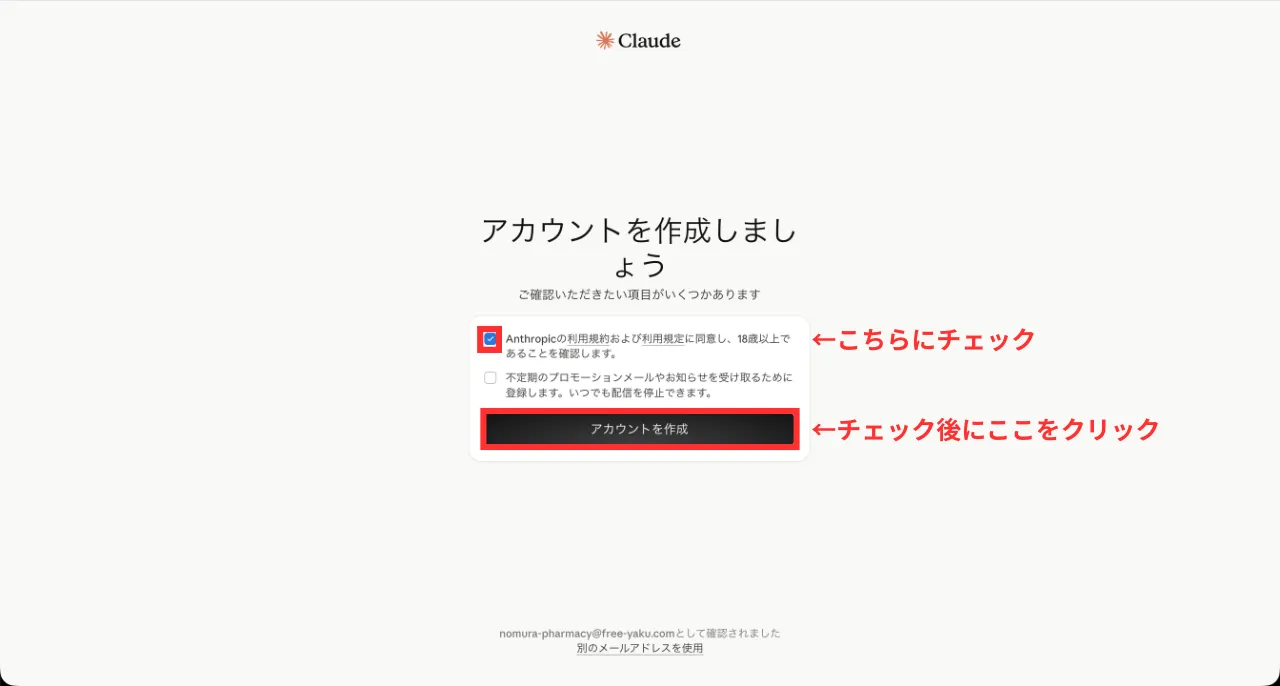
利用規約への同意にチェックを入れて「アカウントを作成」をクリックします。お知らせメールの受け取りは任意なので、不要であればチェックを入れなくて構いません。
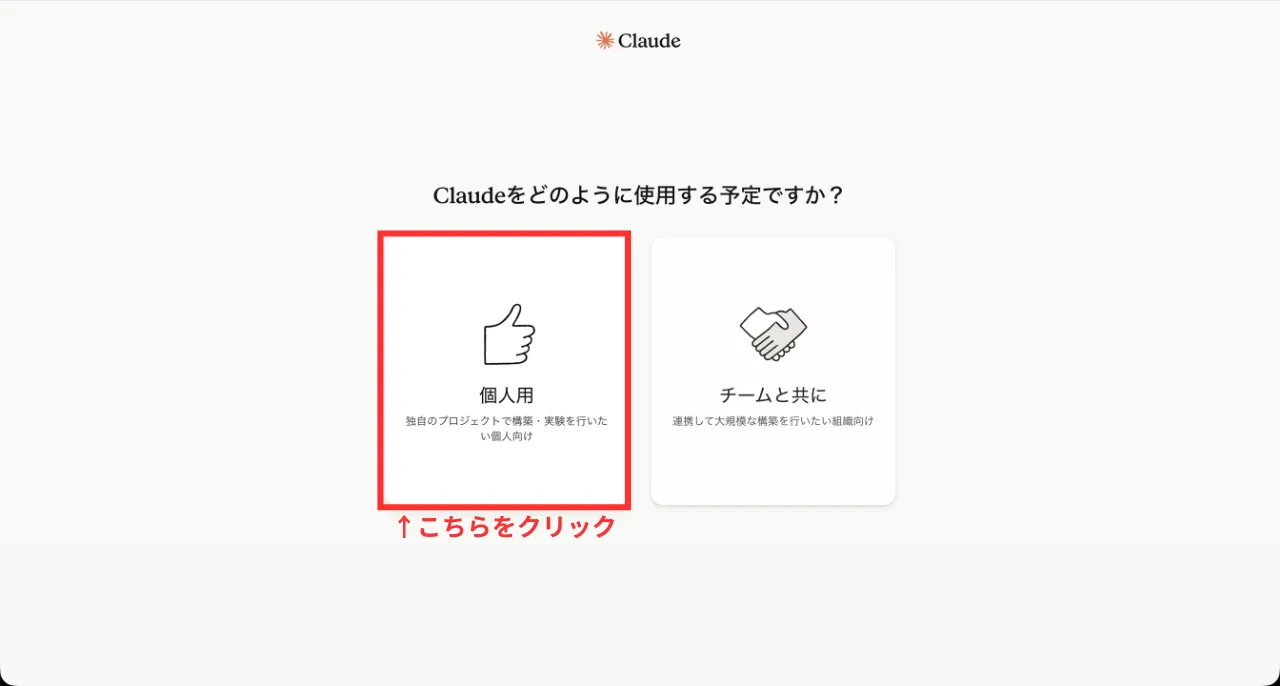
個人利用の場合は「個人用」を選択します。
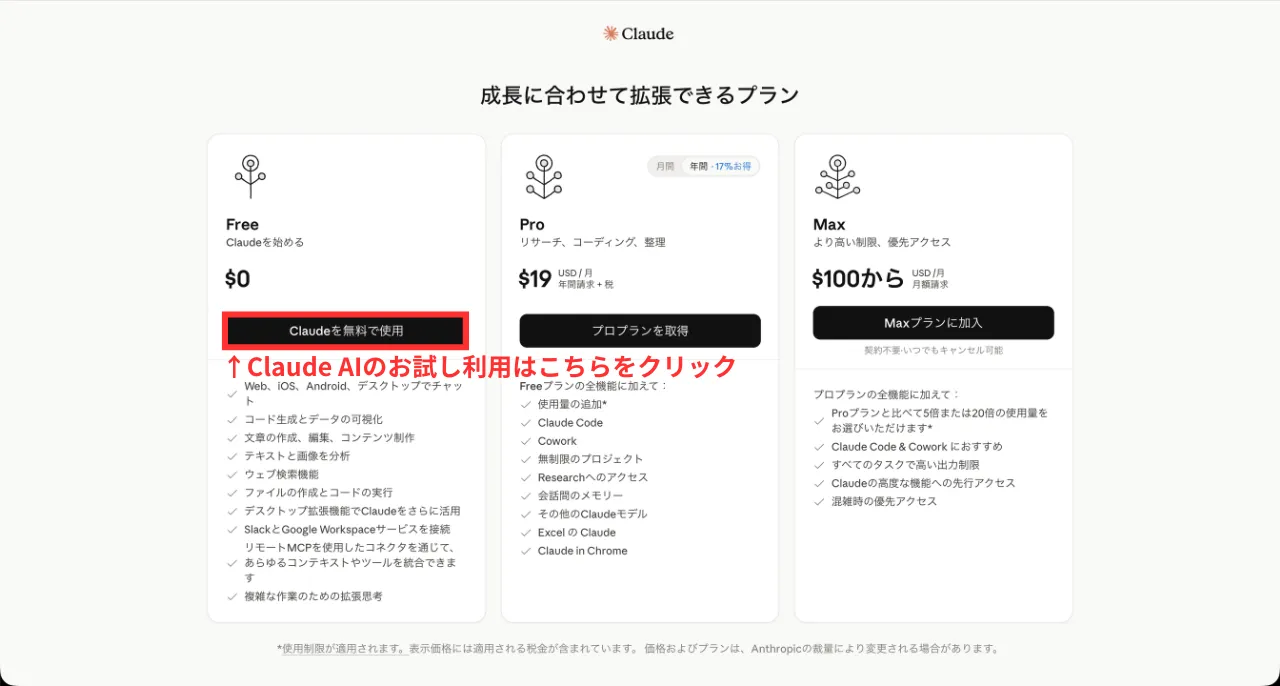
「Claudeを無料で使用」をクリックしてください。この手順ではいったんFreeプランで進め、後からProプランへ切り替えます。
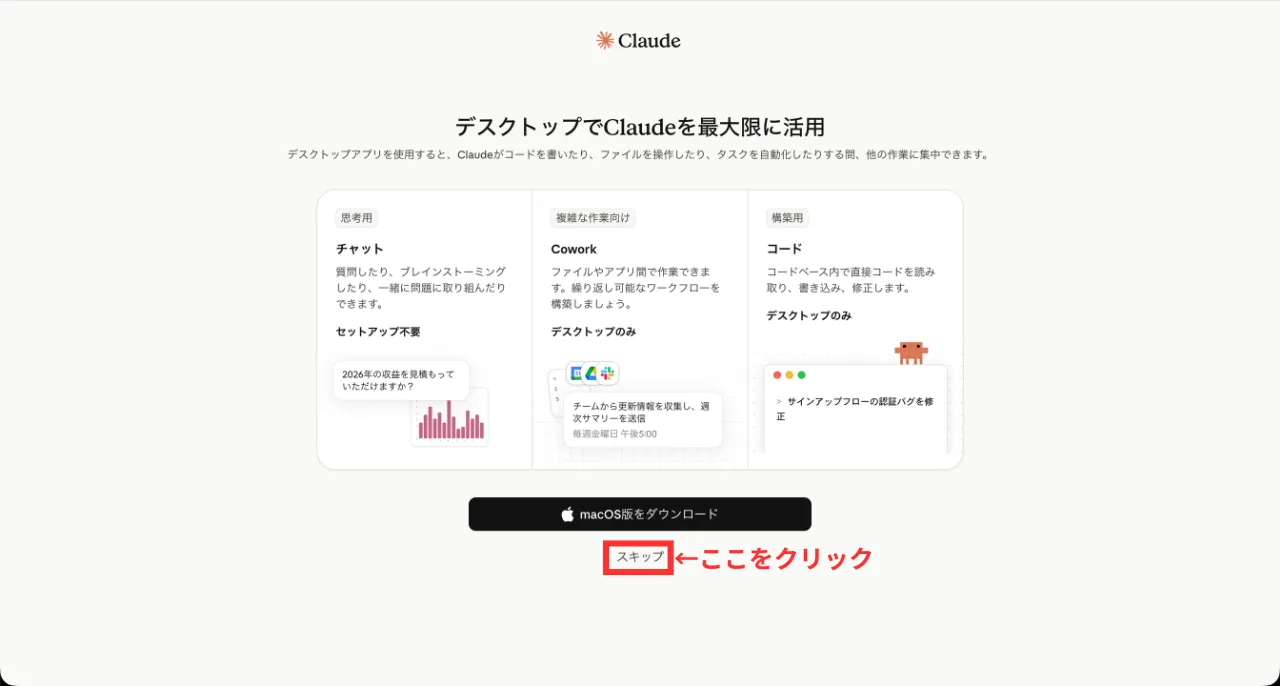
デスクトップアプリのダウンロードは後の手順で行います。ここでは「スキップ」をクリックして進めてください。
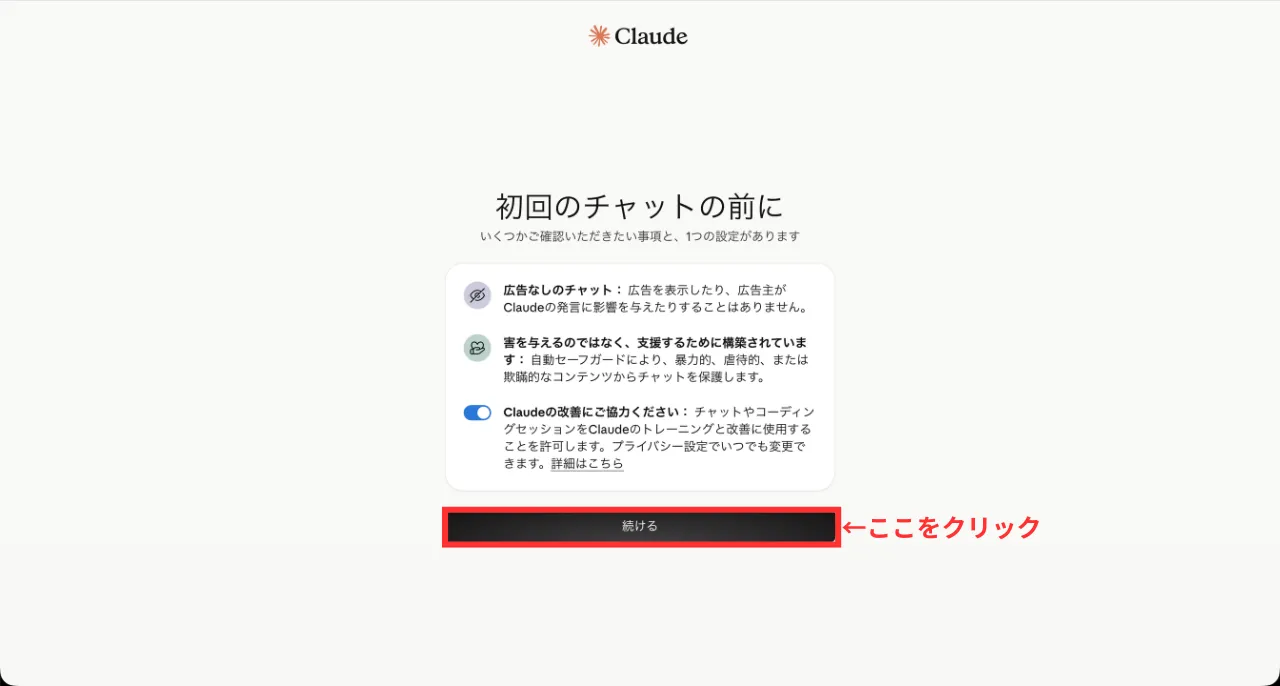
「続ける」をクリックします。この後、名前(ニックネーム)の入力や仕事内容の選択画面が表示されますが、画面の指示に従って適当に入力すれば問題ありません。詳細はここでは割愛します。
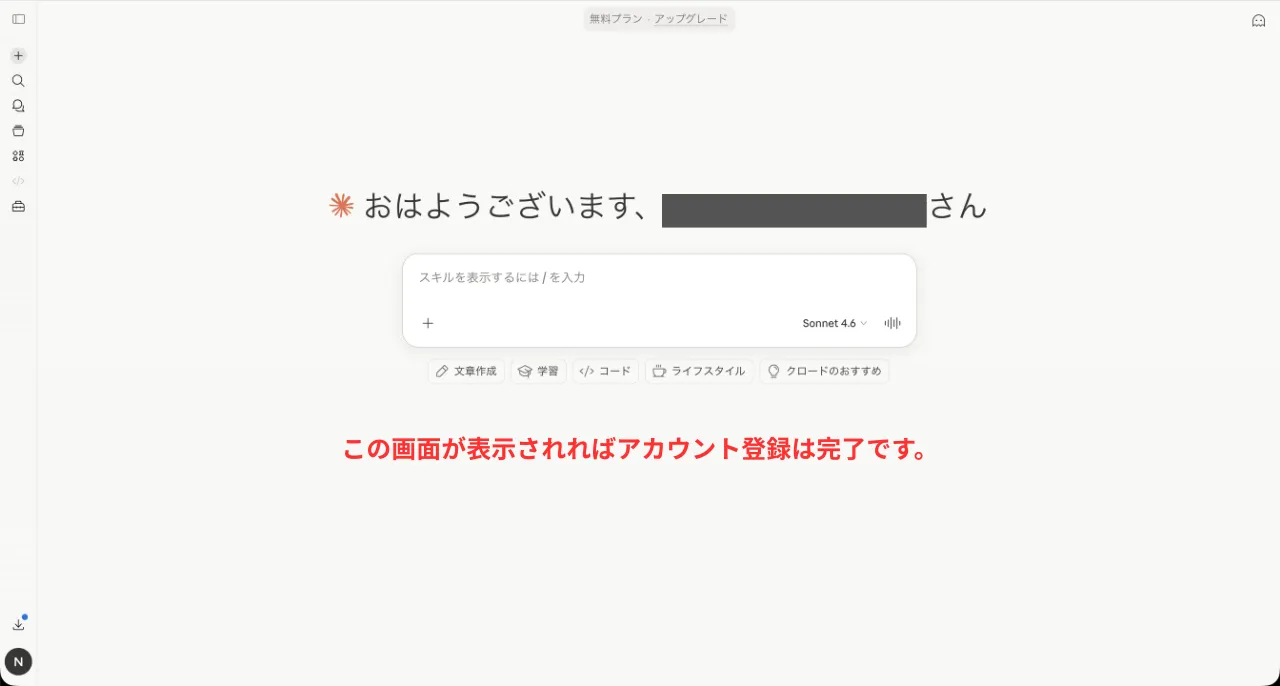
この画面が表示されればアカウント登録は完了です。このままClaude AI(チャット)を利用できます。
Proプランへのアップグレード
Claude Codeを使うには、Claude AIのProプランへの契約が必要です。
アカウント作成が完了したら、設定画面からProプランへアップグレードしましょう。
操作の流れ
- 画面左下のアイコン(自分の名前やイニシャル)をクリックし、「設定」を開く
- 「請求」を選んで「プランをアップグレード」をクリックする
- プラン選択画面で月額か年額を選び、「プロプランを取得」をクリックする
- クレジットカード情報を入力し、「購読する」をクリックして契約を完了する
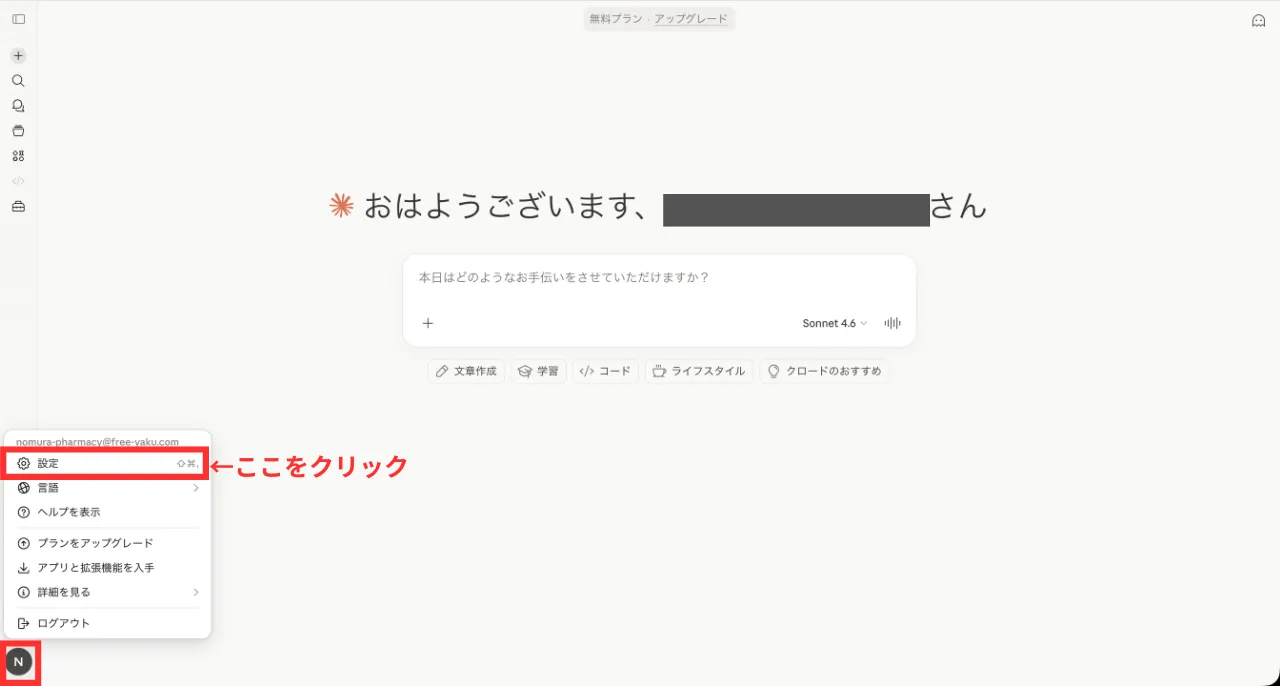
画面左下のアイコンをクリックしてメニューを開き、「設定」をクリックします。
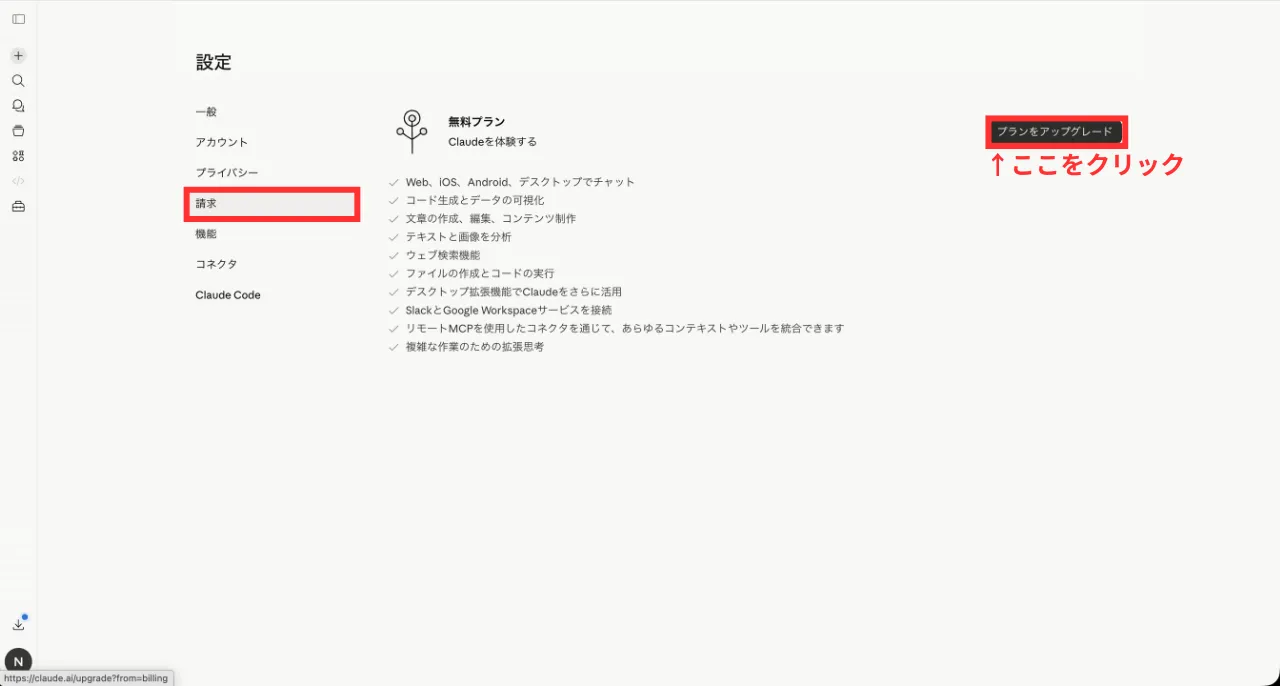
設定画面の「請求」を開き、「プランをアップグレード」をクリックします。
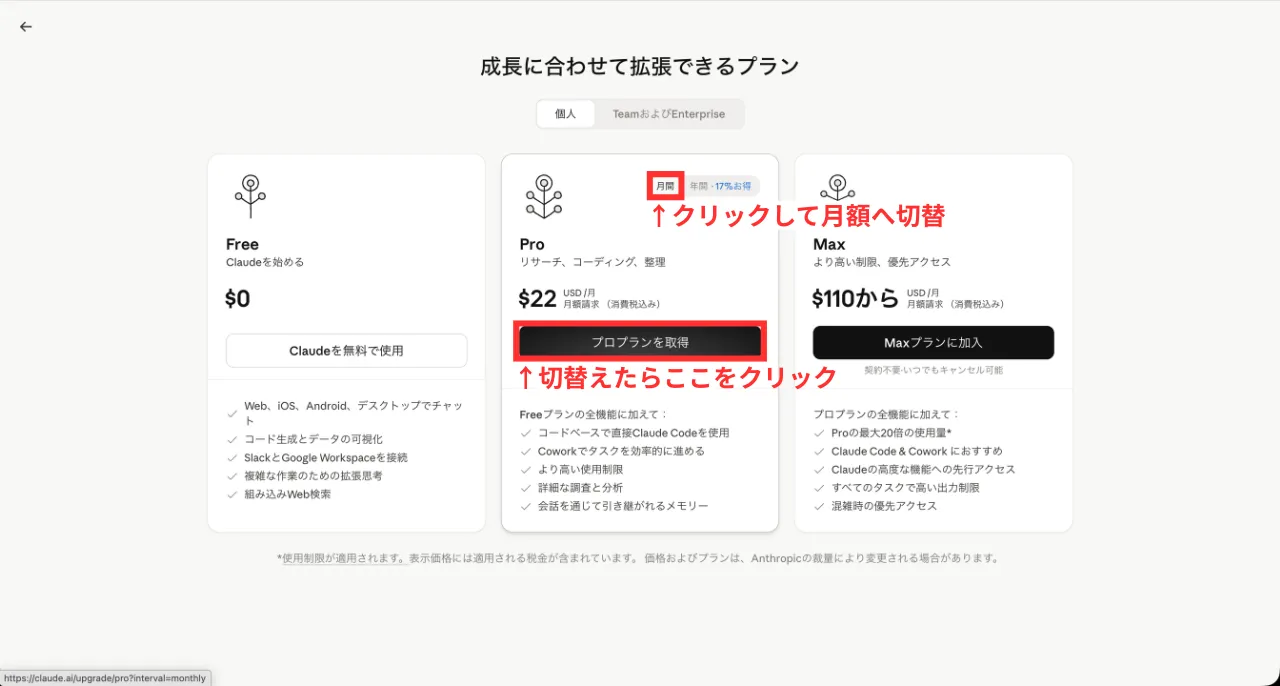
プラン選択画面では初期設定が年額になっています。「月間」をクリックして月額に切り替えてから「プロプランを取得」をクリックします。
年額の方が割安ですが、まず使い続けるか試したい場合は月額に切り替えておくのが無難です。
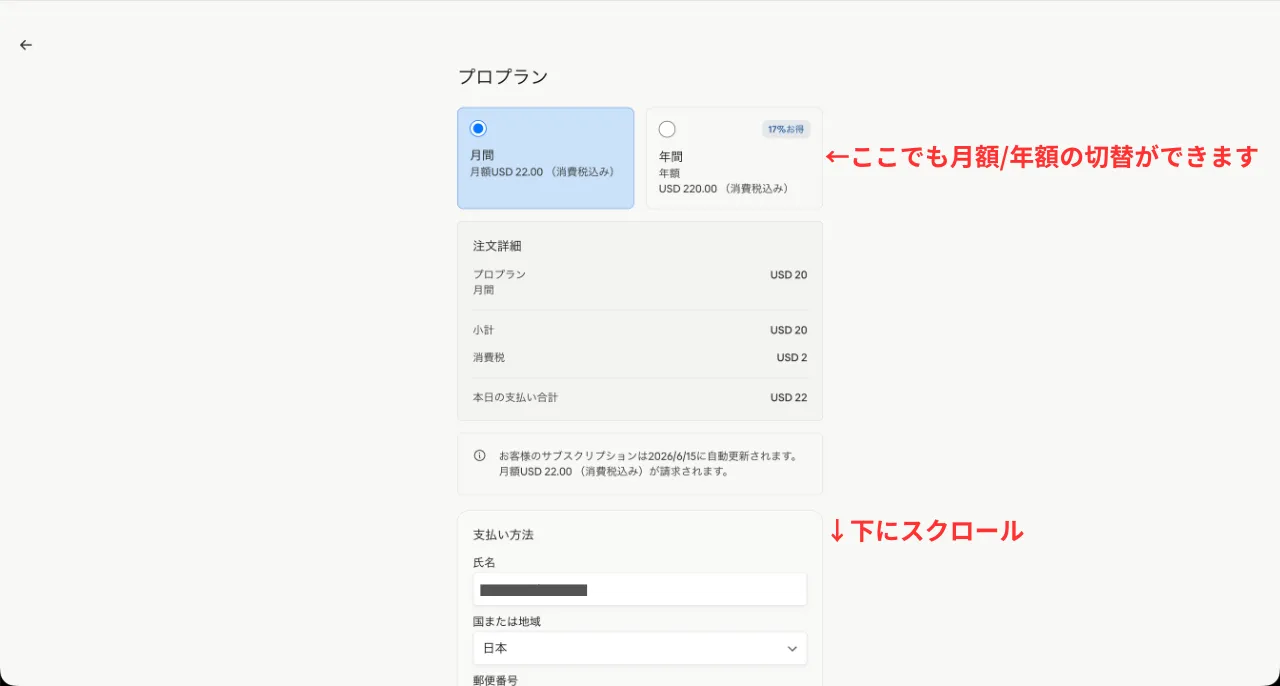
月額・年額はこの画面でも切り替えできます。下にスクロールしてクレジットカード情報を入力してください。
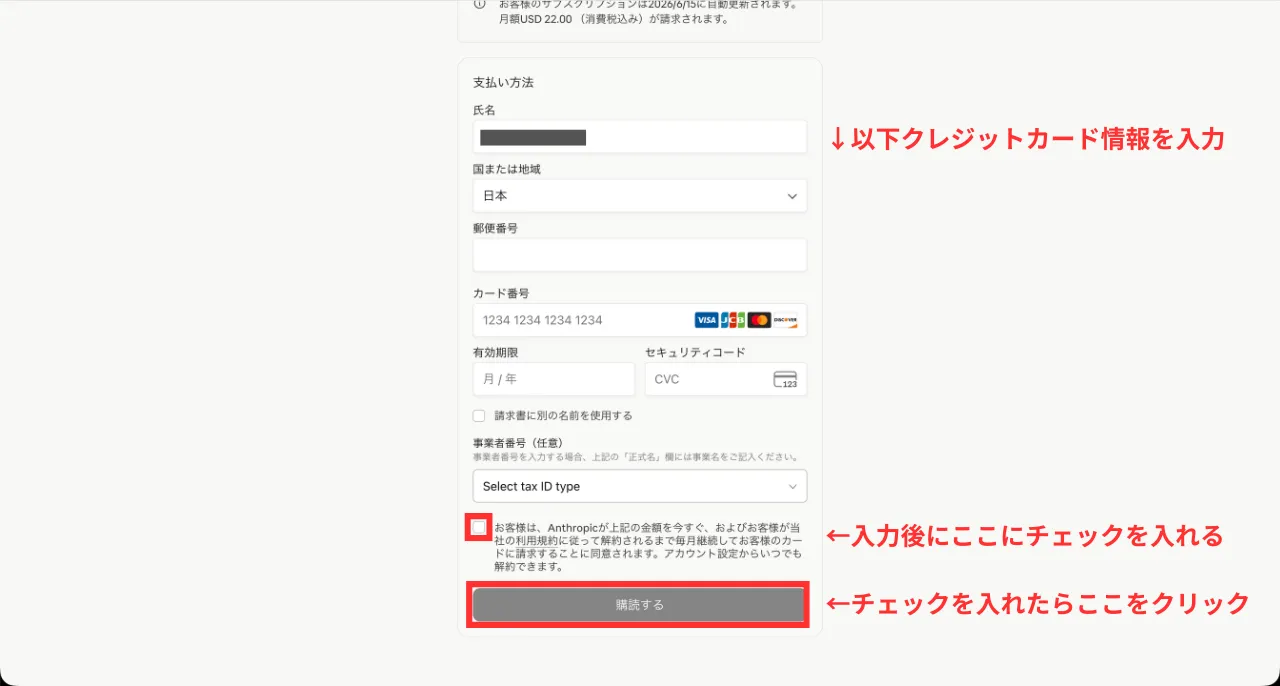
クレジットカード情報を入力したら、同意チェックを入れて「購読する」をクリックします。認証が完了するとProプランへの切り替えが完了します。
デスクトップアプリのインストールと初回起動
Claudeのデスクトップアプリをインストールすると、アプリ上からClaude Codeを利用できます。
ここではmacOS版のインストール手順を説明します。
操作の流れ
- Claudeのダウンロードページにアクセスし、インストーラー(.dmgファイル)をダウンロードする
- ダウンロードした.dmgファイルを開き、表示されたウィンドウでClaudeアイコンをApplicationsフォルダへドラッグしインストールする
- Finderでアプリケーションフォルダを開き、「Claude」をダブルクリックして起動する
- 表示された画面でClaudeのアカウントにログインする
- 画面左上部の「Code」タブをクリックする
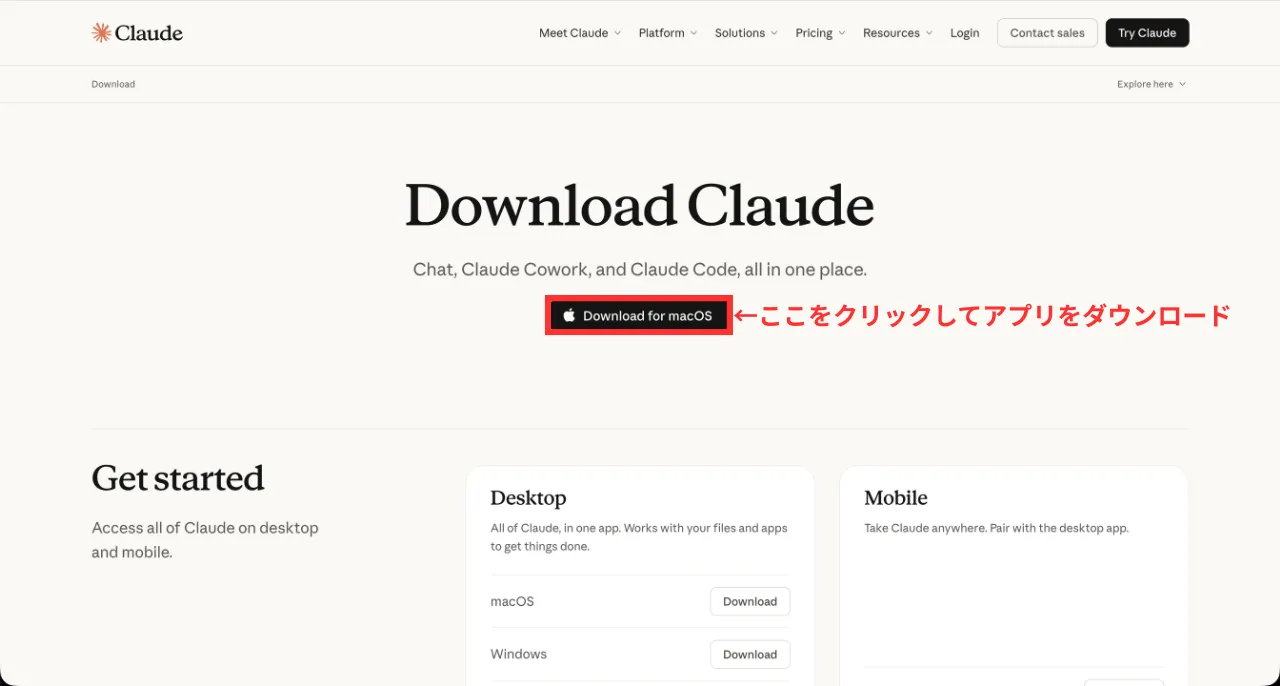
Claudeのダウンロードページにアクセスします。「Download for macOS」をクリックしてインストーラーをダウンロードしてください。
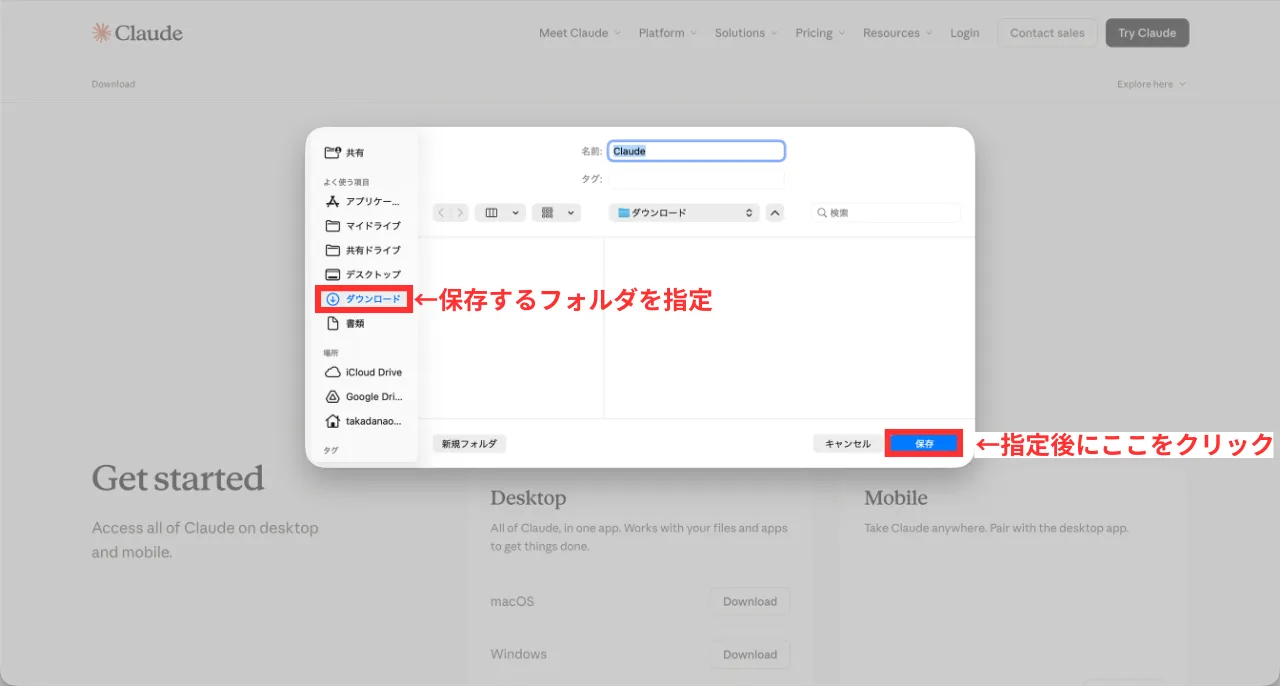
保存先のフォルダを指定して「保存」をクリックします。ここではダウンロードフォルダに保存します。
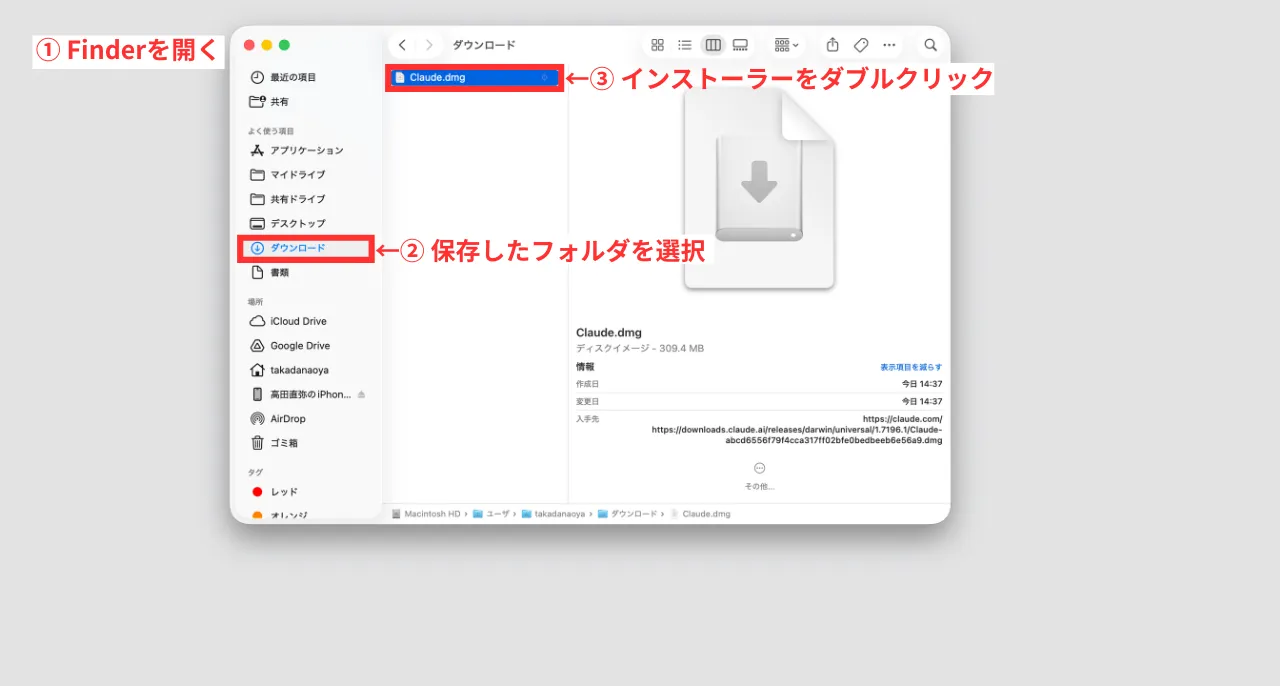
Finderを開き、保存したフォルダを選択します。「Claude.dmg」をダブルクリックしてインストーラーを起動してください。
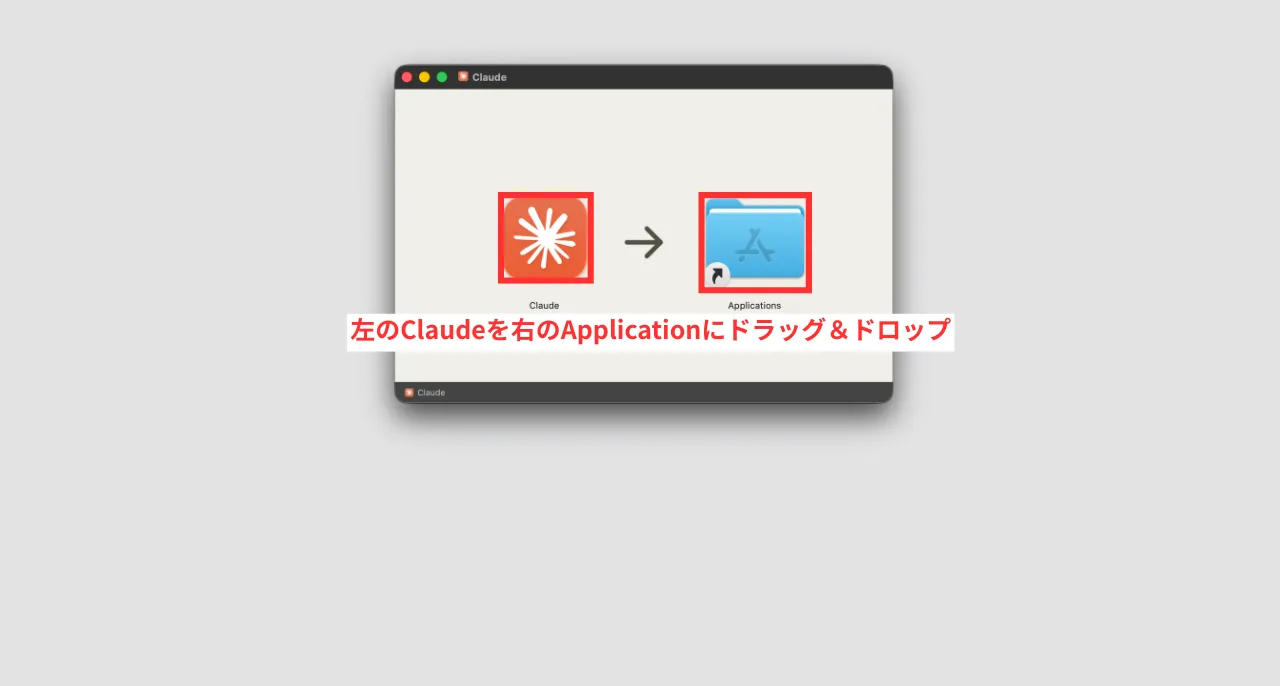
左のClaudeアイコンを右のApplicationsフォルダへドラッグ&ドロップします。通常のMacアプリと同じ手順でインストールして下さい。詳細はここでは割愛します。
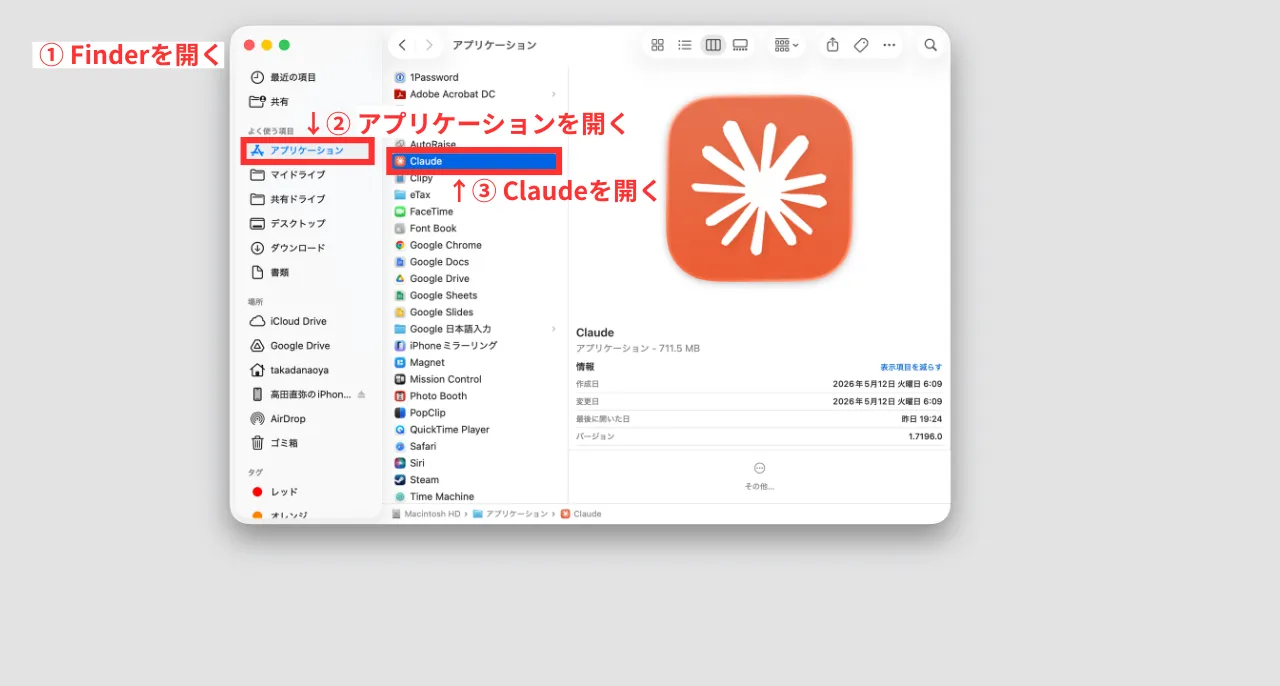
Finderでアプリケーションフォルダを開き、「Claude」をダブルクリックして起動します。
次回以降の起動が楽になるよう、DockにClaudeを登録しておくのもおすすめです。
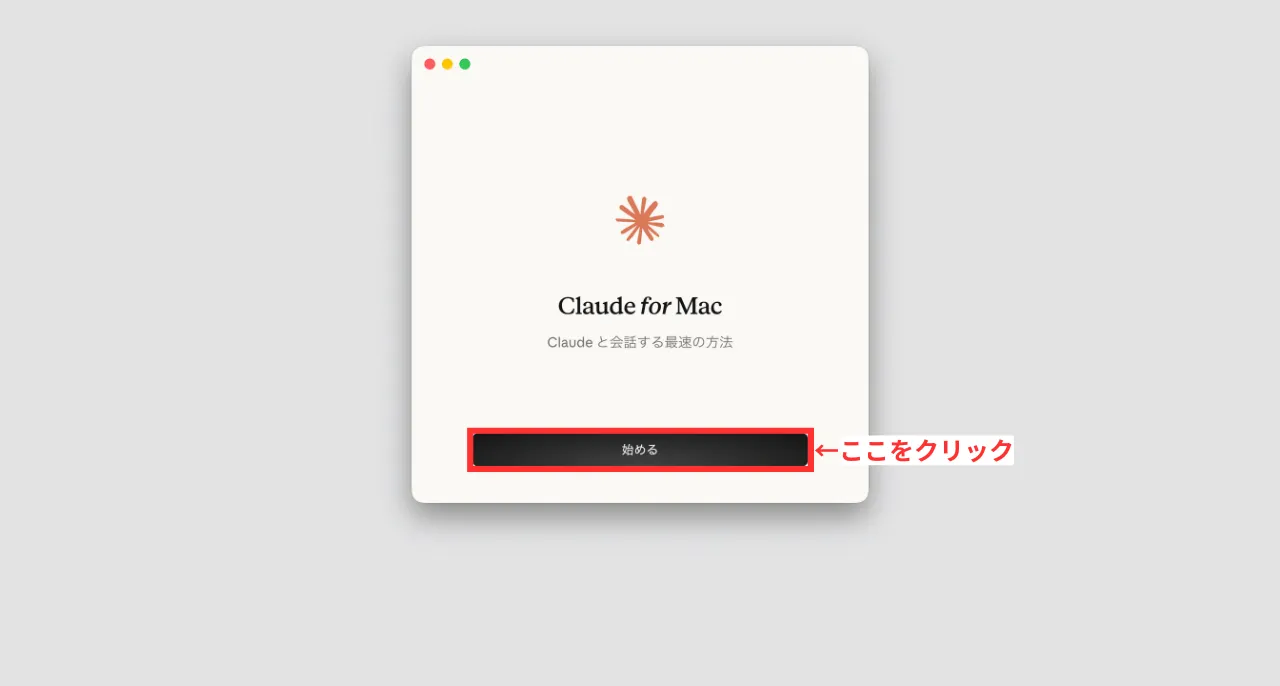
アプリが起動したら「始める」をクリックします。
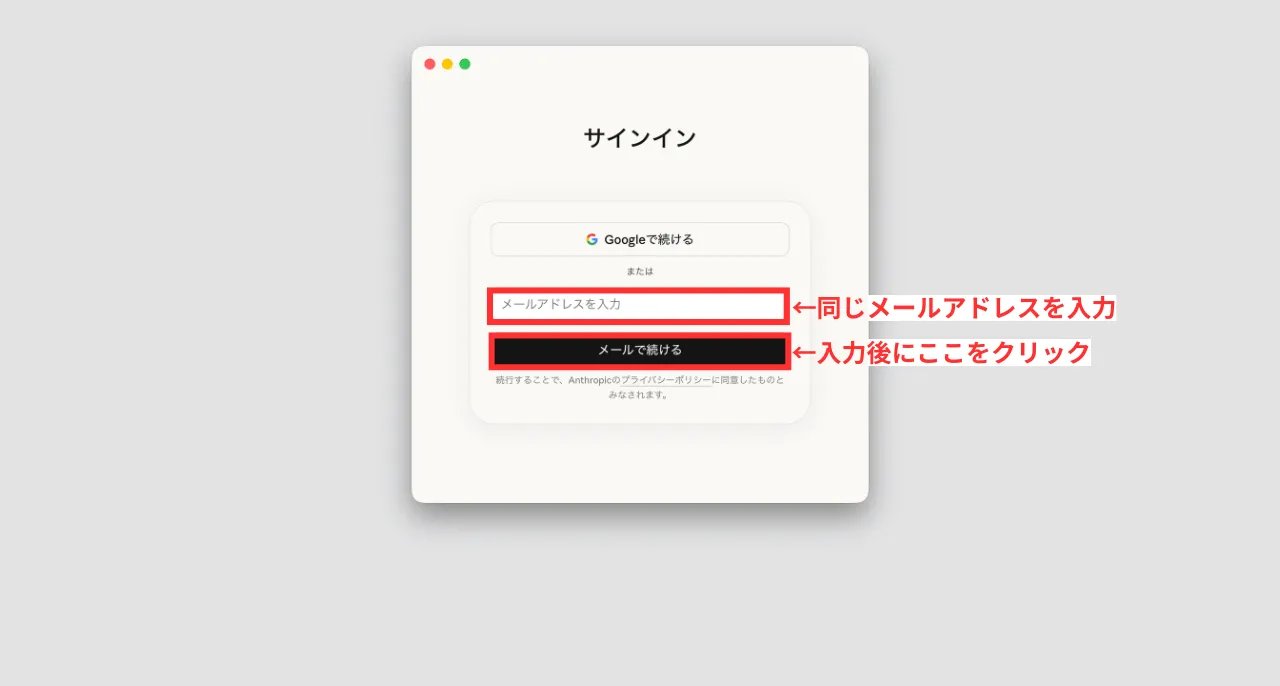
アカウント登録に使用したメールアドレスを入力して「メールで続ける」をクリックします。
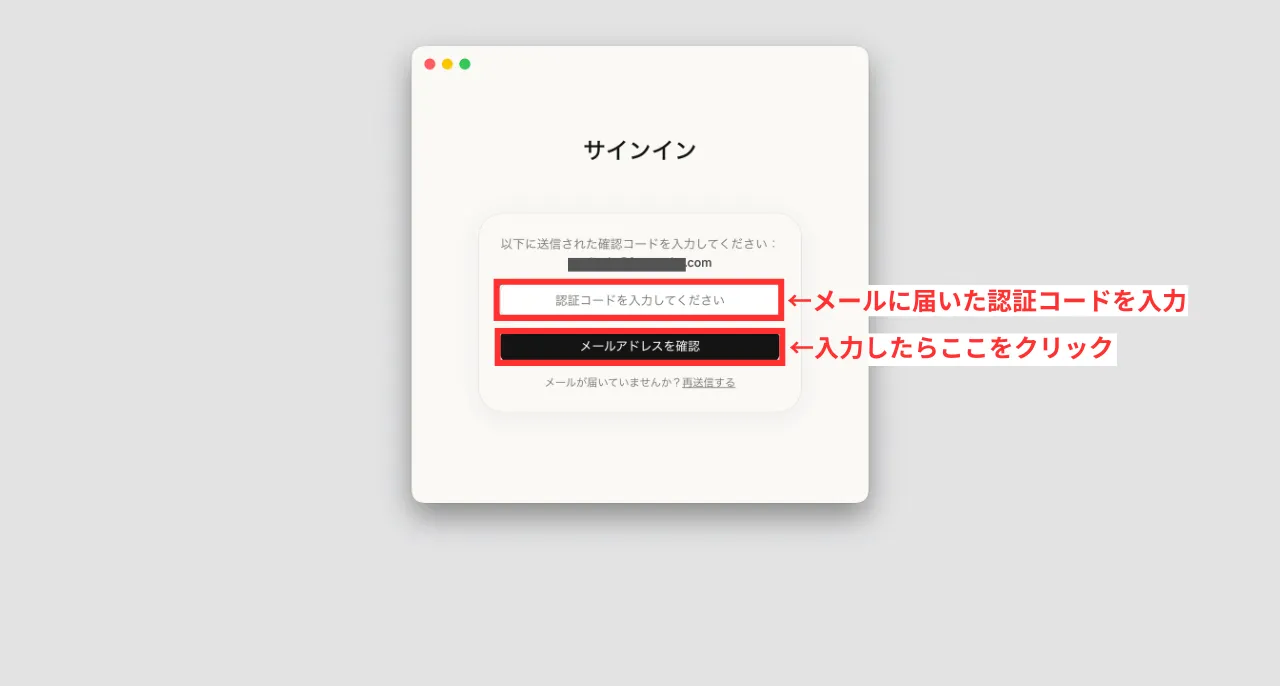
メールに届いた認証コードを入力して「メールアドレスを確認」をクリックします。
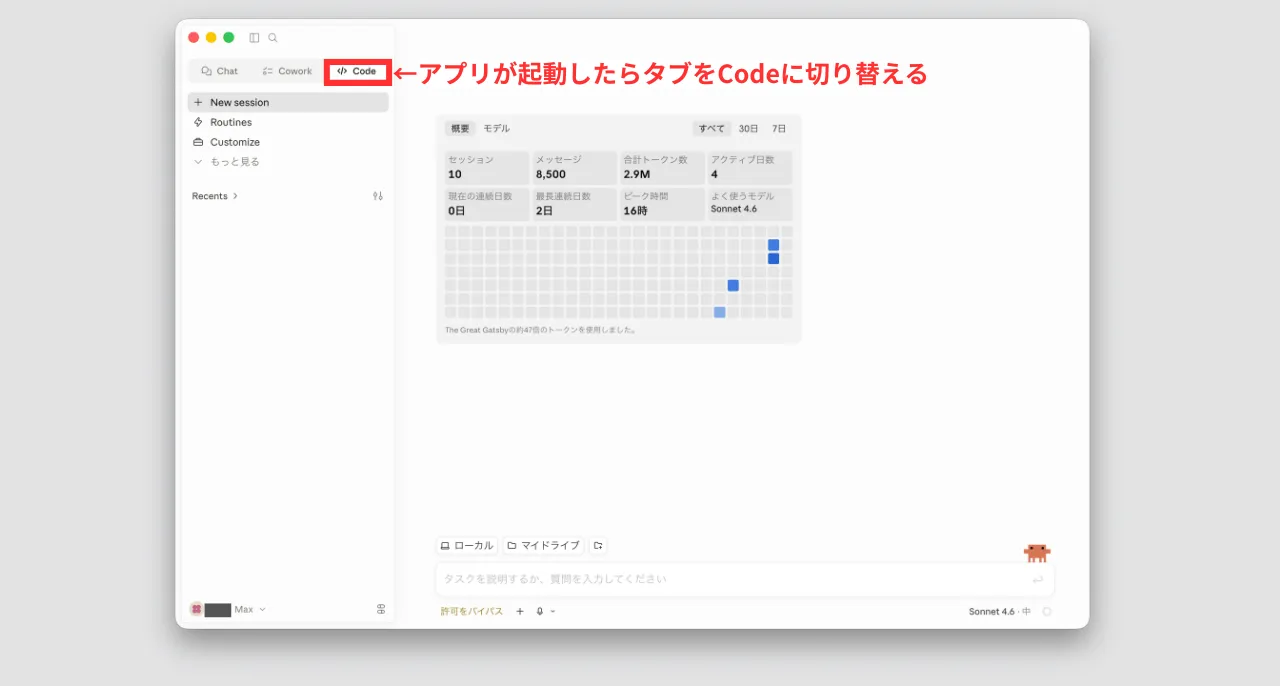
アプリが起動したら画面左上部の「Code」タブをクリックします。この画面が表示されればClaude Codeが使える状態です。
初回起動時に、Gitのインストールと、続いてClaudeアカウントへのログイン認証を求められる場合があります。
不安に感じるかもしれませんが画面の指示に従って進めれば大丈夫です。
- Git:ポップアップの「インストール」をクリックする
- ログイン認証:ブラウザが自動で開くので、claude.aiにログインする
また、セッション開始時に作業用フォルダの指定を求められたら、適当なフォルダを指定して下さい。
デスクトップでも新規作成したフォルダでもどこでも大丈夫です。
セッション管理のコツ
Claude Codeはセッションごとに独立して動きます。
作業が増えてセッションが多くなってくると、「あの作業はどこでやったっけ」という状態になりがちです。
ひとつの解決策として、筆者はセッション開始時に以下のプロンプトを最初に入力しています。
このプロンプトを使うことで、セッションをわざわざ分けなくても、ひとつのセッションの中で作業を進めやすくなります。
あなたはこのプロジェクト全体のPMとして動いてください。作業の割り振りや全体の把握はあなたに任せます。重い作業はバックグラウンドで進めながら、わたしとの会話は止めないでください。迷ったときは勝手に進めず、確認してください。この役割はセッションをまたいでも有効です。責任者として、これまでの成果物や他のセッションの内容も可能な限り確認して、プロジェクト全体を把握してください。
このプロンプトはあくまで筆者が使っているものなので、もっと適切な表現があると思います。
参考としてアレンジしてみてください。
まとめ|Claude Codeを導入してAI活用を始めよう

AIは”使うかどうか”を悩む段階をすでに過ぎています。
インターネットやスマホと同じように、気づけば当たり前の道具になっていくはずです。
大切なのは、今から使い始めることです。
Claude Codeは、その第一歩としてプログラミング経験のない人でも使い始めやすいツールです。
この記事で紹介したポイントを振り返ります。
- AIは「使うかどうか」ではなく「どう使うか」を考える時代になっている
- AIは大きくチャット型とエージェント型に分けられる
- Claude Codeはエージェント型のAIで、日本語の指示で作業を任せられる
- Claude Proプランに加入してデスクトップアプリをインストールすれば使い始められる
まずはProプランを契約して、デスクトップアプリをインストールするところから始めてみましょう。
マネーフォワード クラウド確定申告とGoogleWorkspaceに加えて、AIを取り入れることでフリーランスの仕事の幅はさらに広がります。
✅ 次に進めるアクションはこちら:
👉 クラウド活用のススメ|GoogleWorkspaceで基盤を整える
Claude Codeと組み合わせる業務基盤(メール・ドライブ・カレンダー)を、GoogleWorkspaceで整える記事です。