
フリーランスとして独立すると、お金の管理だけでなく、メール・ファイル・スケジュールといった日々の業務環境も自分で整える必要があります。
「仕事用のメールアドレスはどう用意すればいい?」
「ファイルの共有や管理はどこでやればいい?」
こうした疑問を後回しにしたまま、気づけば個人用のGmailアドレスや無料ストレージで仕事をこなしている――そんな状況になっていませんか。
お金周りの仕組みはマネーフォワード クラウドで整えられますが、メールや書類・スケジュール管理といったバックオフィス全般はカバーできません。
この領域をまとめて解決できるのが、GoogleWorkspaceです。
私自身も、フリーランス薬剤師として独立する際にGoogleWorkspaceを導入しました。
ブログ用に取得していたConoHaの独自ドメインを、そのまま仕事用のGmailアドレスとして活用しています。
その経験をもとに、本記事では次の内容を解説します。
- フリーランスに必要なクラウド環境
- GoogleWorkspaceの特徴とできること
- プランの種類と選び方
- 契約から独自ドメインの設定と初期設定
GoogleWorkspaceを導入すると、メール・ファイル・カレンダーといった業務の基盤がひとつの環境に統合されます。
バックオフィスの仕組みをひと通り整えてしまえば、あとは本業に集中できます。
それでは、順番に確認していきましょう。
フリーランスに必要なクラウド環境とは

フリーランスとして独立すると、業務に必要な環境はすべて自分で用意することになります。
マネーフォワード クラウドを使えば、請求書の発行や帳簿の管理といったお金周りの仕組みは整えられます。
ですが次のような場面は、MFクラウドが得意ではない領域です。
- 独自ドメインのメールアドレスで取引先とやり取りする
- 契約書や資料をクラウド上で一元管理・共有する
- スケジュールを業務全体で統合して管理する
こうしたバックオフィス全般を支える環境として、クラウドサービスの導入が必要になります。
ツールをばらばらに組み合わせる方法もありますが、メール・ストレージ・カレンダーをひとつのサービスで統合できると、管理の手間が大幅に減ります。
この領域をカバーするのが、GoogleWorkspaceです。
GoogleWorkspaceとは|できることと特徴

GoogleWorkspaceは、ビジネス向けのクラウドサービスです。
Gmail・Googleドライブ・Googleカレンダーといったおなじみのサービスを、独自ドメインで統合して使える環境が整います。
主な機能を整理すると、次のとおりです。
- Gmail:独自ドメインのメールアドレスで送受信できる
- Googleドライブ:契約書・請求書・資料をクラウド上で一元管理できる
- Googleカレンダー:業務のスケジュールを一元管理できる
- Googleドキュメント/スプレッドシート:ブラウザ上で書類を作成・編集できる
- Googleミート:オンライン会議をGoogleアカウントで完結できる
独自ドメインのメールアドレスを使うことで、取引先へのメールに統一感が出るという側面もあります。
また、近年はAI機能の統合も進んでいます。
GoogleWorkspaceにはGoogleのAIであるGeminiが組み込まれており、メールの文章作成やドキュメントの要約といった作業をAIがサポートしてくれます。
こうした組み込みのAIとは別に、AIエージェント(Claude Code)を導入して、事務作業そのものを手伝ってもらう方法もあります。
その始め方は、AI活用のススメの記事で紹介しています。
MFクラウドがお金周りの仕組みを担うのに対し、GoogleWorkspaceはバックオフィス全般を支える役割を担います。
この2つを組み合わせることで、フリーランスの業務環境としてひと通りの基盤が整います。
プランの選び方

GoogleWorkspaceにはいくつかのプランがあります。
フリーランスの一人利用であれば、Business Standardがバランスの取れた選択肢です。
プランの概要を整理すると、次のとおりです。
| プラン | 月額換算(年契約・税抜) | ストレージ | フリーランス向けの適性 |
|---|---|---|---|
| Business Starter | 約800円/ユーザー | 30GB | 機能面で物足りなくなりやすい |
| Business Standard | 約1,600円/ユーザー | 2TB | ✅ バランスが良くおすすめ |
| Business Plus | 約2,500円/ユーザー | 5TB | 個人利用ではやや過剰 |
なお、大規模法人向けのEnterpriseプランもありますが、フリーランスの利用では対象になることはほぼありません。
本記事ではBusiness 3プランのみを紹介しています。
Business Starterは料金が抑えられる反面、実務でよく使う機能の多くがStandard以上から利用可能です。
会議の録画・共有ドライブ・GeminiのAI機能など、使い始めると必要になる場面が出てきやすい機能が揃っていません。
Business Plus以上はコンプライアンス管理や高度なセキュリティ機能が中心で、組織向けの設計のため、一人利用にはオーバースペックになりやすいです。
フリーランスの一人利用であれば、まずはBusiness Standardを選んでおけば日常的な業務に必要な機能はひと通り揃います。
プランは契約後に管理コンソールから変更できるため、使いながら見直すことも可能です。
GoogleWorkspaceの契約手順と初期設定

契約を進める前に、次の3点を用意しておくとスムーズです。
- 独自ドメイン:事業用のメールアドレスに使うドメインです。まだ取得していない場合は、Google Workspace契約時に新規取得も可能です(別途費用あり)
- クレジットカード(またはデビットカード):契約時の支払い登録に必要です
- 利用する端末:PCとスマホの2台があると効率的です
本記事では、ConoHaで取得したドメインを独自ドメインとして利用する手順を例に解説します。
他のサービスで取得したドメインを使う場合も、DNS設定の操作画面が異なるだけで基本的な流れは同じです。
アカウントを作成して契約する
操作の流れ
- 公式サイトから「無料試用を開始」をクリック
- 従業員数・地域を入力する
- 管理者名と連絡用メールアドレスを入力する
- 独自ドメインを選択・入力する
- ログイン用のユーザー名とパスワードを設定する
- プランを選択する
- 住所と支払い情報を入力する
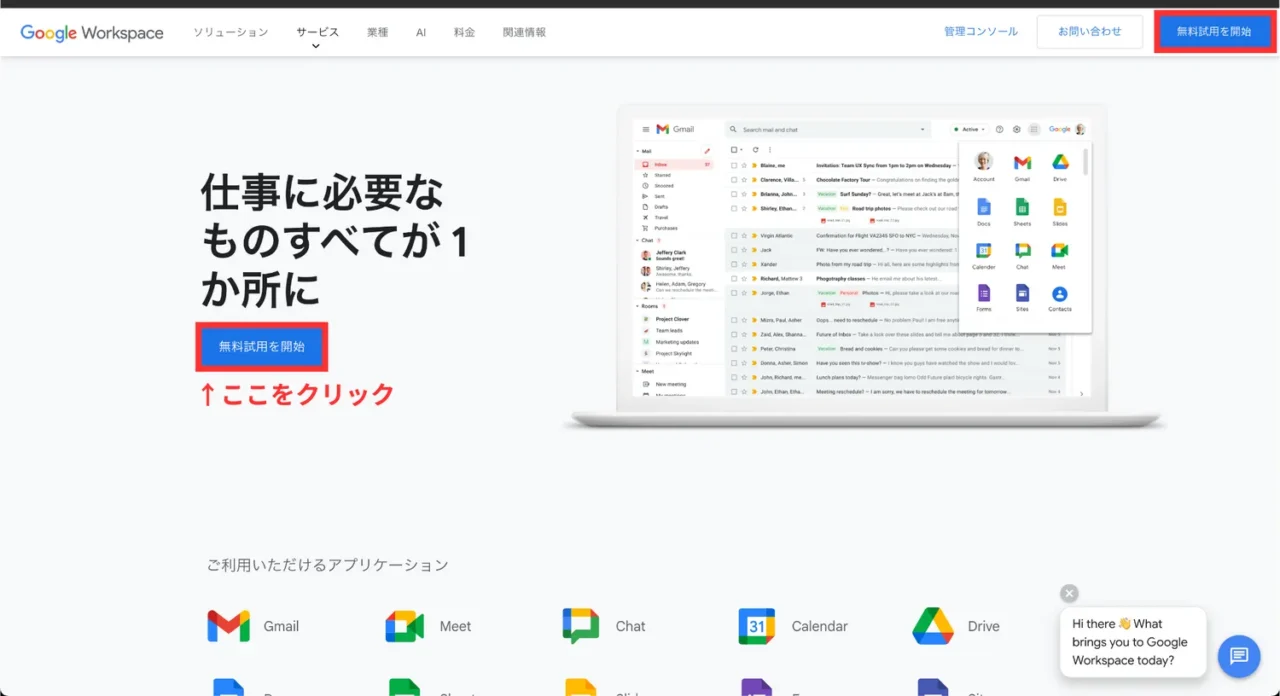
GoogleWorkspace公式サイトのトップページ。
「無料試用を開始」をクリックして進みます。
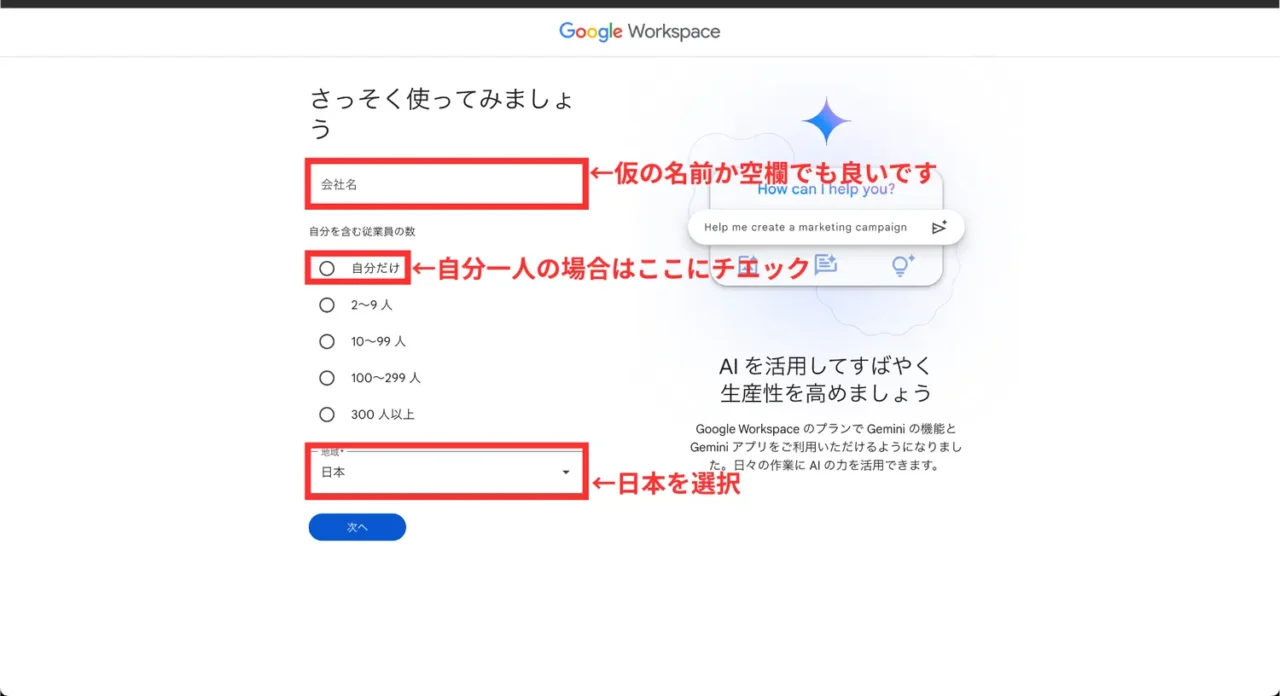
会社名・従業員数・地域の入力画面。
会社名は空欄のまま進めても問題ありません。従業員数は「自分だけ」、地域は「日本」を選択します。
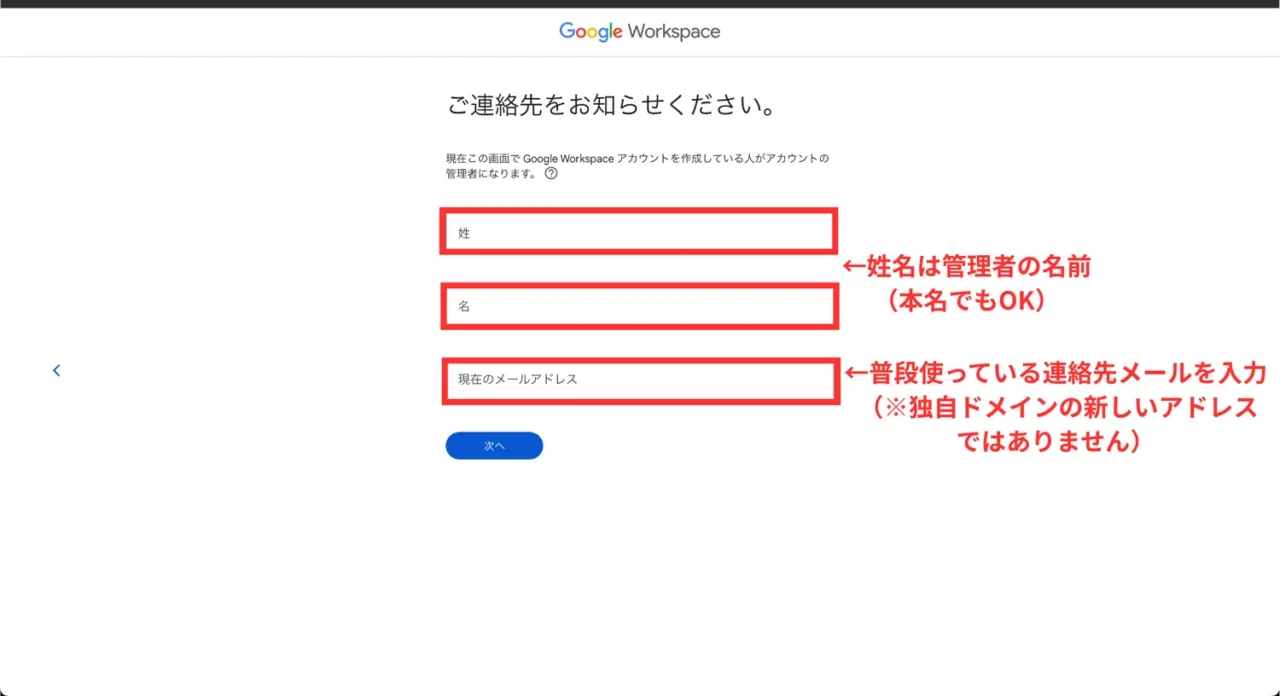
管理者情報の入力画面。
管理者名は本名で入力します。連絡用メールには既存の個人メールアドレスを入力してください。
ここで入力するのは、これから作成する独自ドメインのアドレスではありません。
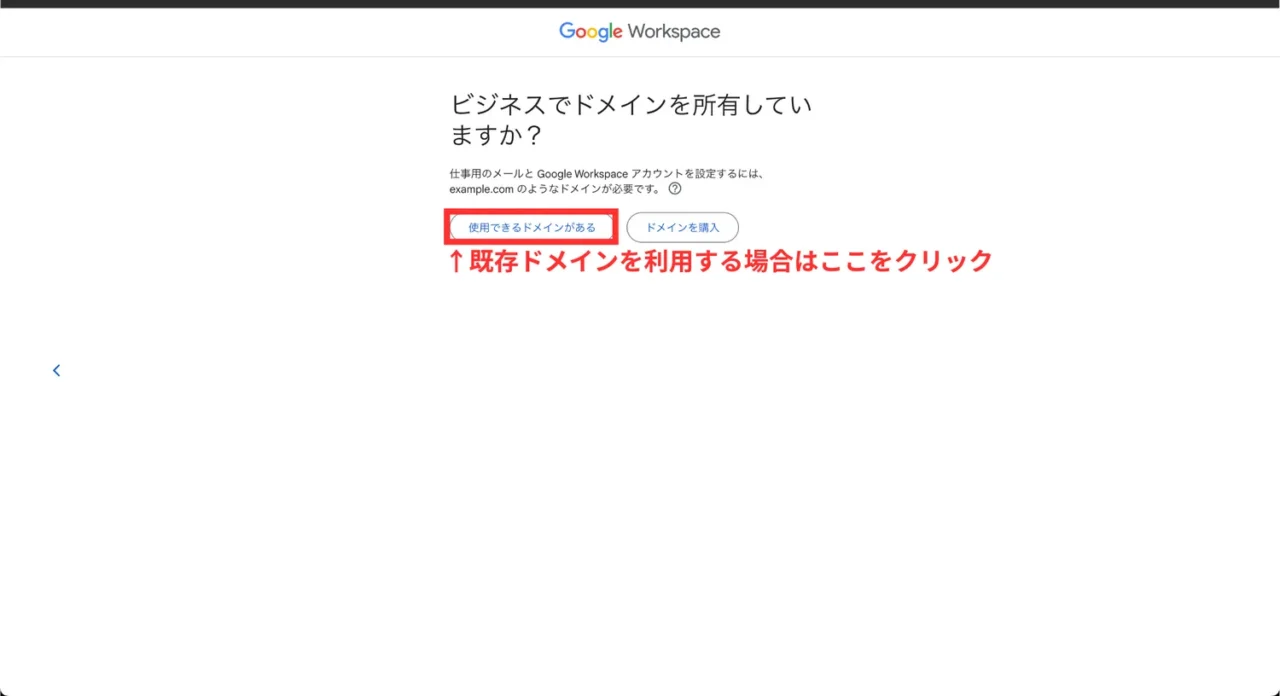
ドメイン選択画面。
「使用できるドメインがある」を選択します。
新規取得する場合は「ドメインを購入」を選択してください。
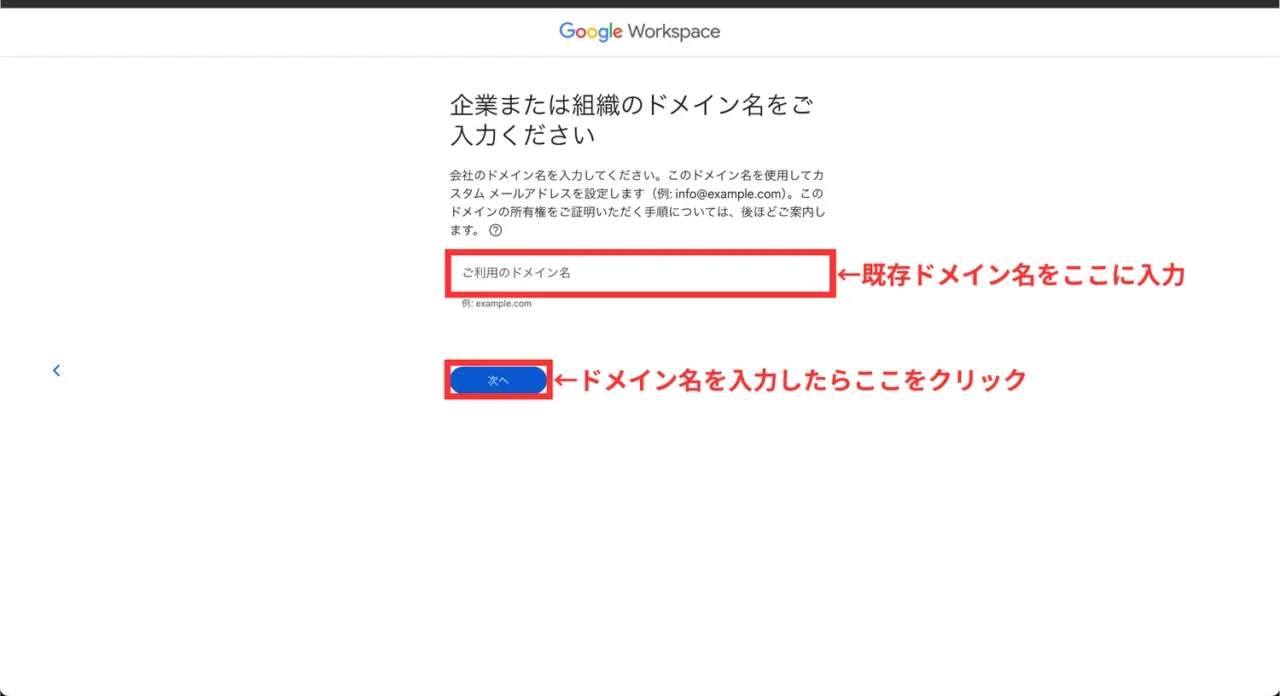
取得済みの独自ドメインを入力します。
筆者はConoHaで取得したドメインを使用しました。
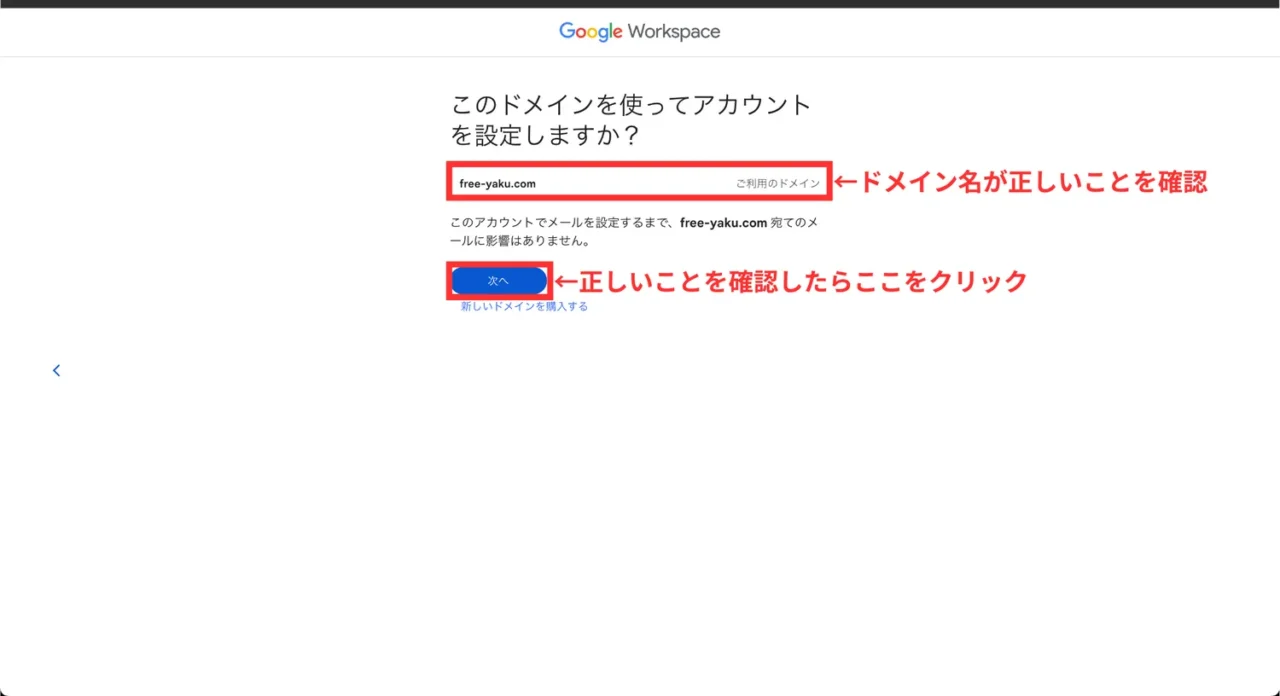
入力したドメイン名を確認して「次へ」をクリックします。
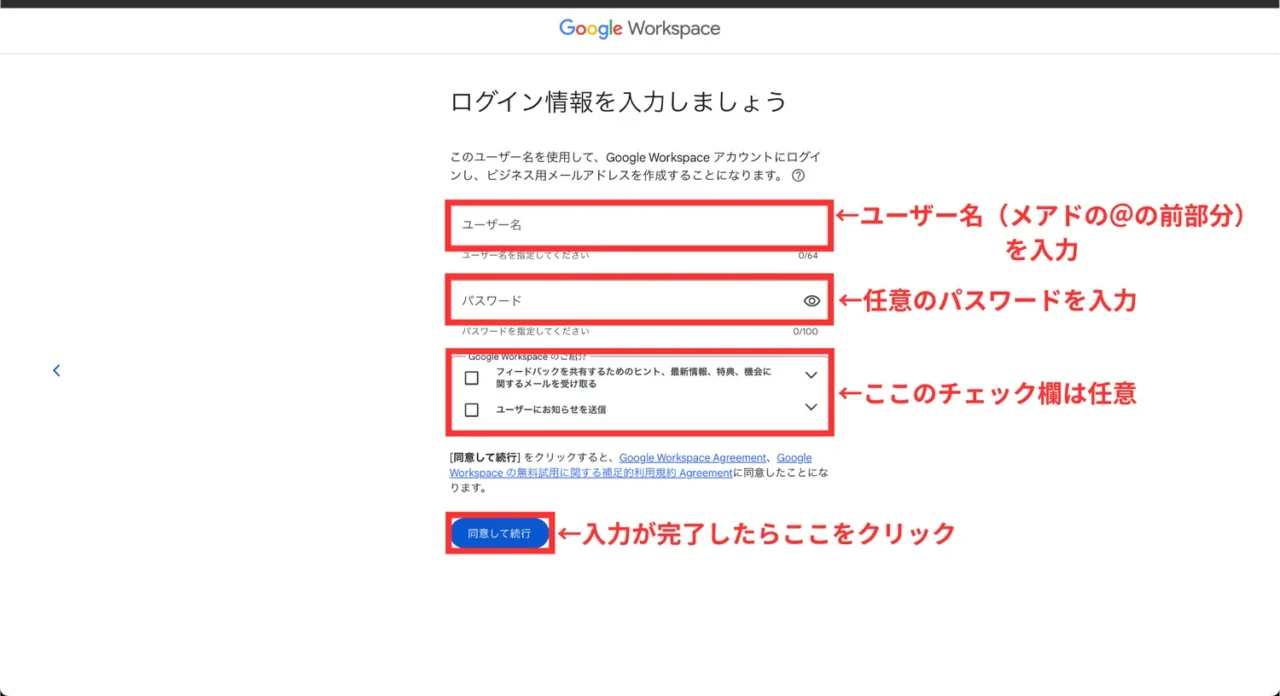
ログイン用のユーザー名とパスワードを設定します。
ユーザー名はメールアドレスの@より前の部分になります。後から変更することもできます。
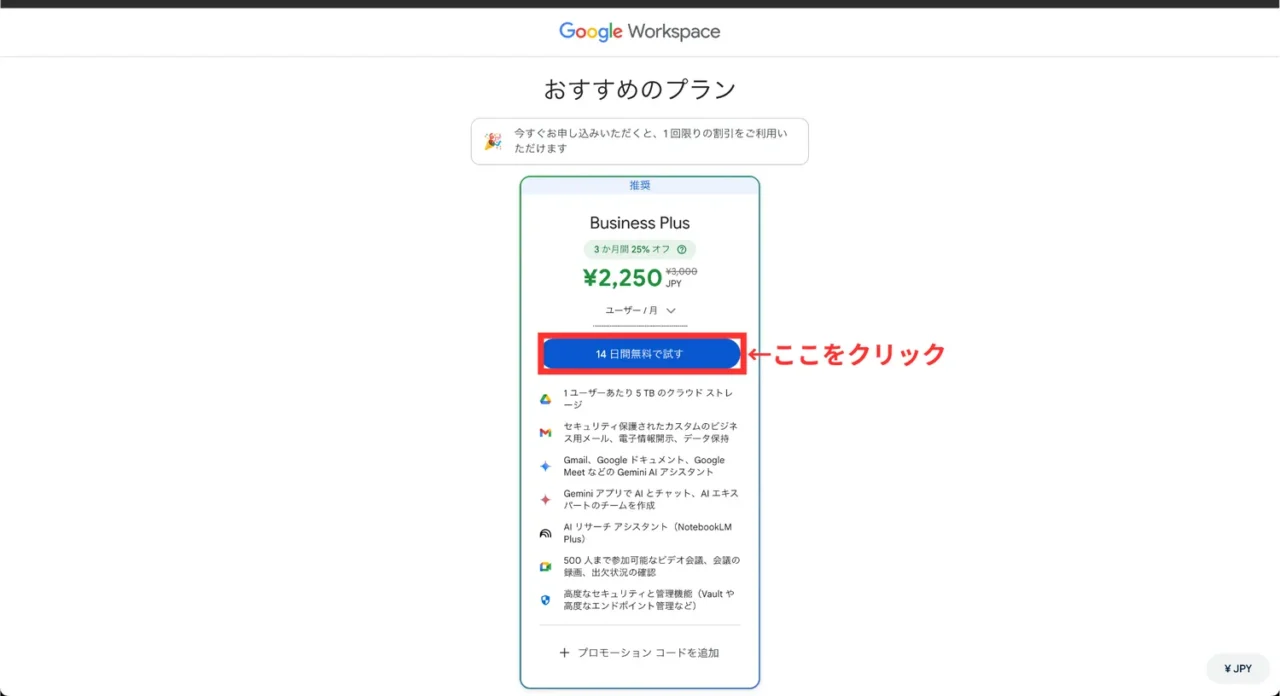
プラン選択画面。
Business Standardを選択します。初期表示が異なる場合は変更してください。
筆者は初期設定がBusiness Plusで、切り替え方がわからなかったので、契約後に管理コンソールから変更しました。
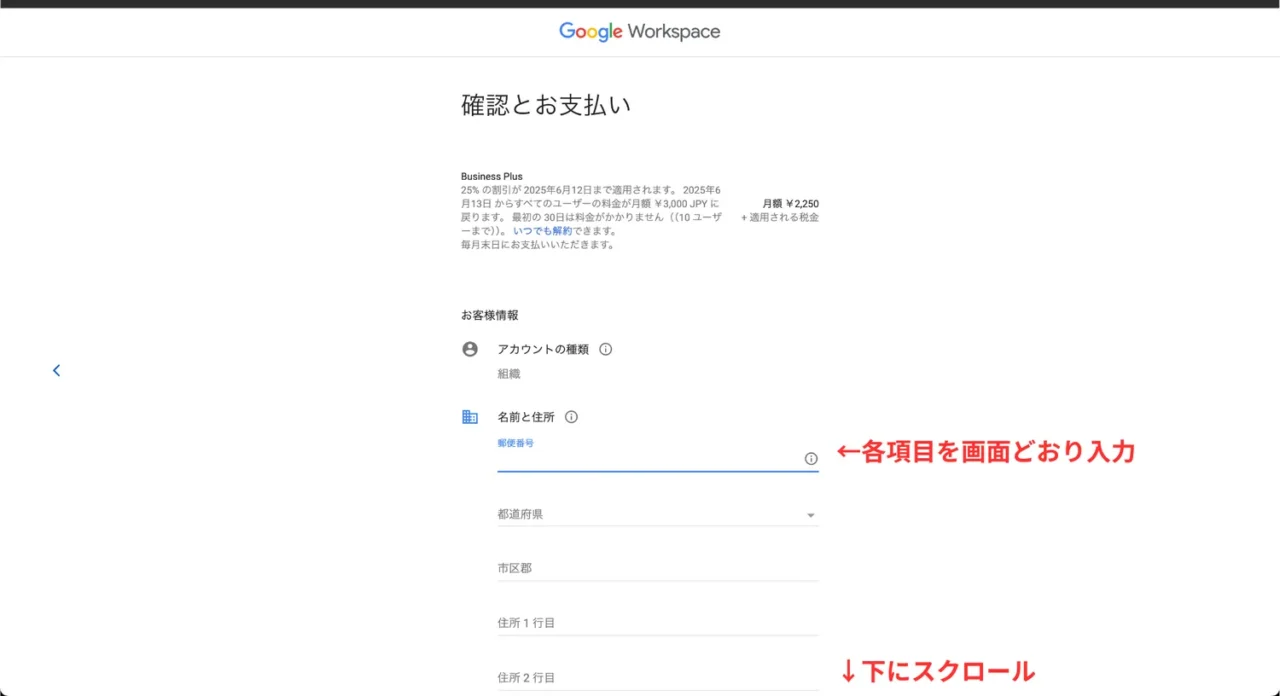
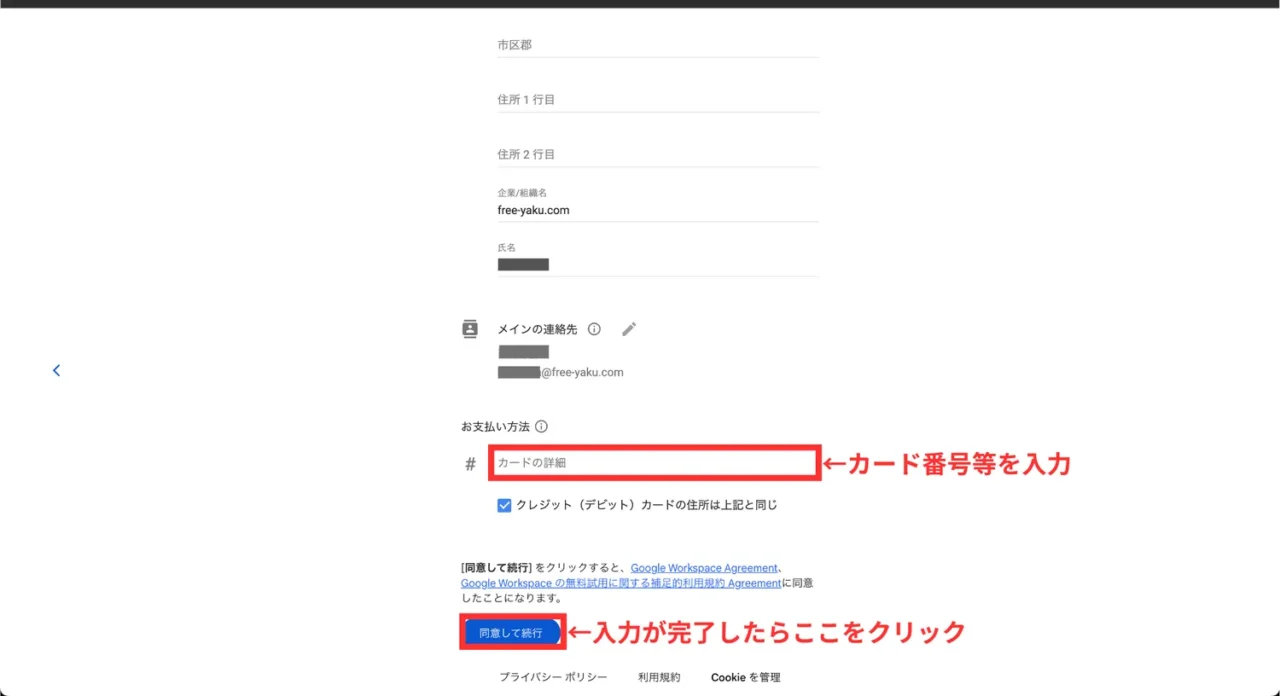
住所と支払い情報の入力画面。
クレジットカードまたはデビットカードの情報を入力して進みます。
ドメインの所有権を確認する
GoogleWorkspaceの契約後、使用するドメインが自分のものであることを確認する作業が必要です。
ConoHa管理画面でDNSレコードを追加する形で行います。
操作の流れ
- ドメイン管理サービスを選択する
- 表示されたTXTレコードとCNAMEレコードをConoHa管理画面のDNSに追加する
- GoogleWorkspace画面に戻って確認を完了する
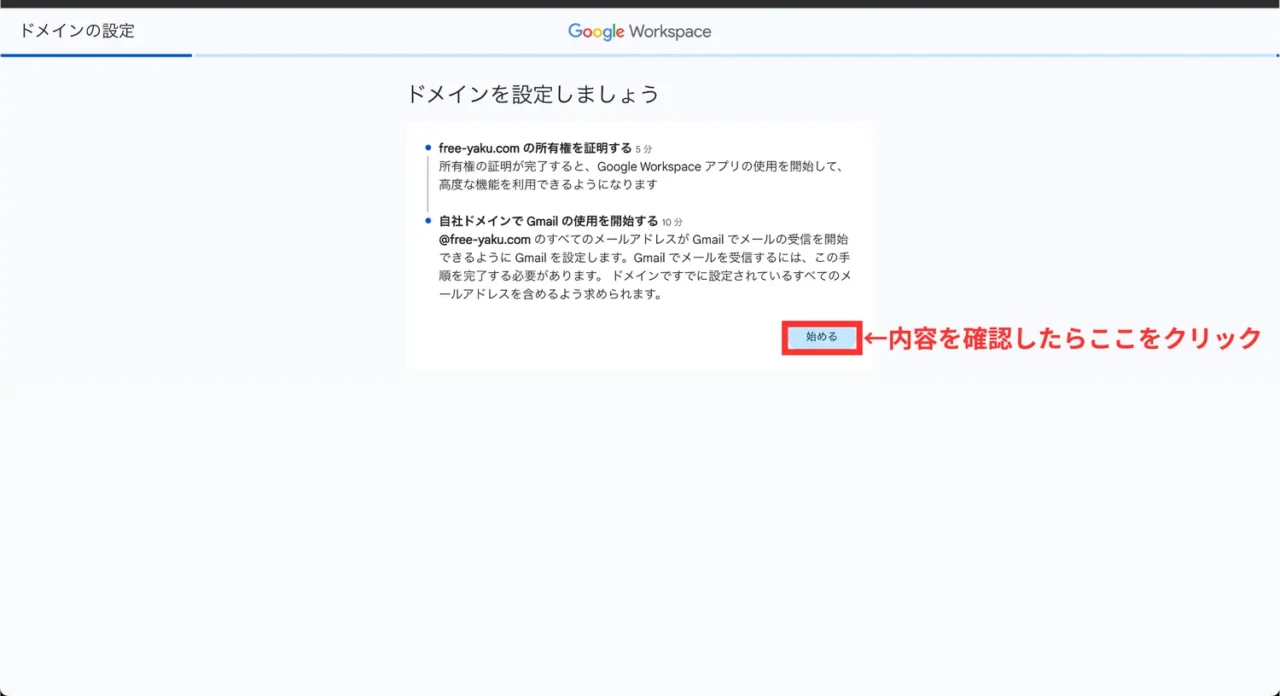
「ドメインを設定しましょう」の案内画面。
内容を確認したら「始める」をクリックして進みます。
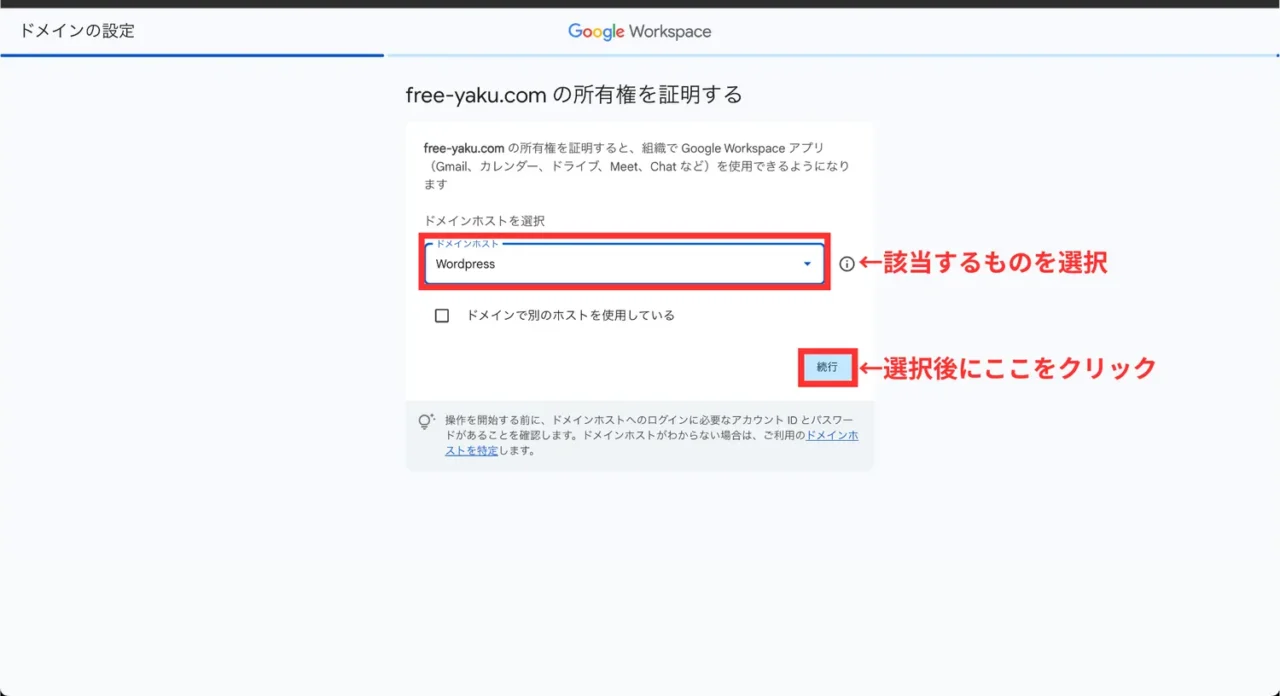
ドメイン管理サービスの選択画面。
候補にConoHaがなかったのでWordPressを選択して進めました。
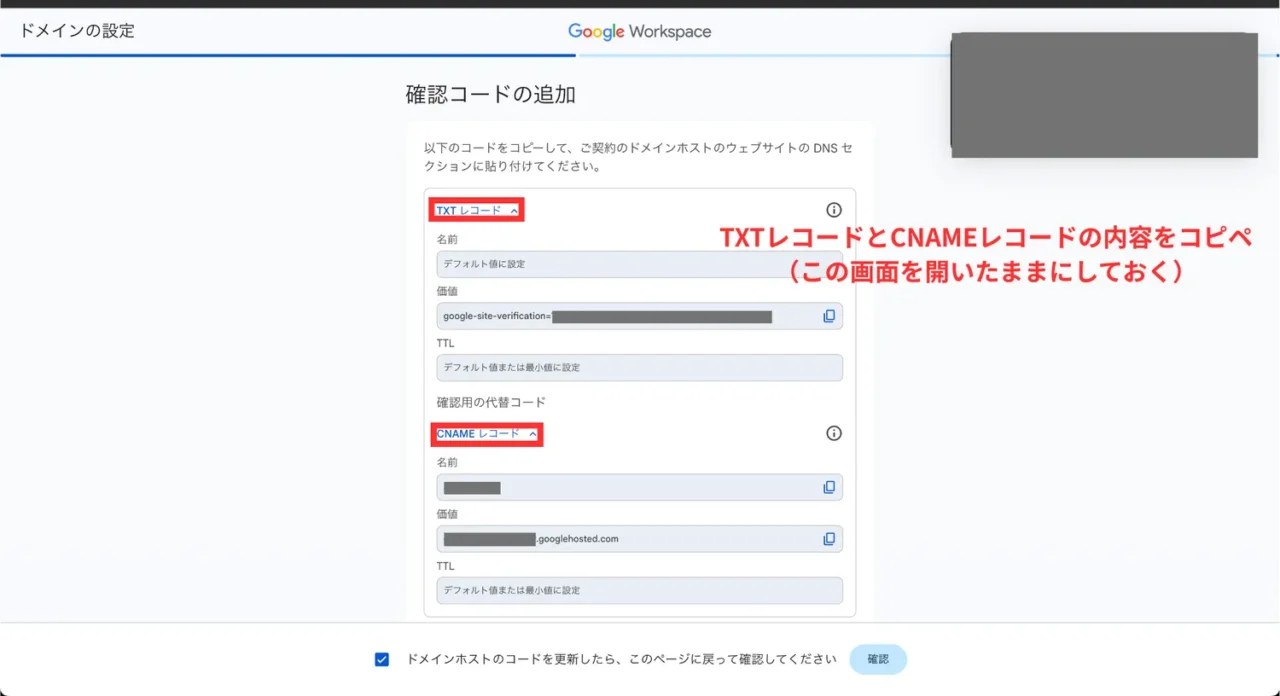
TXTレコードとCNAMEレコードが表示されます。
この画面は開いたままにして、ConoHa管理画面の操作に移ります。
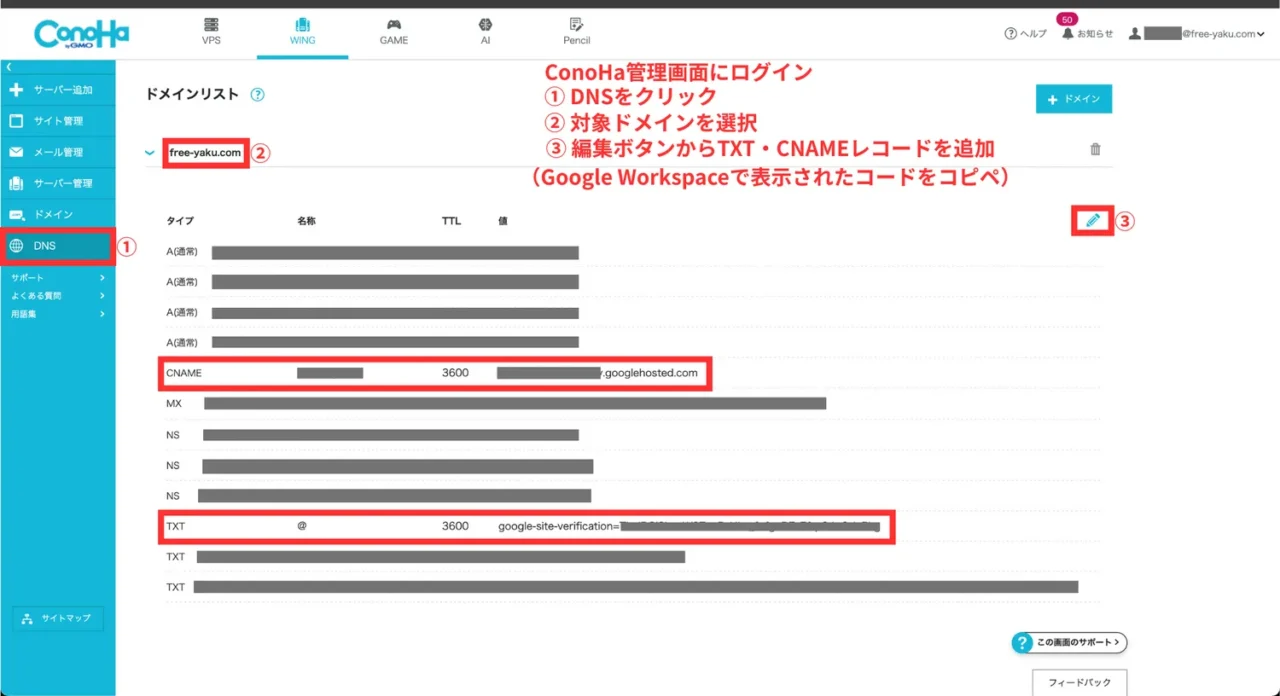
ConoHa管理画面にログインし、左メニューの「DNS」から対象ドメインを開きます。
編集ボタンからTXTレコードとCNAMEレコードを追加し、GoogleWorkspaceに表示されたコードをコピー&ペーストします。
既存のAレコードやMXレコードは変更しないでください。
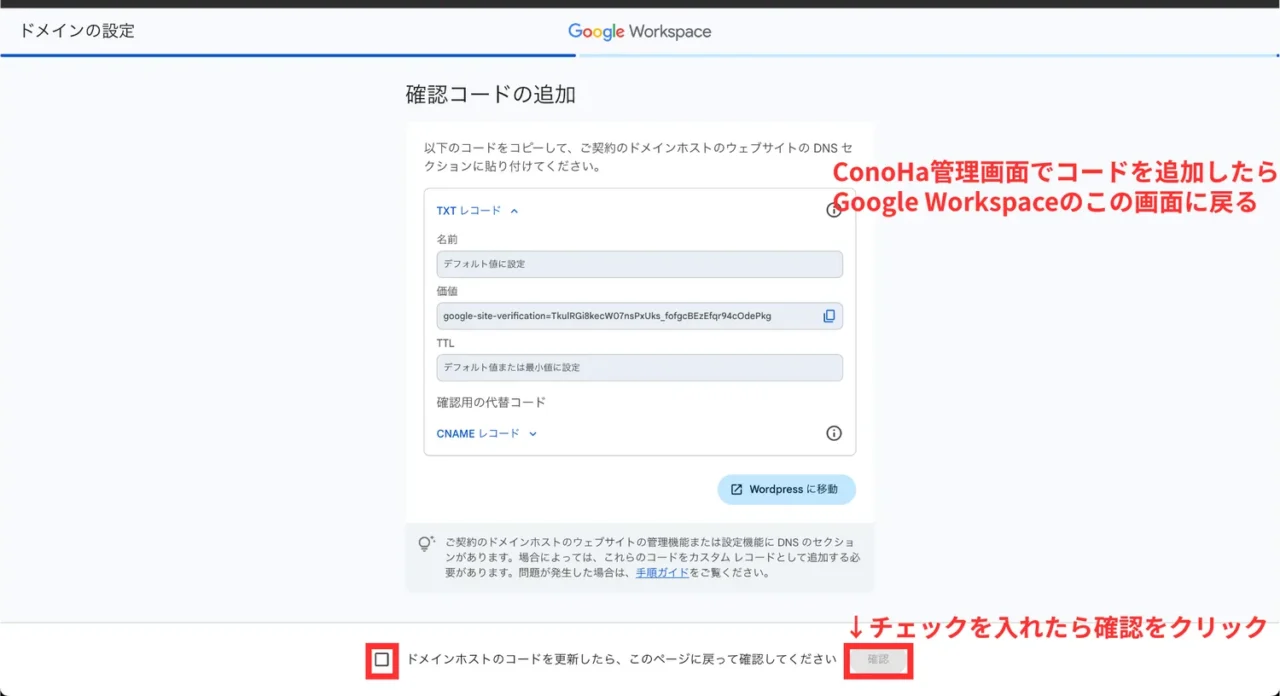
ConoHaでレコードを追加したら、GoogleWorkspace画面に戻ります。
左下のチェックを入れて「確認」をクリックします。
反映には数分〜数十分かかる場合があります。エラーが出た場合は時間をおいてから再試行してください。
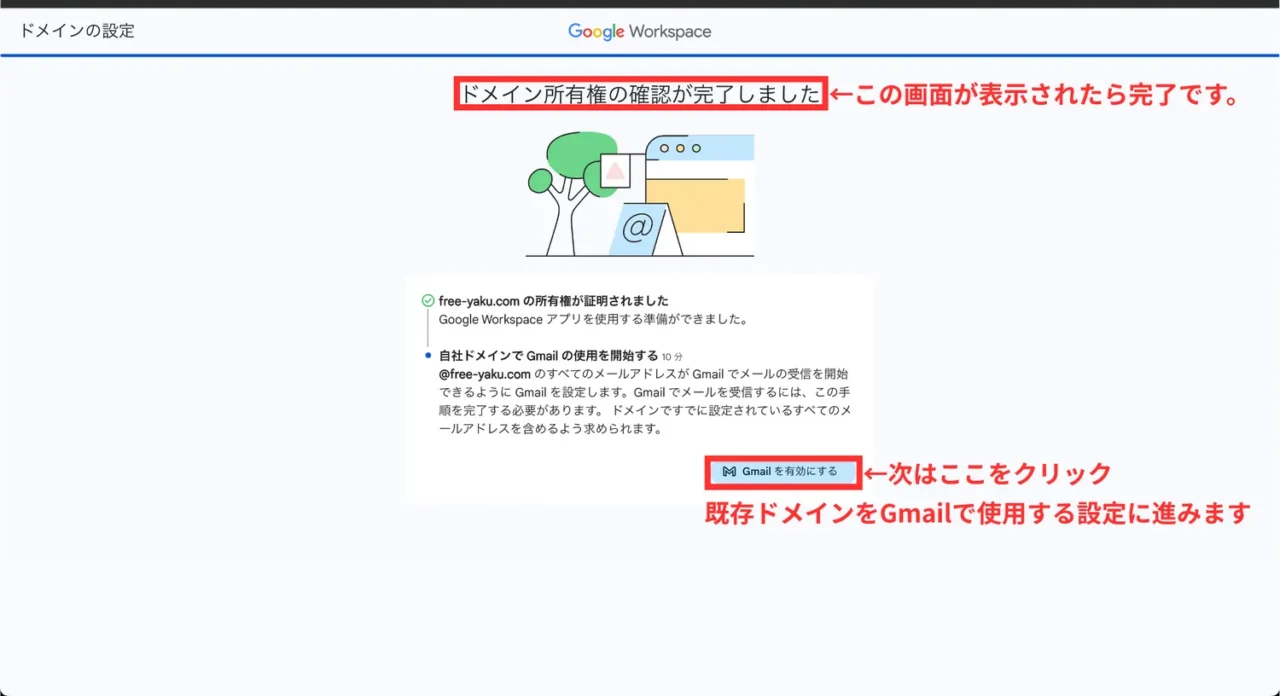
この画面が表示されれば、ドメインの所有権確認は完了です。
「Gmailを有効にする」をクリックして次に進みます。
Gmailを有効にする
ドメインの所有権確認が完了したら、次はGmailの有効化です。
ConoHa管理画面でMXレコードを変更することで、独自ドメインのメールをGmailで送受信できるようになります。
操作の流れ
- 「続行」をクリックしてGmailの有効化設定を開始する
- 表示されたMXレコードをConoHa管理画面のDNSに追加し、既存のMXレコードを削除する
- GoogleWorkspace画面に戻って確認を完了する
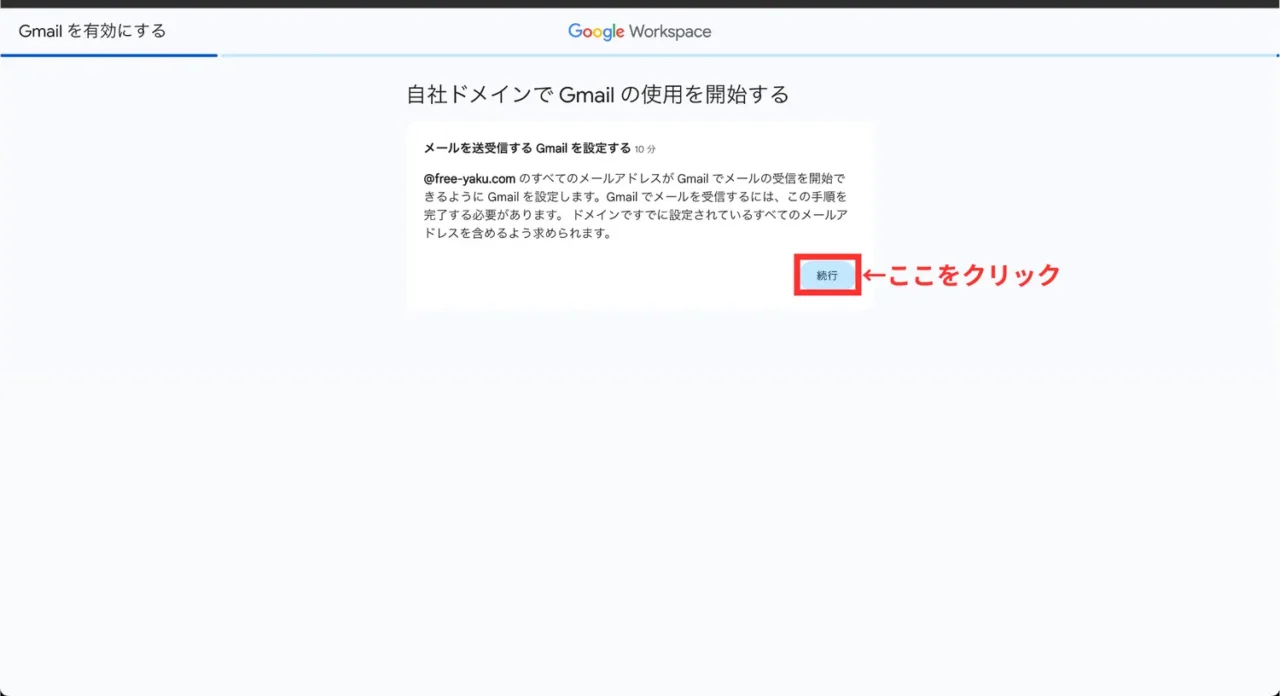
「続行」をクリックしてGmailの有効化設定を開始します。
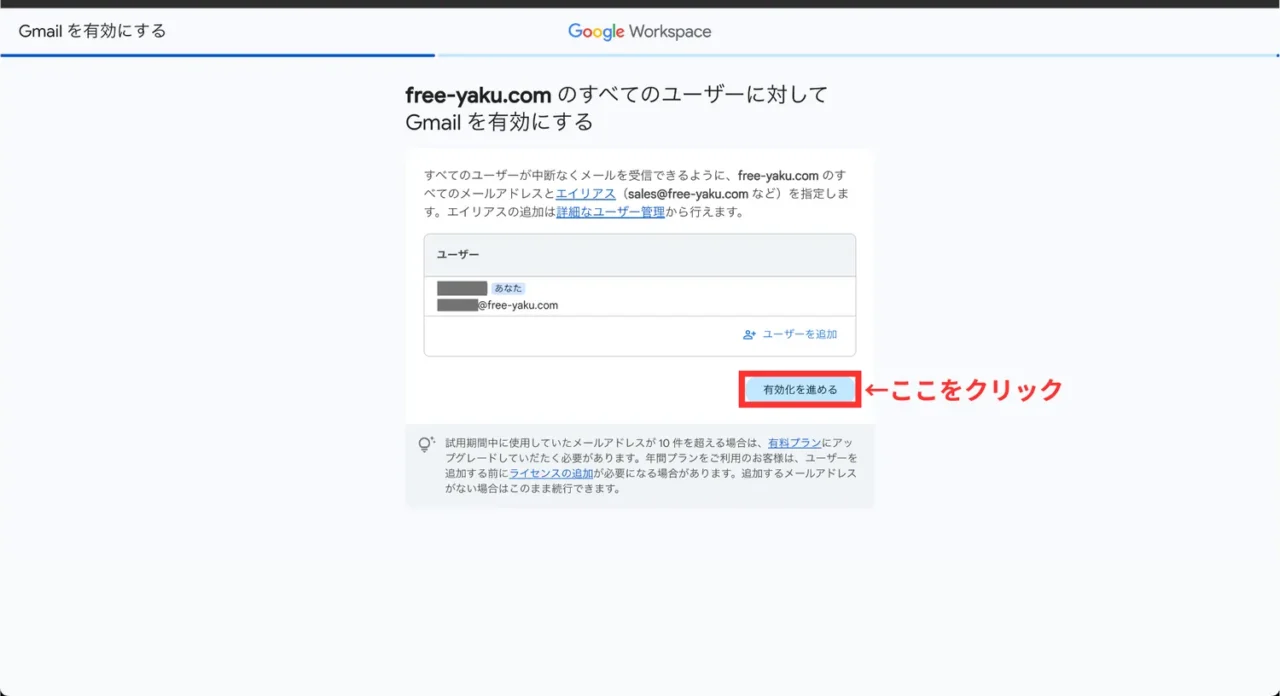
ユーザー追加の確認画面。
一人利用の場合はそのまま「有効化を進める」をクリックします。
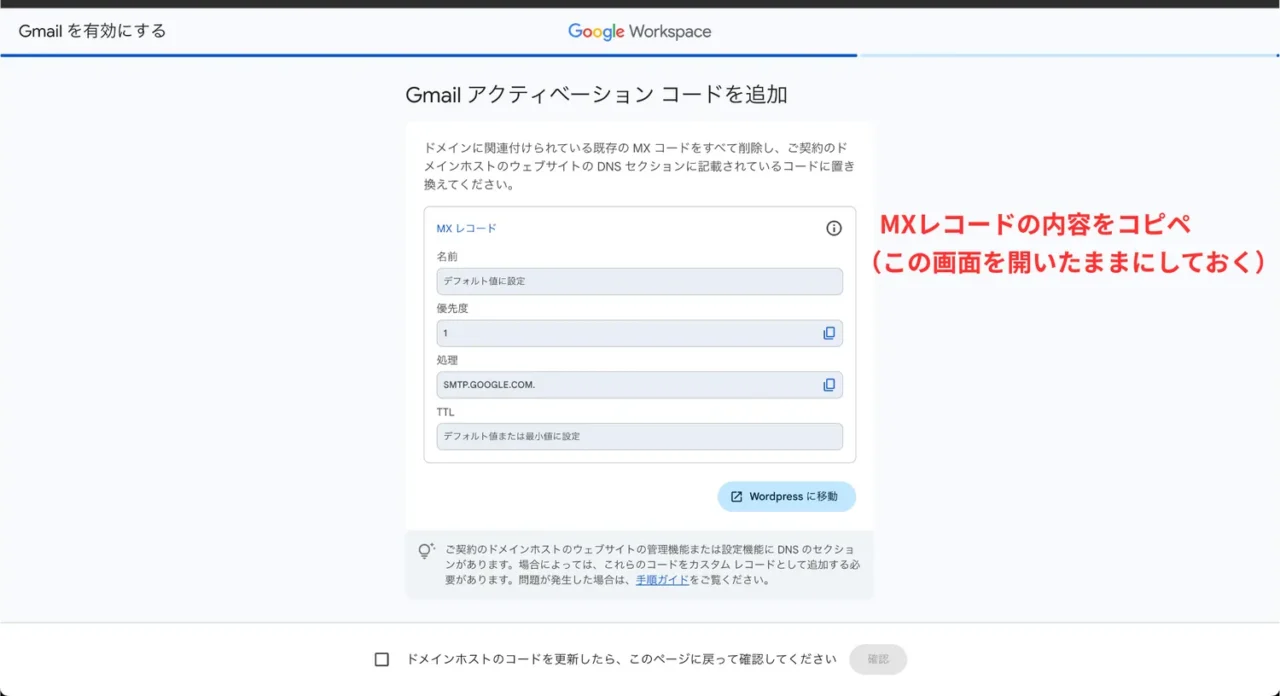
MXレコードが表示されます。
この画面は開いたままにして、ConoHa管理画面の操作に移ります。
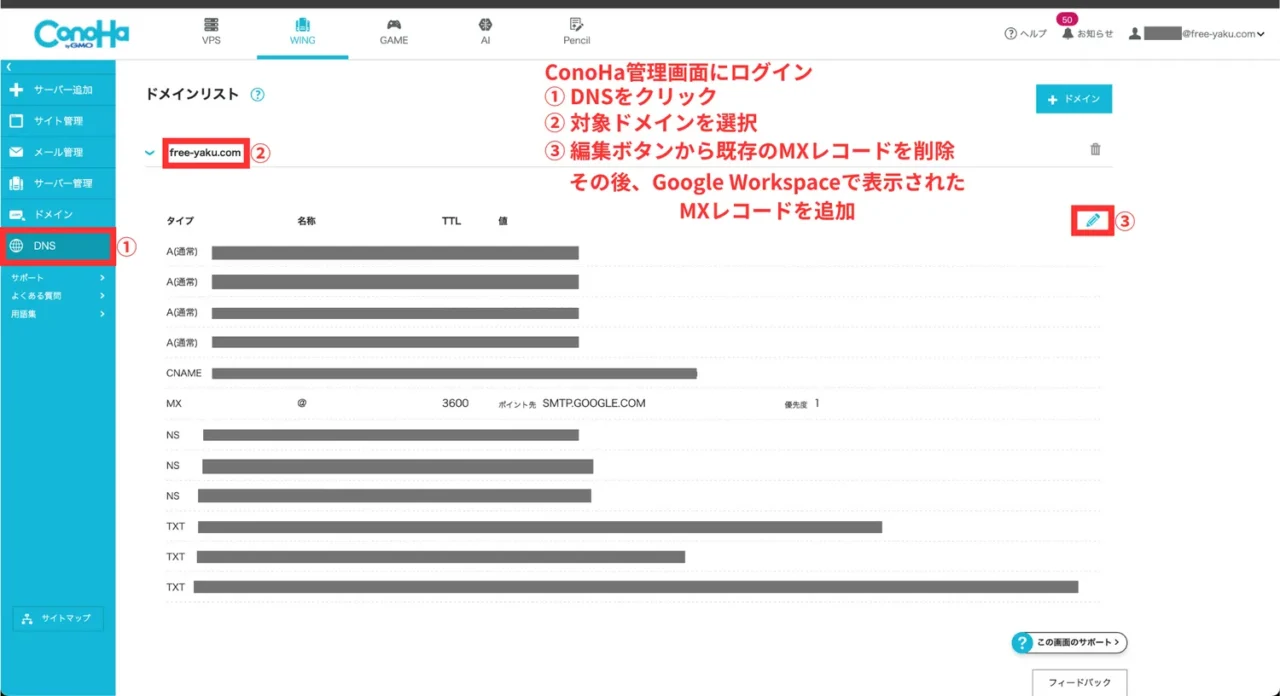
ConoHa管理画面にログインし、左メニューの「DNS」から対象ドメインを開きます。
GoogleWorkspaceに表示されたMXレコードを追加し、既存のMXレコードを削除してください。
既存のMXレコードを残したままにするとエラーになるため、必ず削除してください。
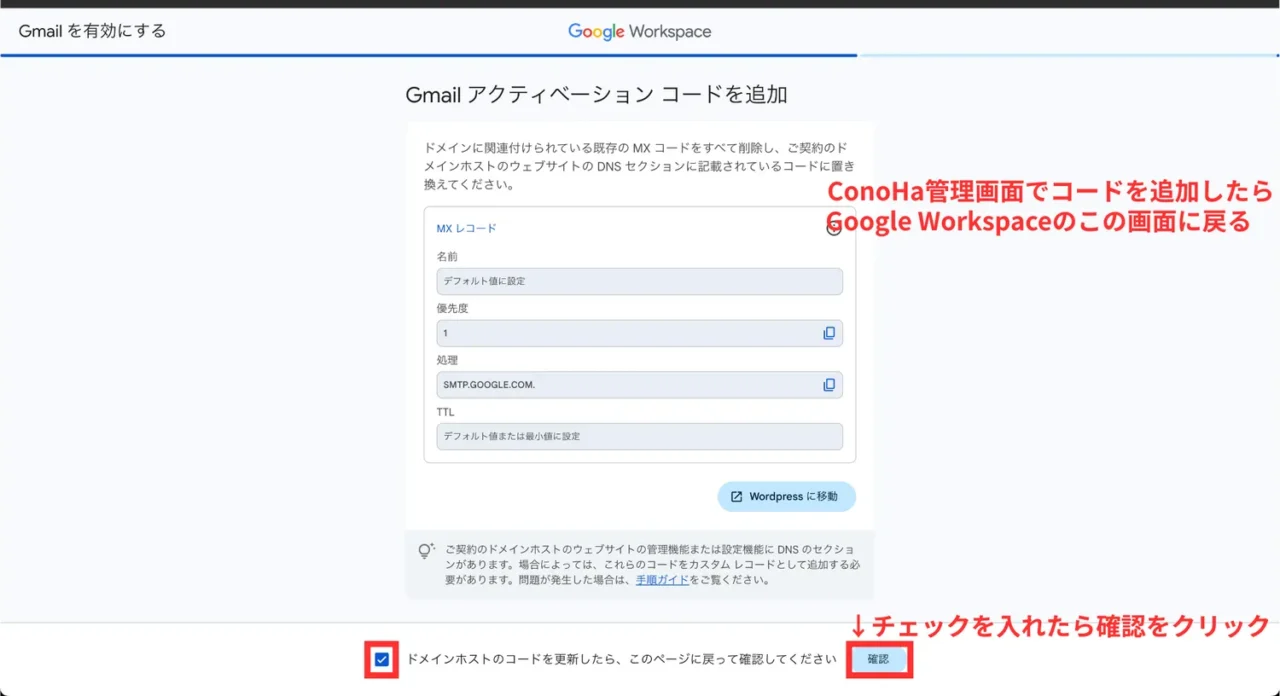
ConoHaでMXレコードを追加したら、GoogleWorkspace画面に戻ります。
チェックを入れて「確認」をクリックします。反映には数分〜数十分かかる場合があります。
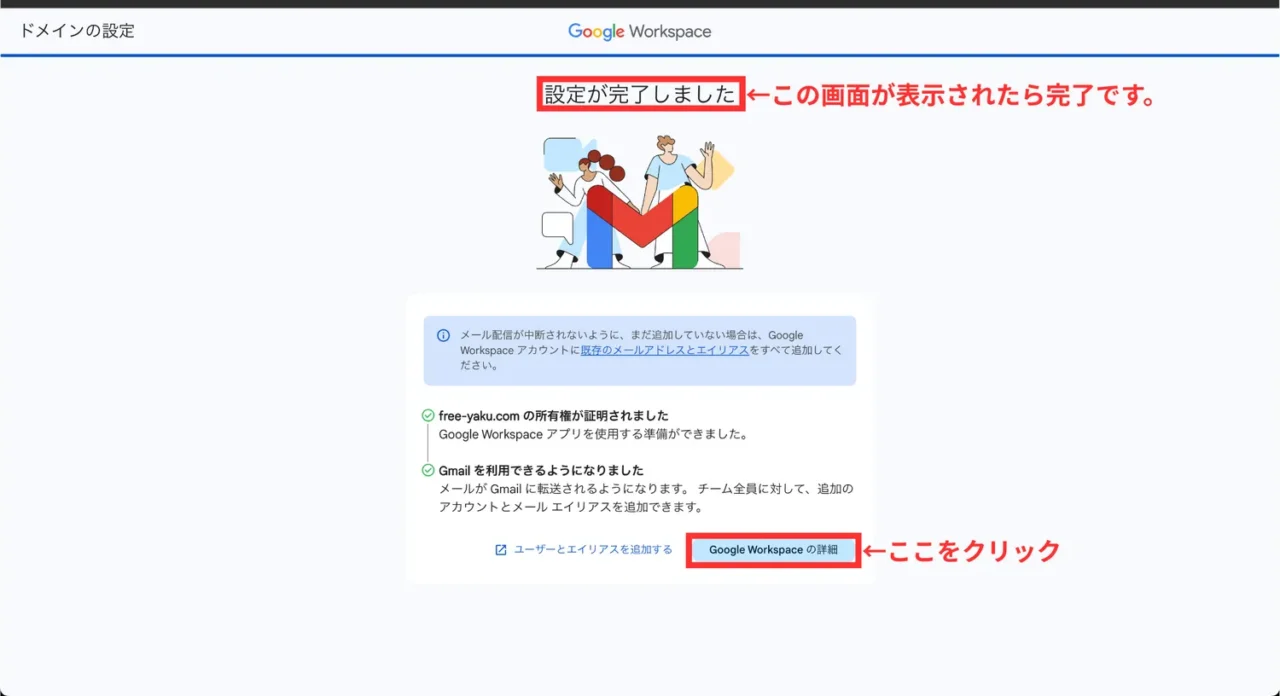
この画面が表示されれば、独自ドメインを使ったGmailの設定は完了です。
「GoogleWorkspaceの詳細」をクリックして次に進みます。以降はチュートリアルや初期設定の画面が表示されます。
初期設定を行う
契約と独自ドメインの設定が完了したら、最後に初期設定を行います。
一人利用の場合、管理者と利用者が同じになるため、管理コンソールとGoogleアカウントの両方で設定を行います。
操作の流れ
- 管理コンソールで全体の基本設定を行う
- Googleアカウント側で個人設定を行う
管理コンソールで行う基本設定
管理コンソールはGoogleWorkspace全体の方針やルールを決める場所です。
一人利用の場合でも、次の項目は確認しておくと安心です。
- アカウント情報の確認・編集:組織名や管理者情報を正しく登録する
- セキュリティ設定:2段階認証プロセスが有効になっていることを確認する
- サービスの有効化:Gmail・カレンダー・ドライブなど必要なサービスが有効になっているか確認する
- ロゴ設定:事業用ロゴがあれば登録しておくと統一感が出る
Googleアカウント側で行う個人設定
管理コンソールとは別に、Googleアカウント設定画面で自分自身の設定を行います。
- プロフィール情報の登録:プロフィール画像や氏名などの基本情報を設定する
- 2段階認証の設定:スマートフォンや認証アプリと連携してログインを強化する
- 再設定用の連絡先:万一のログイントラブルに備えて再設定用のメール・電話番号を追加する
一人利用では複雑な組織管理機能は不要です。
まずは安全に使える環境を整えることを優先して、細かい設定は使いながら少しずつ見直していく形で十分です。
ここまでで、GoogleWorkspaceの契約から初期設定までの一通りの手順は完了です。
最後に全体をおさらいして、次のアクションを確認しましょう。
まとめ|GoogleWorkspaceで仕事のクラウド環境を整えよう

この記事では、フリーランスにとってクラウド環境の整備が必要な理由から、GoogleWorkspaceの契約・初期設定までを解説しました。
- フリーランスはお金周りだけでなく、メール・ファイル・スケジュール管理の環境も自分で整える必要がある
- MFクラウドが得意ではない領域をGoogleWorkspaceで補うことで、バックオフィスの基盤がひと通り整う
- 独自ドメインのメールアドレスを持つことで、取引先への印象も整えられる
GoogleWorkspaceを導入すると、メール・ファイル・カレンダーといった業務の基盤がひとつの環境に統合されます。
バックオフィスの仕組みが整えば、あとは本業に集中できます。
✅ 次に進めるアクションはこちら:
👉 Google Workspace公式サイト
まずは無料試用から始めて、契約から初期設定までを一気に終わらせましょう。
紹介コード【49DYQF7CDUFT6J7】を入力すると
Business Standardプランの初年度が10%割引になります
👉 フリーランス薬剤師の現場準備ガイド|会社を出たら、あとは自分で
クラウド環境まで整ったら、残るは現場に立つ準備です。書類・道具・保険の整え方を紹介した記事です。
👉 フリーランス薬剤師の退職・開業準備まとめ|独立への道のりを一望
退職から現場準備まで、独立への流れを一望できるまとめ記事です。