

フリーランスになると、請求書を作るだけでなく、取引先に送るところまで自分でやることになります。
「件名はこれでいいのかな?」
「挨拶の文章は、どう書けばいい?」
請求書そのものは、請求書ソフトの入力欄に沿えば形になります。
その請求書を送る文面となると、手が止まるかもしれません。
毎回ゼロから書いていては、請求のたびに気が重くなります。
私もフリーランス薬剤師として独立した当初は、件名と挨拶文で毎回迷っていました。
以前は病院や薬局で働いており、取引先にビジネスメールを送る機会がほとんどなかったからです。
今は、マネーフォワード クラウド請求書(以下MF請求書)で作った請求書を、Gmailで送っています。
送るたびに直すのは、年月と金額だけです。
その経験をもとに、この記事では次の内容を整理します。
- 請求書のメールを型にして、迷わず送る考え方
- 請求業務の流れと、メールで送るときに押さえる点
- Gmailが請求書の送付に向いている理由
- Gmailで差出人・署名・テンプレートの型をつくる手順(画像・文例付き)
型を一度つくれば、請求のたびの送付は5分で終わる作業になります。
ビジネスメールが苦手でも、迷わずに送れる状態を目指します。
請求書のメールは“同じ型”で送る|毎回直すのは年月と金額だけ

請求書を送るメールは、毎回“同じ型”で送ります。
差出人も、署名も、件名や本文の書き方も、毎回ほとんど変わらないからです。
変わらない部分はテンプレートにしておき、送るたびに直すのは年月と金額だけにします。
ビジネスメールに慣れていないと、毎回同じところで手が止まります。
件名はどう書くか、冒頭の挨拶は何にするかで迷いがちです。
どれも正解が一つではないので、調べるほど決められなくなります。
型ができていれば、請求のたびにやることは、テンプレートを呼び出して手直しし、請求書のPDFを添付して送るだけです。
5分あれば終わり、文面で迷う場面はありません。
請求書は、紙ではなくPDFにしてメールで送っています。
郵送の手間がなく、押印も必須ではありません。
請求書そのものの作り方は、マネーフォワードではじめる請求書のつくり方で整理しています。
請求業務とは|相手が処理しやすい形で届ける

請求業務は、請求書を作って終わりではありません。
作成する→送付する→入金を確認する、までが1セットです。
送付で大切なのは、取引先の経理担当者が迷わず処理できる形で届くことです。
押さえる点は3つあります。
- 差出人:誰からのメールか、一目で分かる
- 件名:何の件か、開く前に分かる。請求の年月・内容・氏名を入れる
- 請求内容:何の請求で、いくらなのかが、本文を読めば分かる
送った請求書は、送った側にも控えの保存が求められます。
※ PDFをメールでやり取りする取引は、電子帳簿保存法の“電子取引”にあたり、送った側もデータの保存が必要とされている。保存の要件は、国税庁の電子取引関係の案内で確認を
気をつけたいのは誤送信です。
宛先の間違いや別の月のPDFの添付は、取引先との信頼に直結します。
毎回直す箇所を絞っておけば、送る前に確認するところも絞れます。
筆者は、請求書の送付にGmailを使っています。
差出人・件名・本文をあらかじめつくっておけるので、毎回同じ形で届けられます。
Gmailとは|請求書の送付に向いている4つの理由
Gmailは、Google Workspaceに含まれるメールサービスです。
Google Workspaceを契約すると、独自ドメインのアドレスでGmailを使えます。
契約からメールの設定までの流れは、Google Workspace 導入ガイドで整理しています。
Gmailが請求書の送付に向いている理由は、次の4つです。
- 差出人を請求用のアドレスにできる:独自ドメインで請求用のアドレスをつくり、差出人に設定できる
- 文面を型にできる:Gmailの中のAI(Gemini)で下書きをつくり、テンプレートに保存できる
- 送る時刻を選べる:予約送信で、営業時間内の決まった時刻に届けられる
- やり取りが1か所にまとまる:取引先からの返信や質問が同じスレッドに並び、送った請求書と一緒にあとから見返せる
※ MF請求書にもメール送信の機能があり、請求書を作った画面からそのまま取引先へ送れる。作成から送付までをひとつのサービスで済ませたい人には向いている
Gmailで請求書を送る型をつくる|設定から毎回の送付まで画像付きで解説
ここからは、Gmailで請求書を送る型を順番につくっていきます。
画像はPC版で説明します。
※ 画像は2026年11月時点のもの。表示や文言は現在と異なる場合がある
請求用のメールアドレスをつくる
最初に、請求書を送るためのアドレスを用意します。
使うのはエイリアスで、1つのアカウントに追加料金なしで持てる別名のアドレスです。
ふだんのアドレスのまま送っても構いませんが、分けておくと、請求のメールだと伝わりやすくなります。
エイリアスは、Google 管理コンソールでつくります。
管理コンソールには、管理者のアカウントで入る必要があります。
操作の流れ
- Googleのアプリ一覧から「管理」をクリック
- 「ディレクトリ」→「ユーザー」を開き、自分のユーザー名をクリック
- 「予備のメールアドレスを追加」をクリック
- 「予備のメール」に@より前の部分を入力して保存
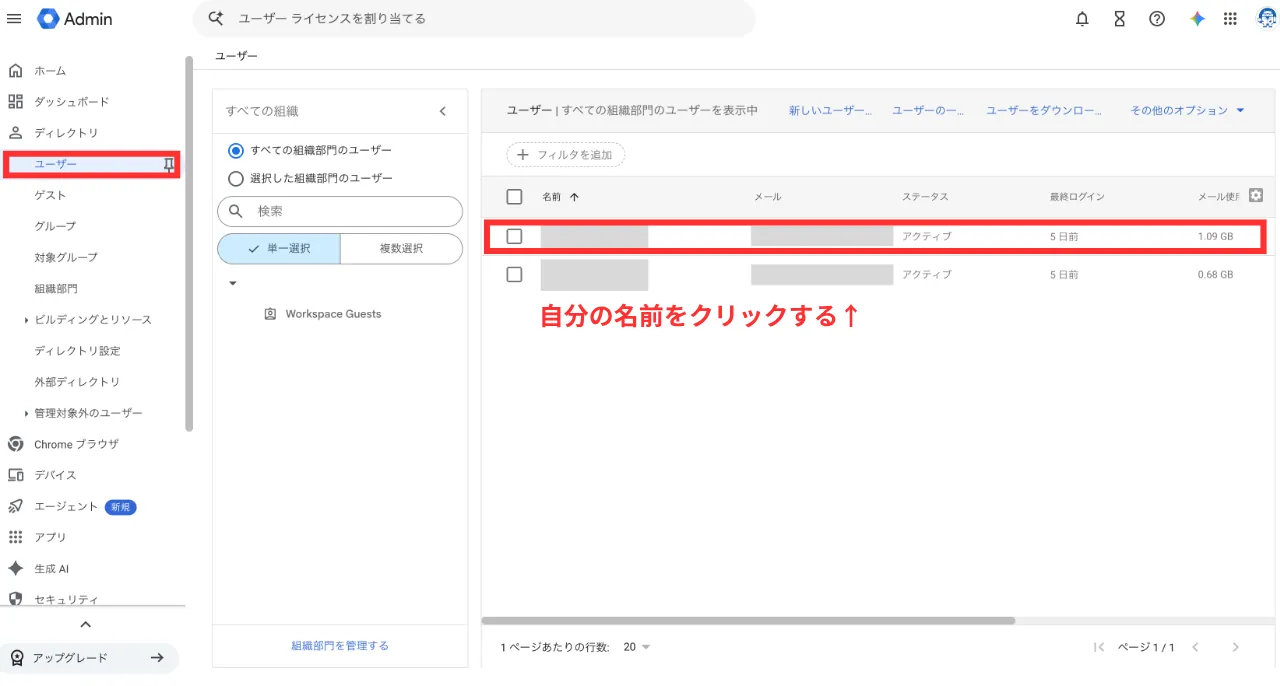
管理コンソールのユーザー一覧。自分のユーザー名をクリックする。左メニューの「ディレクトリ」→「ユーザー」で開く
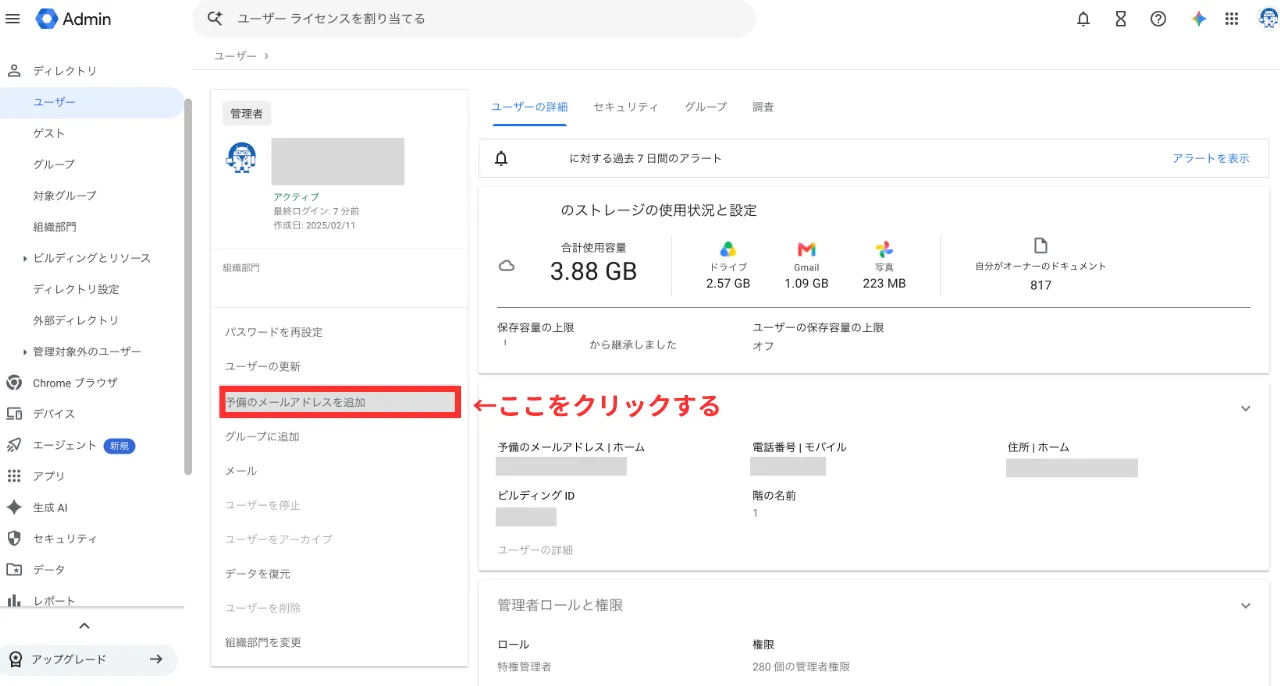
ユーザーの詳細画面。名前の下にある「予備のメールアドレスを追加」をクリックする
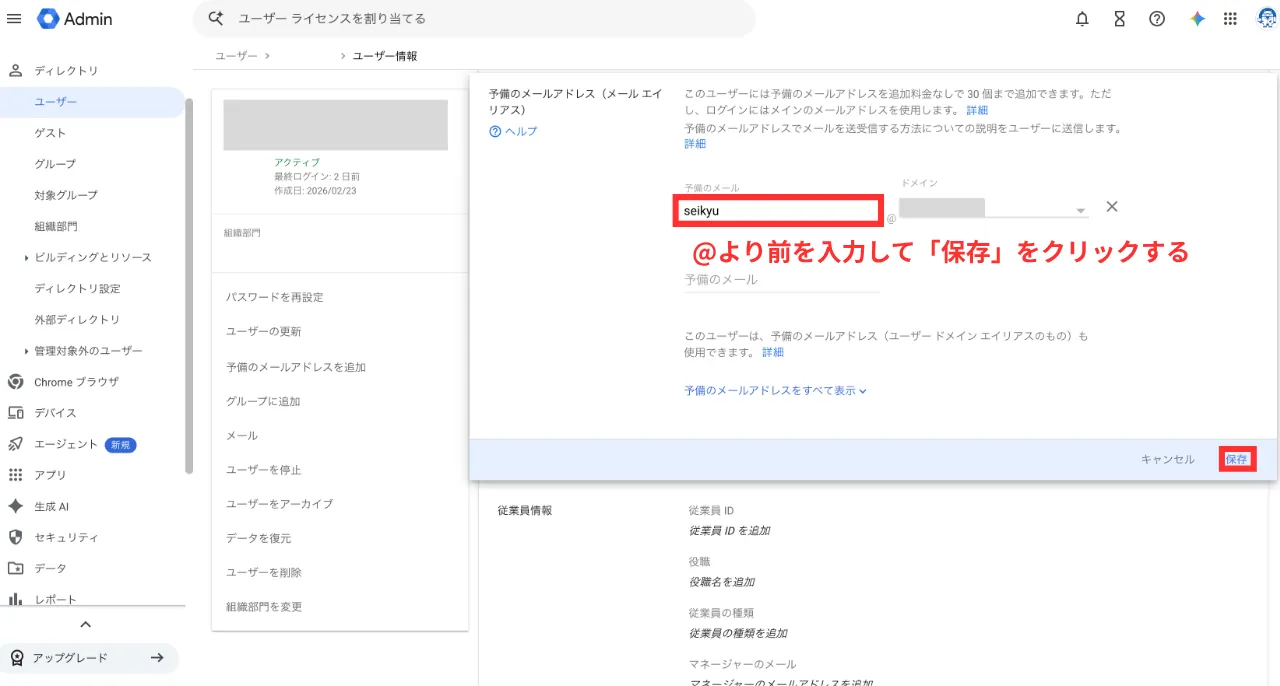
予備のメールアドレスの入力欄。「予備のメール」に@より前の部分を入力して「保存」をクリックする。画像では「seikyu」としている
※ エイリアスは1ユーザーにつき30個まで追加できる。反映までに時間がかかることがある。詳しくはGoogle Workspace 管理者ヘルプの予備のメールアドレスの案内で確認を
差出人として追加する
エイリアスは、つくっただけでは受信用にしか使えません。
差出人として使うには、Gmailの設定で追加する必要があります。
ここを飛ばすと、メールの作成画面で請求用のアドレスを選べません。
操作の流れ
- Gmail右上の歯車アイコン→「すべての設定を表示」をクリック
- 「アカウントとインポート」タブの「名前」欄で「他のメール アドレスを追加」をクリック
- 差出人の名前と、つくったエイリアスを入力して「次のステップ」をクリック
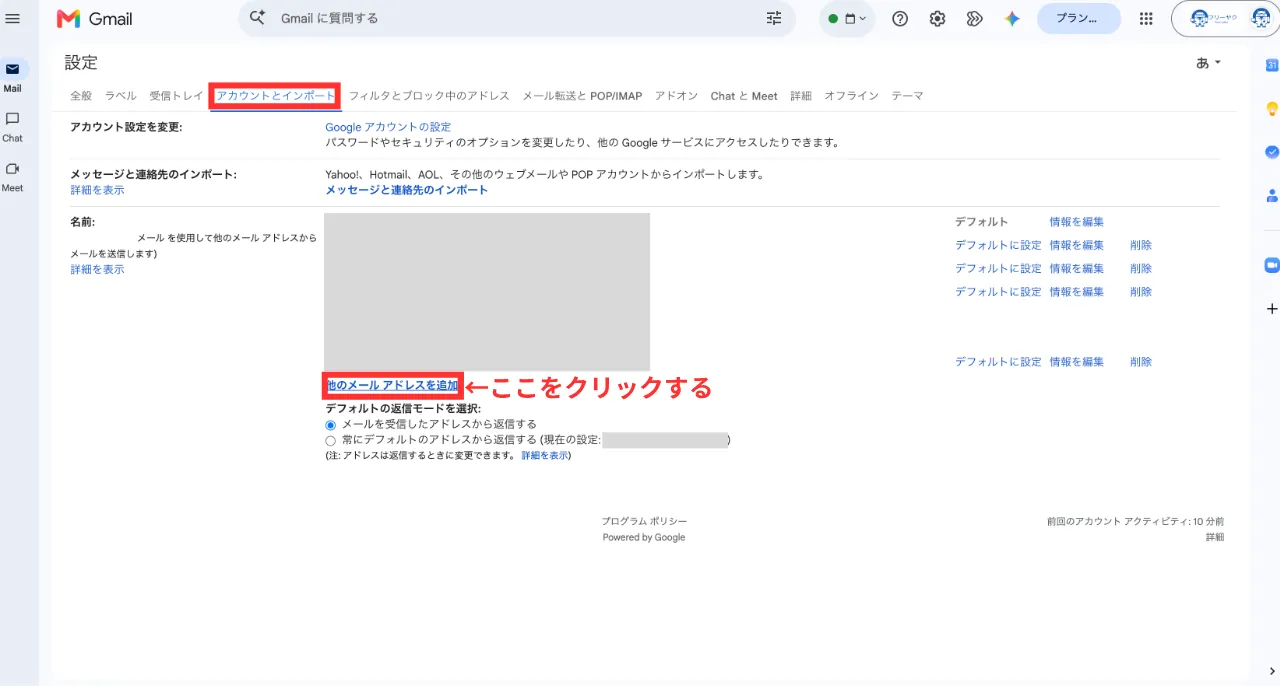
Gmailの設定のアカウントとインポートタブ。「名前」欄の「他のメール アドレスを追加」をクリックする。小さなウィンドウが開く
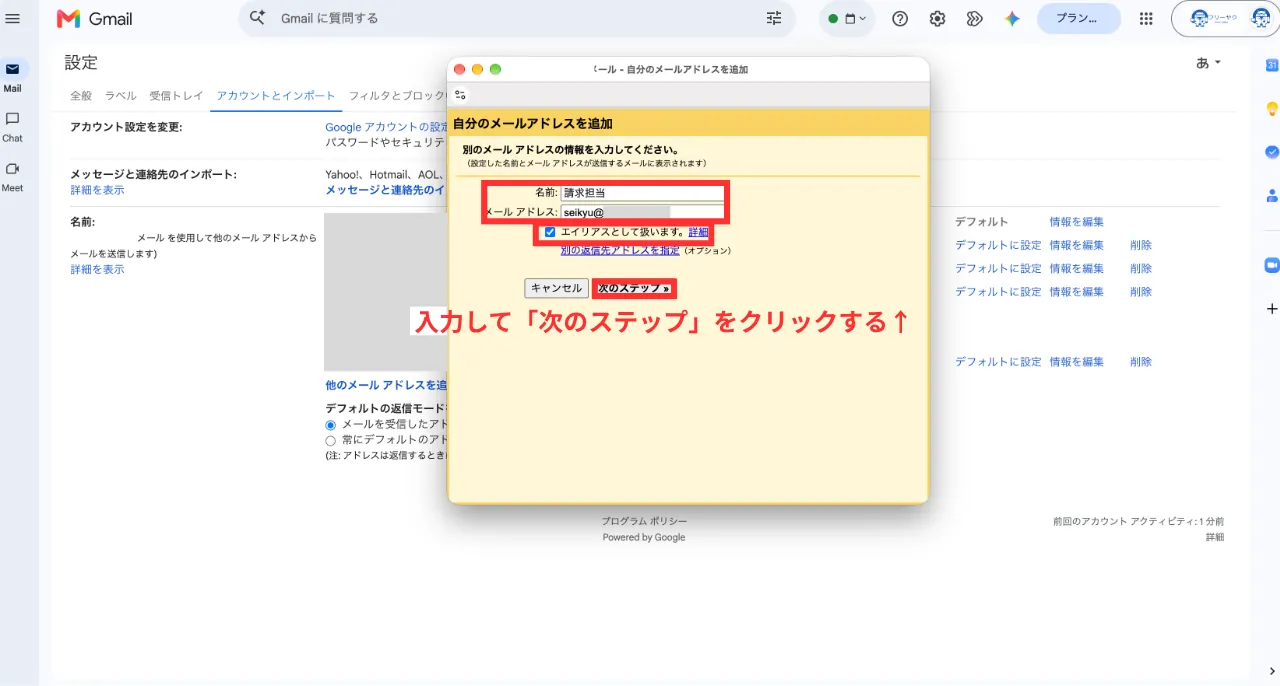
「自分のメールアドレスを追加」のウィンドウ。名前とエイリアスを入力し、「エイリアスとして扱います」のチェックは入れたまま「次のステップ」をクリックする。名前は取引先に表示され、画像では「請求担当」としている
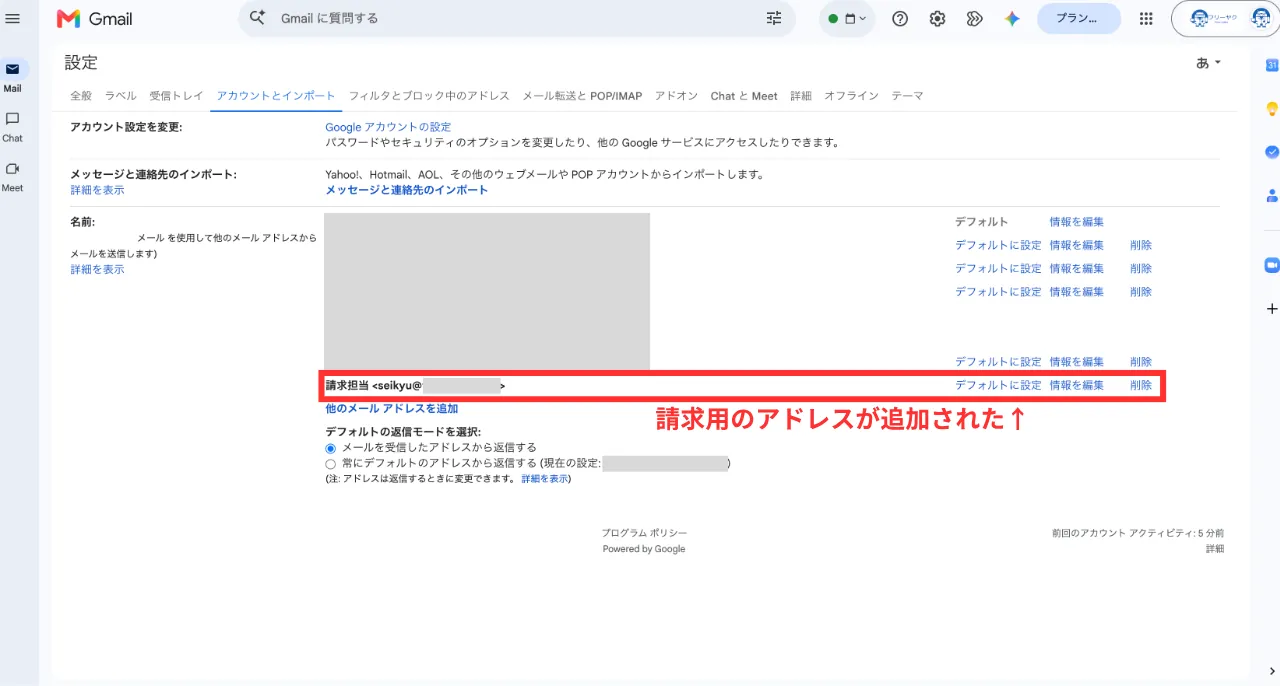
追加後の「名前」欄。請求用のアドレスが並んでいれば完了。「デフォルトに設定」はクリックしなくてよい
アドレスが正しければ、確認の手続きはなく、そのまま「名前」欄に追加されます。
確認メールを送る画面が出たときは、アドレスの入力間違いがないかを見直します。
筆者はスペルを間違えたときに、この画面が出ました。
請求用のアドレスに届いた返信は、ふだんと同じ受信トレイに入ります。
署名を設定する
署名は、差出人ごとに分けて設定できます。
請求用のアドレスに氏名・屋号・住所・連絡先の署名を付けておけば、メールを作るたびに自動で入ります。
操作の流れ
- 設定の「全般」タブで「署名」の欄まで移動
- 「新規作成」→名前を入力して「作成」をクリックし、署名の内容を入力
- 「デフォルトの署名」の「メールアドレス」で請求用のアドレスを選び、「新規メール用」につくった署名を選択
- 画面下の「変更を保存」をクリック
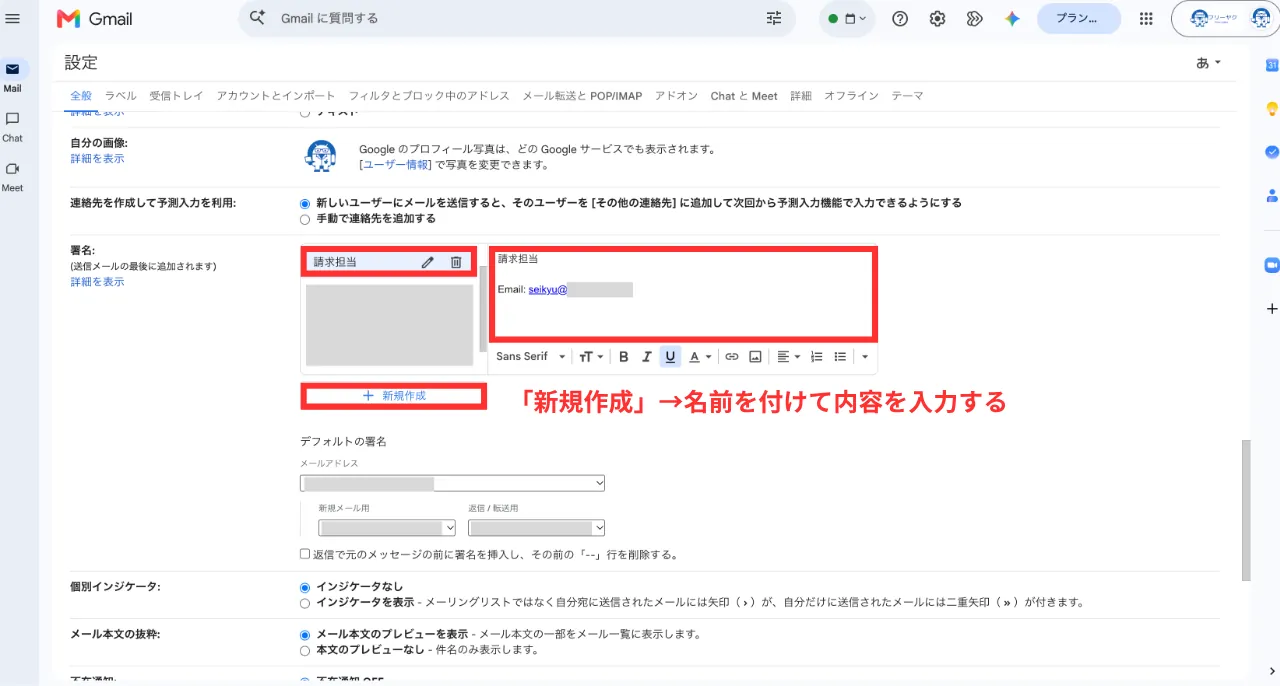
設定の全般タブの署名欄。「新規作成」をクリックして名前を付け、右の欄に署名の内容を入力する。氏名・屋号・住所・連絡先があれば足りる
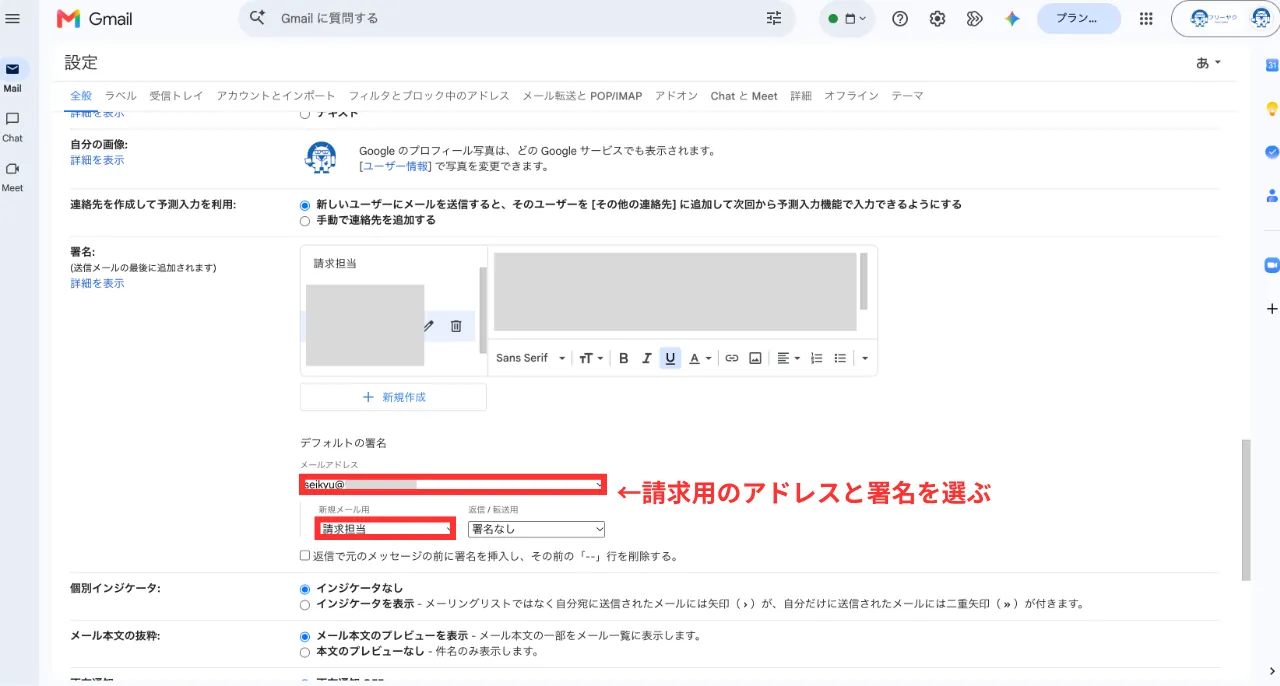
署名欄の下の「デフォルトの署名」。「メールアドレス」で請求用のアドレスを選び、「新規メール用」につくった署名を選ぶ。「メールアドレス」の欄は、差出人を追加したあとに表示される
署名の設定は、「変更を保存」をクリックするまで反映されません。
忘れやすいので、最後に確認します。
AIで文面をつくる
件名と本文は、ゼロから考えなくても大丈夫です。
Gmailに組み込まれているAI(Gemini)に、下書きをつくってもらえます。
操作の流れ
- 「作成」をクリックし、メールの作成画面を表示
- 画面の下の入力欄につくりたいメールの内容を入力し、右の矢印をクリック
- できた下書きの伏せ字や言い回しを修正し、件名を入力
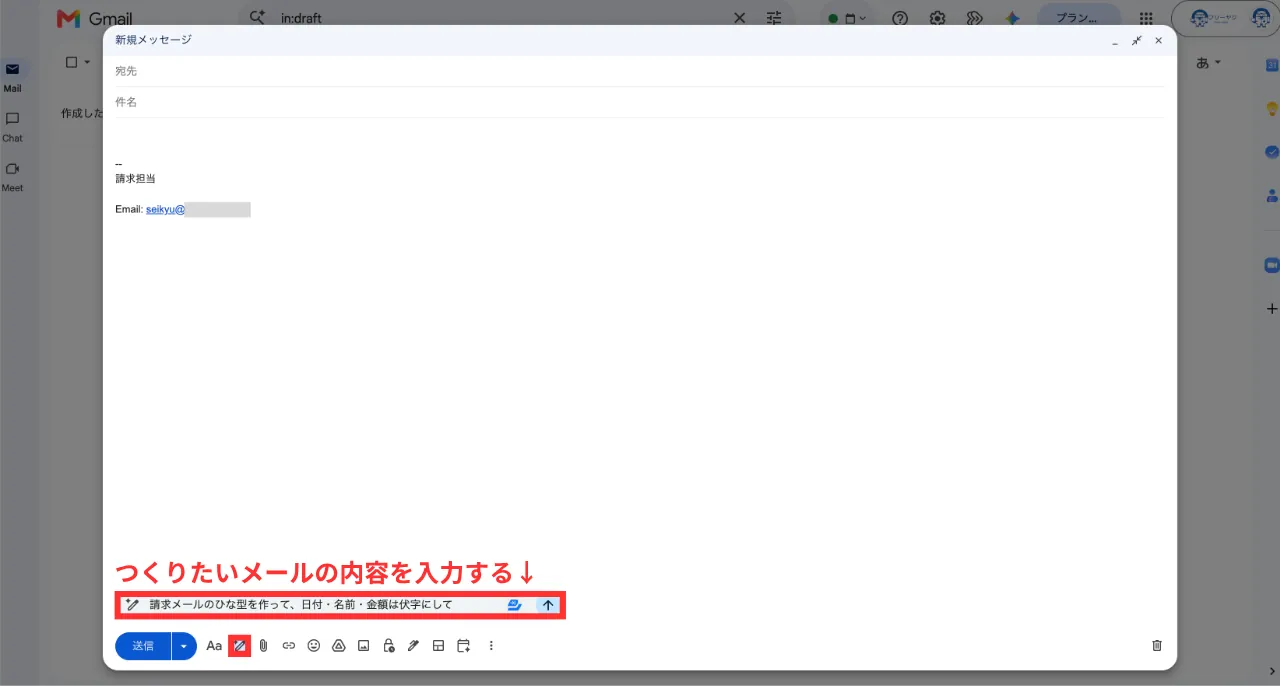
メールの作成画面。下の入力欄につくりたいメールの内容を入力して、右の矢印をクリックする。入力欄が出ていないときは、ツールバーの「文書作成サポート」をクリックする
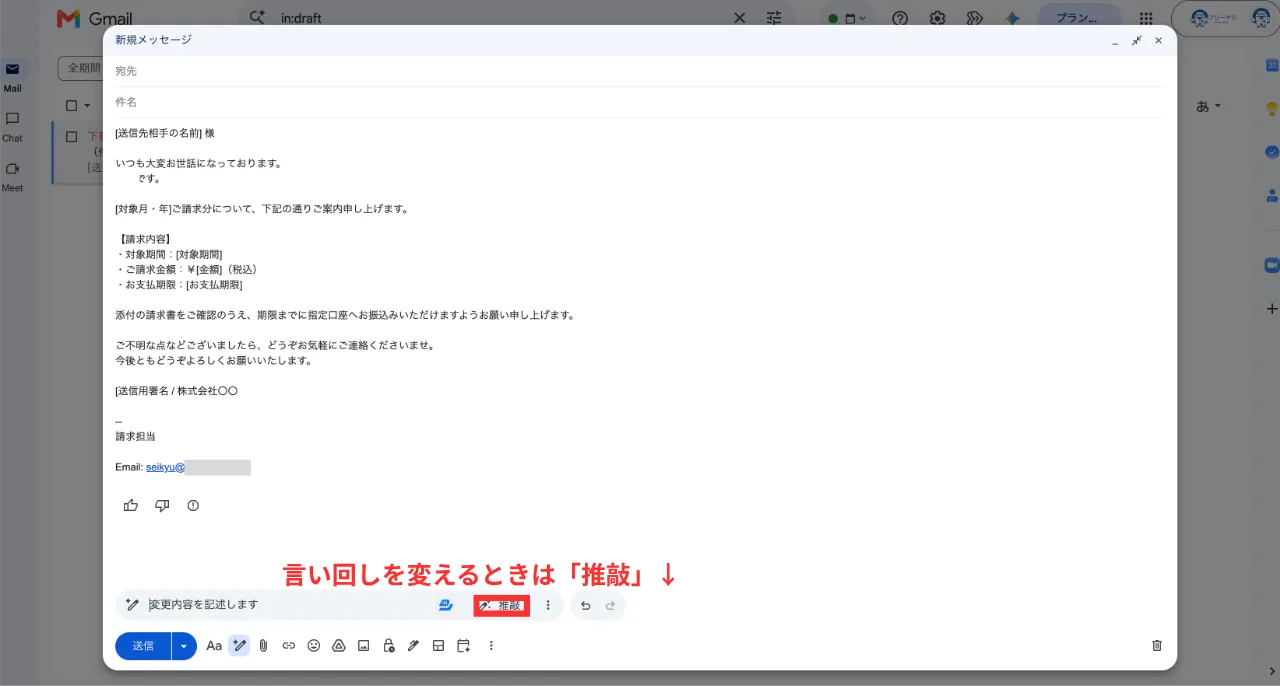
Geminiがつくった下書き。内容を確認して手で直す。言い回しをまとめて変えたいときは「推敲」をクリックする
筆者は「請求メールのひな型を作って、日付・名前・金額は伏せ字にして」と頼みました。
下書きはそのまま使わず、自分の請求に合わせて整えます。
整えたあとの件名と本文の文例は、次のとおりです。
件名:【請求書送付のご案内】◯年◯月分 業務委託料のご請求(氏名)
◯◯薬局
◯◯様
いつもお世話になっております。
(氏名)です。
◯年◯月分の業務委託料について、請求書をお送りします。
ご請求金額:◯◯円(税込)
請求書はPDFで添付しております。
お支払いは、請求書に記載の期日までにお願いいたします。
ご確認のほど、よろしくお願いいたします。
件名には年月・内容・氏名を入れ、本文は挨拶・請求の内容・添付の案内・締めの順に並べています。
金額を本文にも書いておくと、取引先は添付を開く前に要件をつかめます。
文面ができたら、作成画面はいったん閉じます。
閉じても、文面は「下書き」に残っています。
文面をテンプレートにする
できた文面を、テンプレートとして保存します。
一度保存すれば、次からは呼び出して年月と金額を直すだけです。
操作の流れ
- 設定の「詳細」タブで「テンプレート」を「有効にする」にして保存
- 「下書き」に残っている文面を開き、本文に自動で入った署名を削除
- 作成画面右下の「︙」→「テンプレート」→「下書きをテンプレートとして保存」→「新しいテンプレートとして保存」をクリック
- 名前の欄に件名が入っているのを確認して「保存」をクリック
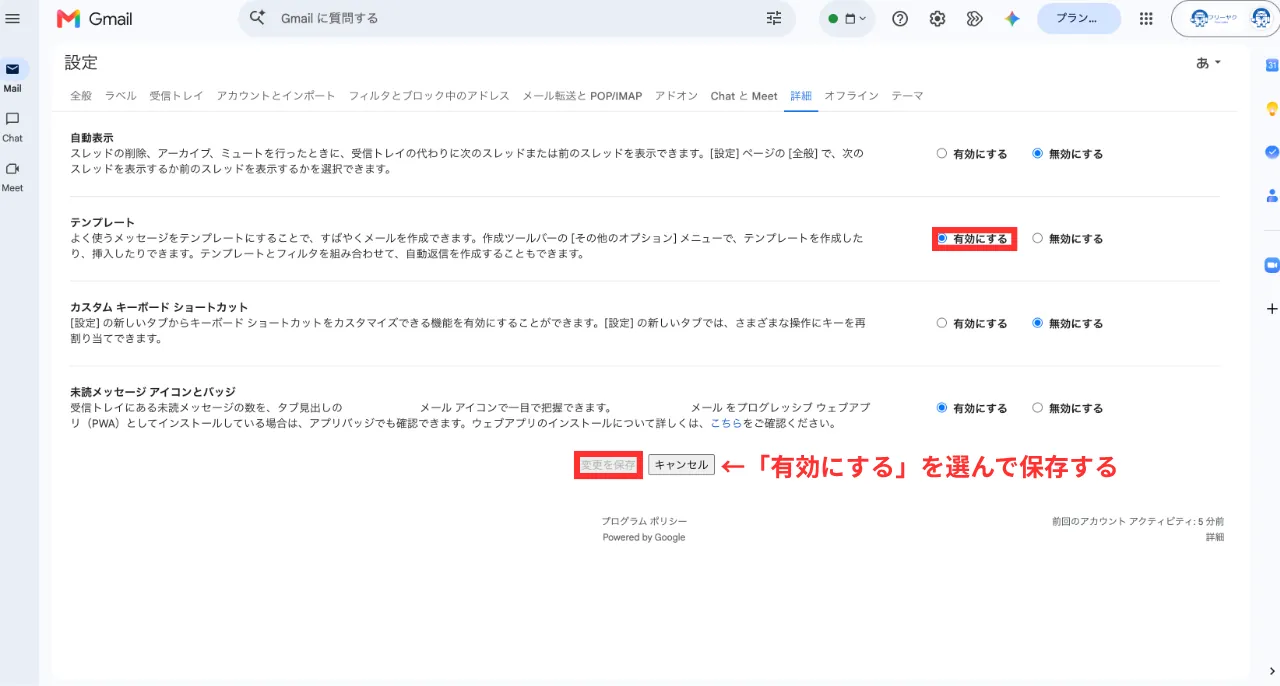
設定の詳細タブ。「テンプレート」が無効になっていれば「有効にする」に切り替えて「変更を保存」をクリックする。有効にすると作成画面の「︙」に「テンプレート」が出る
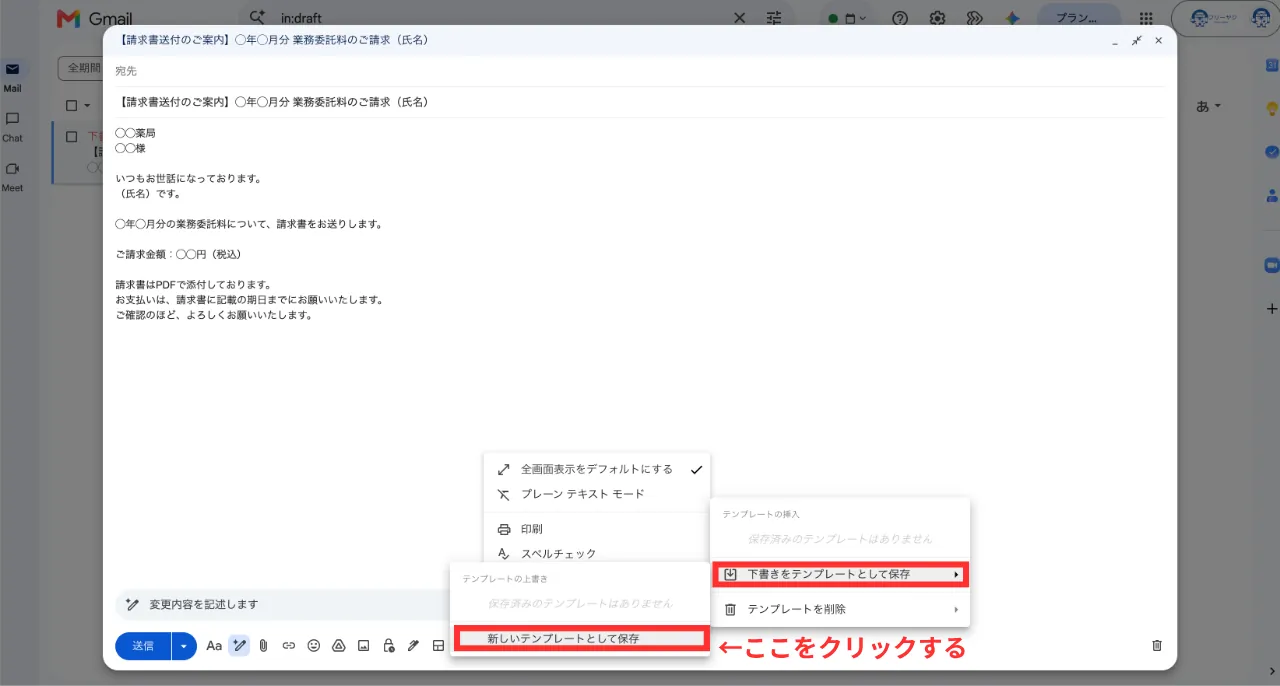
メールの作成画面。右下の「︙」→「テンプレート」→「下書きをテンプレートとして保存」→「新しいテンプレートとして保存」をクリックする。宛先は空欄のままでよい
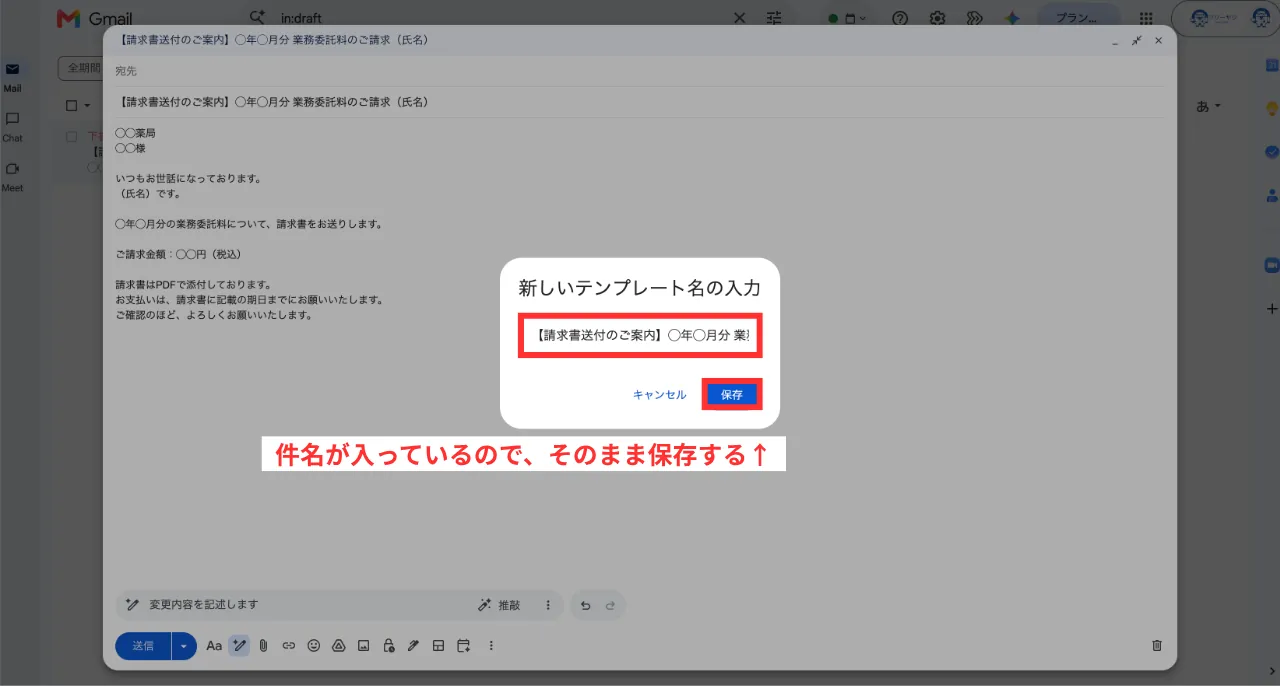
「新しいテンプレート名の入力」の画面。件名が入っているのを確認して「保存」をクリックする。名前がそのまま件名になるので書き換えない
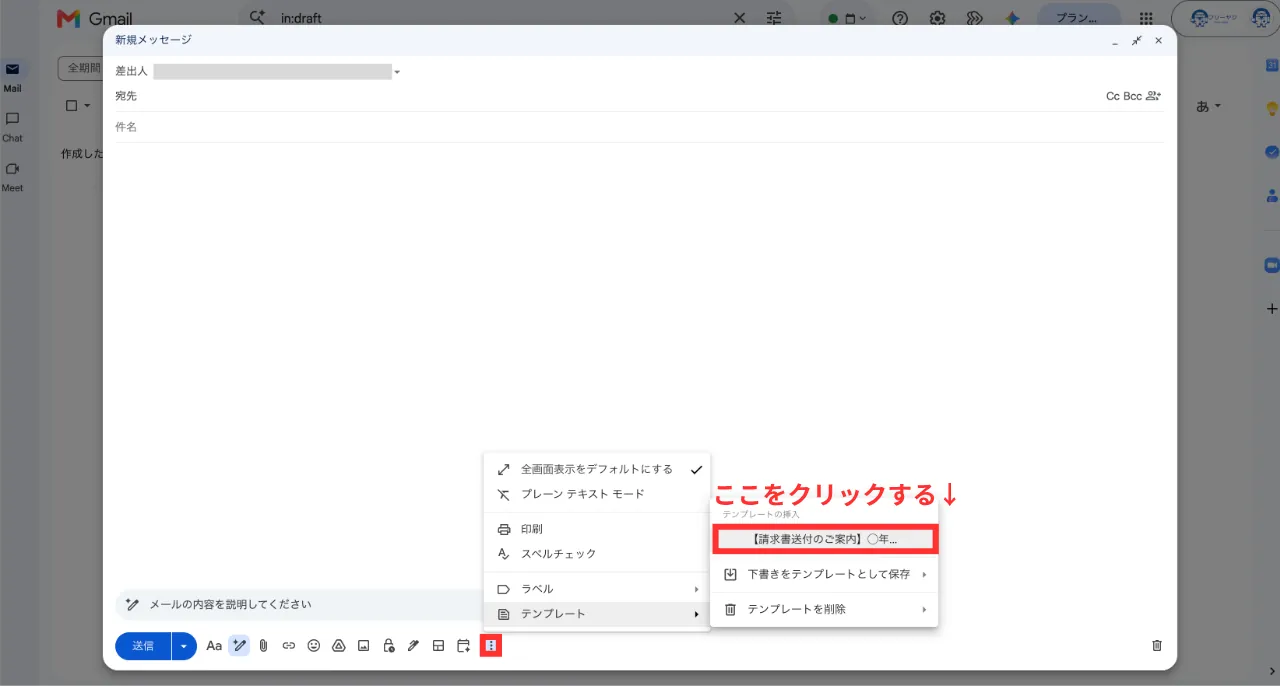
次回以降の作成画面。「︙」→「テンプレート」→「テンプレートの挿入」から保存した名前をクリックする。件名と本文がそのまま入る
テンプレートに保存されるのは、件名と本文です。
件名にはテンプレートの名前がそのまま使われるので、名前は書き換えません。
署名を消しておくのは、差出人に合わせて自動で入る署名と重なり、2つ並ぶのを防ぐためです。
宛先と添付は、送るたびに入れます。
※ テンプレートはパソコン版のGmailでのみ使える。削除すると元に戻せない。詳しくはGmail ヘルプのテンプレートの案内で確認を
添付して予約送信する
ここからが、請求のたびにおこなう作業です。
テンプレートを呼び出し、請求書のPDFを添付して送ります。
操作の流れ
- 「作成」をクリックし、差出人を請求用のアドレスに切り替え
- 「︙」→「テンプレート」→「テンプレートの挿入」から、保存したテンプレートを選択
- 件名と本文の年月・金額を修正し、請求書のPDFを添付して、最後に宛先を入力
- 「送信」の横の▼→「送信日時を設定」をクリックし、日時を選択
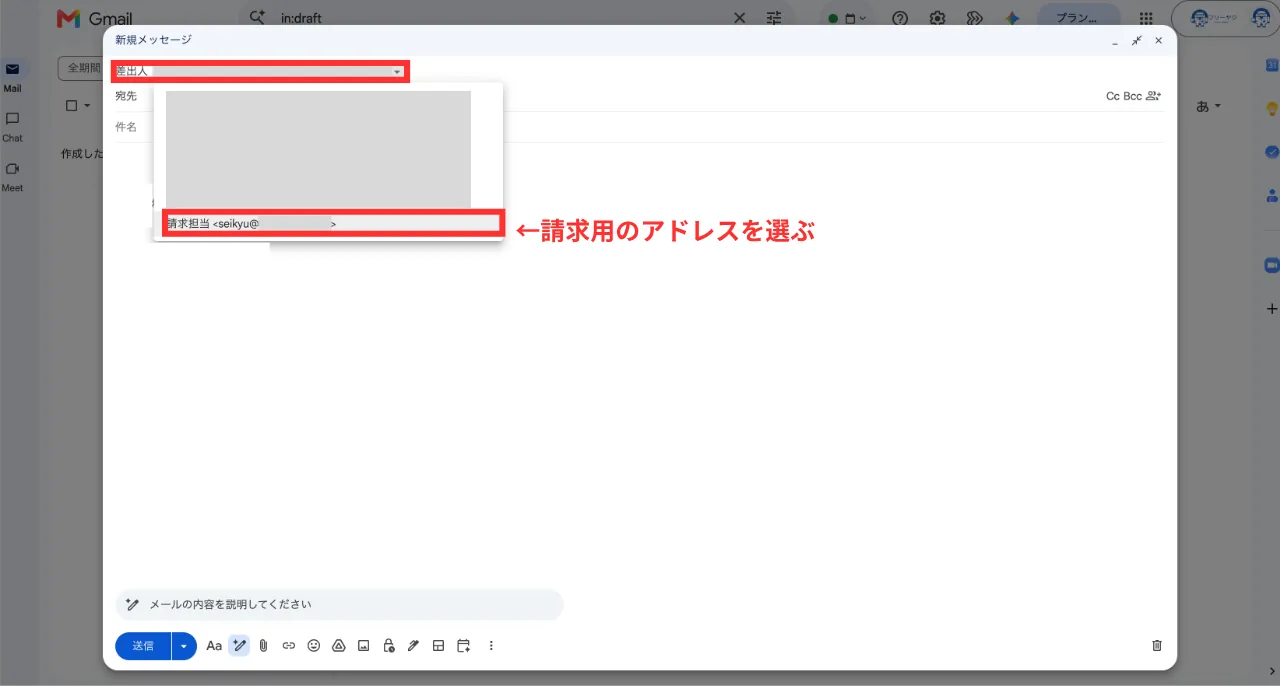
メールの作成画面。「差出人」の欄をクリックして、請求用のアドレスを選ぶ。欄が見えないときは宛先の欄をクリックする
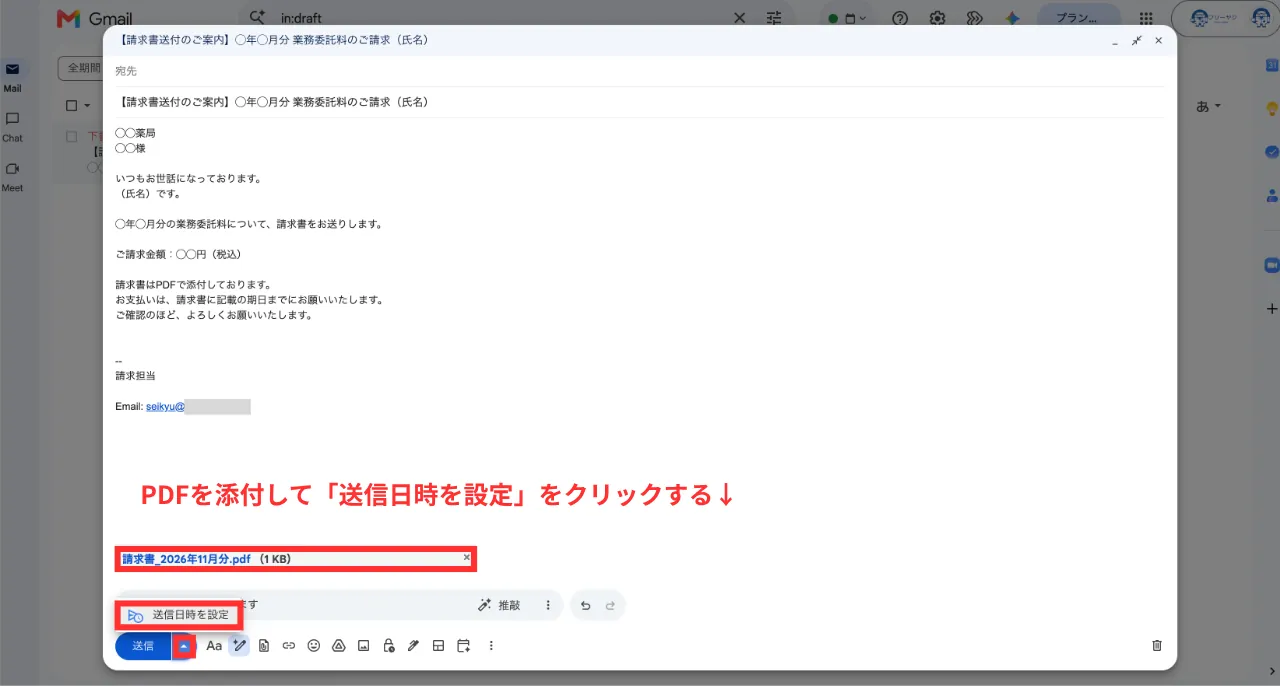
テンプレートを挿入した作成画面。請求書のPDFを添付し、「送信」の横の▼→「送信日時を設定」をクリックする。画像は説明用で、年月・金額・宛先は入れていない
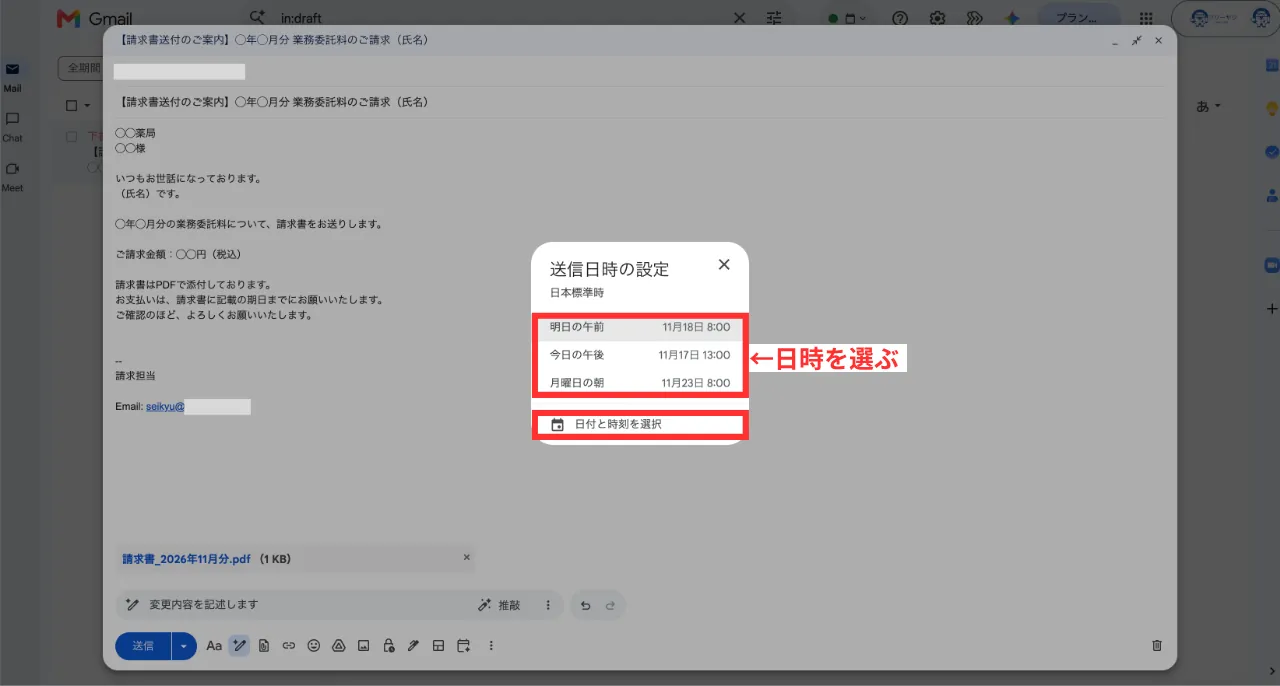
「送信日時の設定」の画面。候補の日時か、「日付と時刻を選択」をクリックする。取引先の営業時間内を選ぶ
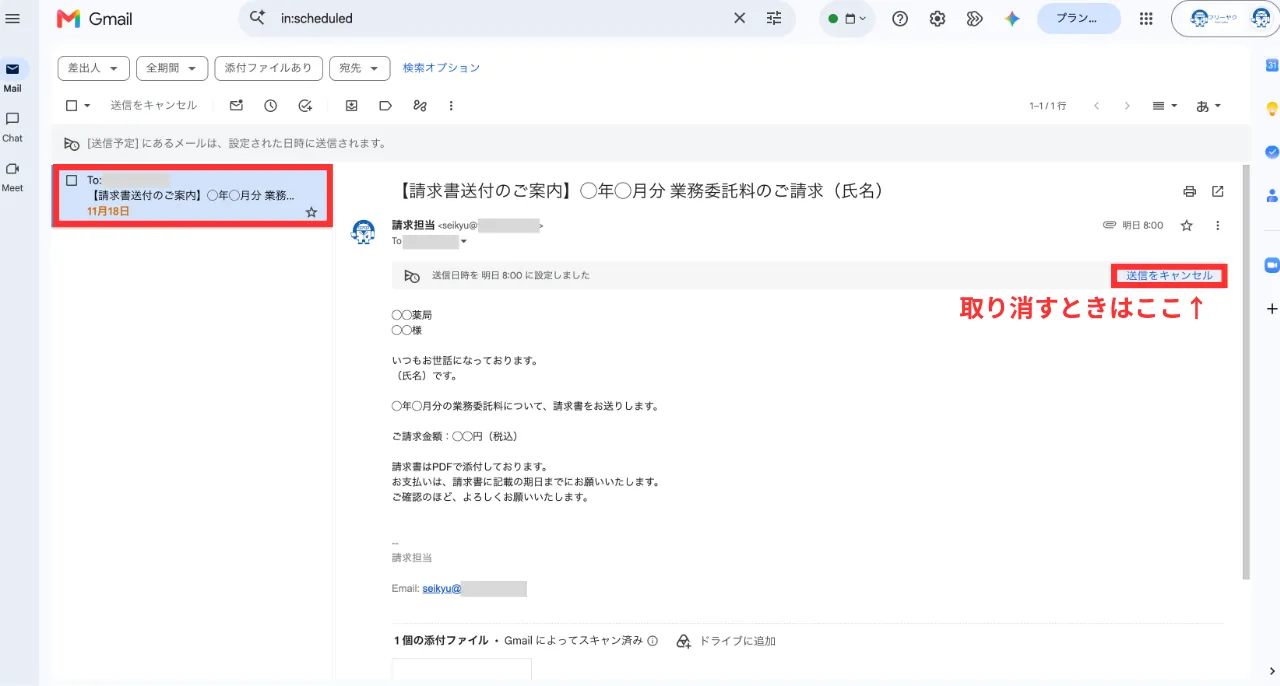
「送信予定」の画面。予約したメールが並ぶ。送信前なら開いて「送信をキャンセル」で取り消せる
差出人を切り替えると、署名も請求用のものに切り替わります。
宛先は、最後に入れます。
文面と添付を確認する前に宛先が入っていると、途中で誤って送信するおそれがあるからです。
送る前に見直すのは、差出人・宛先・年月・金額・添付ファイルの5か所です。
予約送信を使うのは、取引先の営業時間内に届けるためです。
夜や休日に作業しても、その場では送らずに済みます。
翌朝に送ろうとして忘れることもありません。
ここまでで、請求書を送る型がGmailにそろった状態になりました。
次の請求からは、テンプレートを呼び出して年月と金額を直し、PDFを添付して予約送信するだけです。
まとめ|請求書のメールは型にして、毎回5分の作業にする

請求書を送るメールは、毎回“同じ型”で送ります。
差出人・署名・件名・本文をGmailにつくっておけば、送るたびに直すのは年月と金額だけです。
ビジネスメールに慣れていなくても、文面で迷うことはなくなります。
この記事で整理したことは、次のとおりです。
- 請求書のメールは毎回ほとんど同じ。変わらない部分はテンプレートにする
- 送付で大切なのは、差出人・件名・請求内容が相手に分かる形で届くこと
- Gmailなら、請求用の差出人・テンプレートと署名・予約送信がそろい、やり取りも1か所にまとまる
- 型を順につくれば、毎回の送付はテンプレートを呼び出して直すだけ
請求書を送ったら、次は入金の確認と帳簿づけです。
請求書の保存や整理も、同じ環境の中で整えていけます。
請求のたびに迷う時間を、型で減らしていきましょう。
✅ 次に進めるアクションはこちら:
👉 フリーランス初年度の記帳ガイド|マネーフォワードで帳簿づけする手順
請求書と連携した売上の登録と入金の消し込みを含め、毎月の記帳を回す手順を画像付きで整理した記事です。
👉 マネーフォワードではじめる請求書のつくり方|請求実務を迷わず進める
請求書に書く項目と、MF請求書の設定から毎月自動作成までの手順を画像付きで整理した記事です。